
Как удалённо включать и выключать ПК с iPhone, iPad или Mac
Кому это пригодится
- Тем, кто хочет включать рабочий или игровой ПК без похода к системному блоку.
- Пользователям HomeKit, желающим объединить ПК в сценах умного дома.
- Тем, кто хочет экономить энергию и запускать ПК по расписанию.
Что вы получите
- Удалённое пробуждение ПК через локальную сеть (WOL).
- Удалённое перевод в гибернацию или сон через SSH и Shortcuts.
- Возможность включать/выключать ПК голосом через Siri и объединять это в сцены.
Важно: это руководство описывает работу в локальной сети. Для управления через Интернет потребуются дополнительные настройки безопасности и проброс портов — об этом раздел отдельно.
1. Краткие требования
- ПК с поддержкой Wake-on-LAN (обычно через Ethernet).
- Подключение ПК к LAN по кабелю Ethernet (WOL по Wi‑Fi работает редко и зависит от железа).
- Windows с установленным SSH-сервером для отправки команд shutdown (если нужен удалённый перевод в гибернацию/сон).
- Установленные приложения Wolow на ПК (компаньон) и на iPhone/iPad/Mac (клиент).
- Приложение Shortcuts на iPhone/iPad/Mac.
2. Почему Wake-on-LAN
Wake-on-LAN (WOL) — это механизм, при котором сетевая карта ПК получает «магический пакет» (Magic Packet) и пробуждает систему. Однострочное объяснение: Magic Packet — это UDP-пакет, содержащий MAC-адрес устройства повторённый несколько раз; сетевой адаптер в спящем режиме слушает такие пакеты и включает питание материнской платы.
Преимущества:
- Быстрое дистанционное включение.
- Низкое энергопотребление в режиме ожидания.
- Интеграция с домашней автоматизацией.
Ограничения:
- Чаще всего работает только по кабелю Ethernet.
- Не делает полную аутентификацию пользователя — система пробуждается, но пользователь не входит автоматически.
3. Настройка BIOS/UEFI для WOL
- Перезагрузите ПК и войдите в BIOS/UEFI (часто Delete, F2, F12 или Esc во время загрузки).
- Найдите раздел Power Management или Advanced.
- Включите Wake-on-LAN, Wake on PCIe, или аналогичную опцию (название зависит от производителя).
- Сохраните изменения и перезагрузитесь.
Важно: некоторые ноутбуки или материнские платы имеют дополнительные параметры энергосбережения, которые могут блокировать WOL. Если не получается — проверьте документацию платы или ноутбука.
4. Настройка сетевого адаптера в Windows
Откройте Диспетчер устройств и выполните следующие шаги.
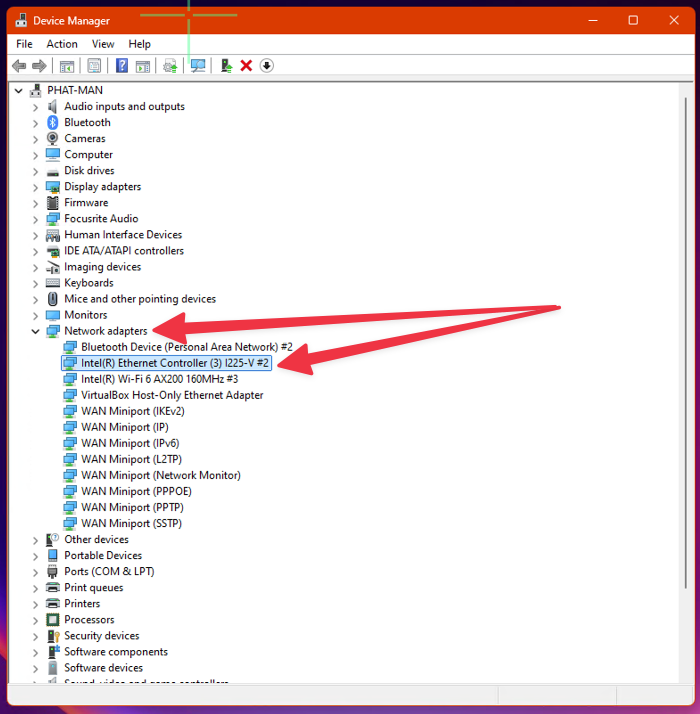
- Разверните ветку Сетевые адаптеры и дважды кликните ваш Ethernet‑адаптер.
- Перейдите на вкладку Питание.
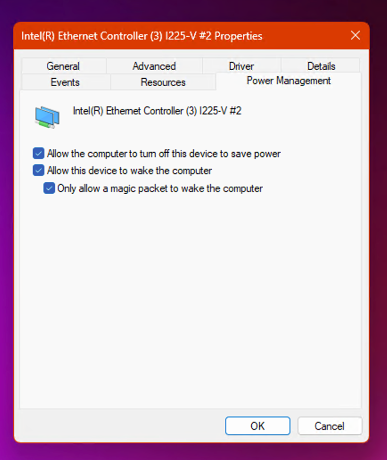
- Включите «Разрешить этому устройству выводить компьютер из ждущего режима».
- На вкладке Дополнительно включите Wake on Magic Packet и похожие опции.
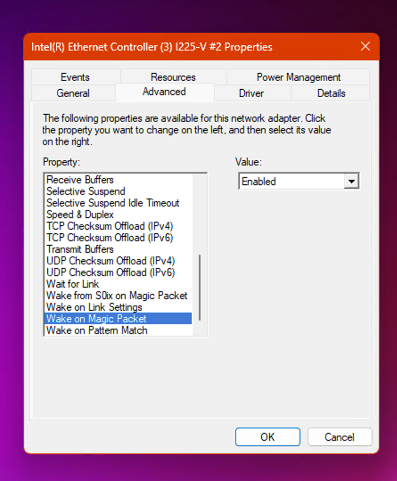
Совет: обновите драйвер сетевой карты до последней версии с сайта производителя, если соответствующих опций нет.
5. Установка Wolow Companion на ПК
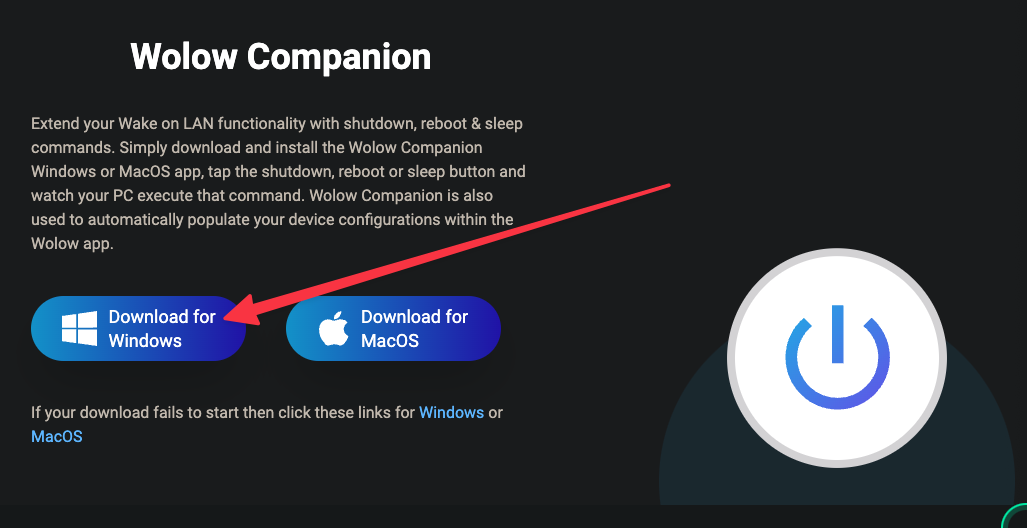
Wolow добавляет действие в Shortcuts для отправки Magic Packet. На ПК нужно поставить компаньон‑приложение, которое принимает команду и инициирует пробуждение.
- Перейдите на сайт Wolow и скачайте «Download for Windows».
- Установите приложение и разрешите автозапуск (оно работает в фоне и отображается в трее).
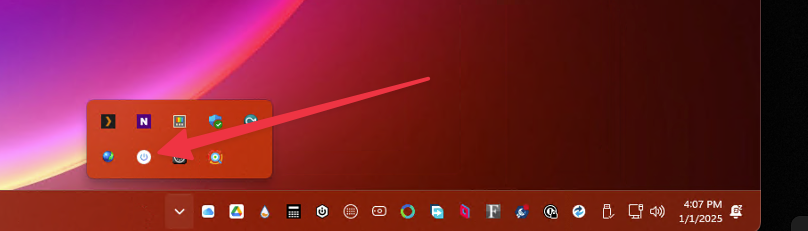
Важно: компаньон обычно не требует сложной настройки — после установки он слушает входящие Magic Packets в локальной сети.
6. Установка и настройка Wolow на iPhone/iPad/Mac
- Установите Wolow из App Store на каждое устройство, откуда планируете отправлять команды.
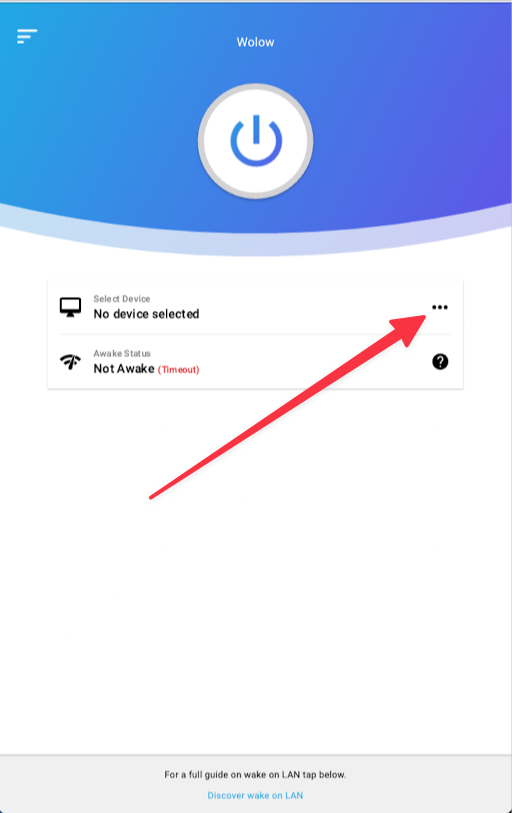
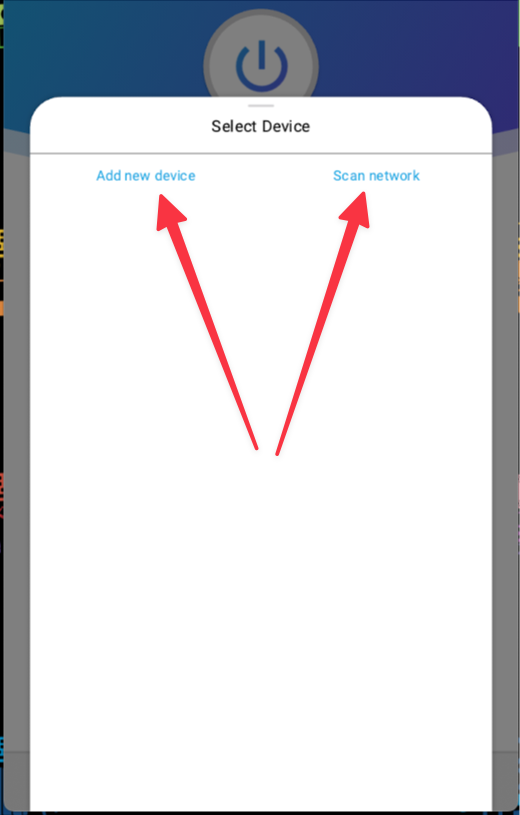
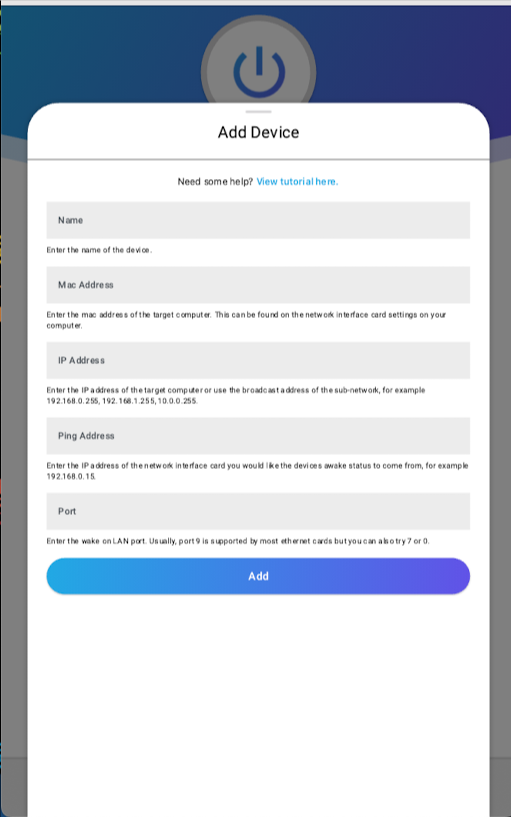
- Откройте Wolow, нажмите на три точки рядом с «select device» и выберите Scan Network.
Если автоматического обнаружения не произошло, добавьте устройство вручную: укажите MAC‑адрес и IP (или оставьте IP пустым при использовании широковещательной рассылки).
После успешной настройки экспортируйте конфигурацию и импортируйте её на другие устройства, чтобы не настраивать всё вручную.
7. Создание Shortcut для пробуждения ПК
- Откройте приложение Shortcuts и создайте новый Shortcut.
- Найдите действие Wolow «Wake Up Device» и добавьте его.
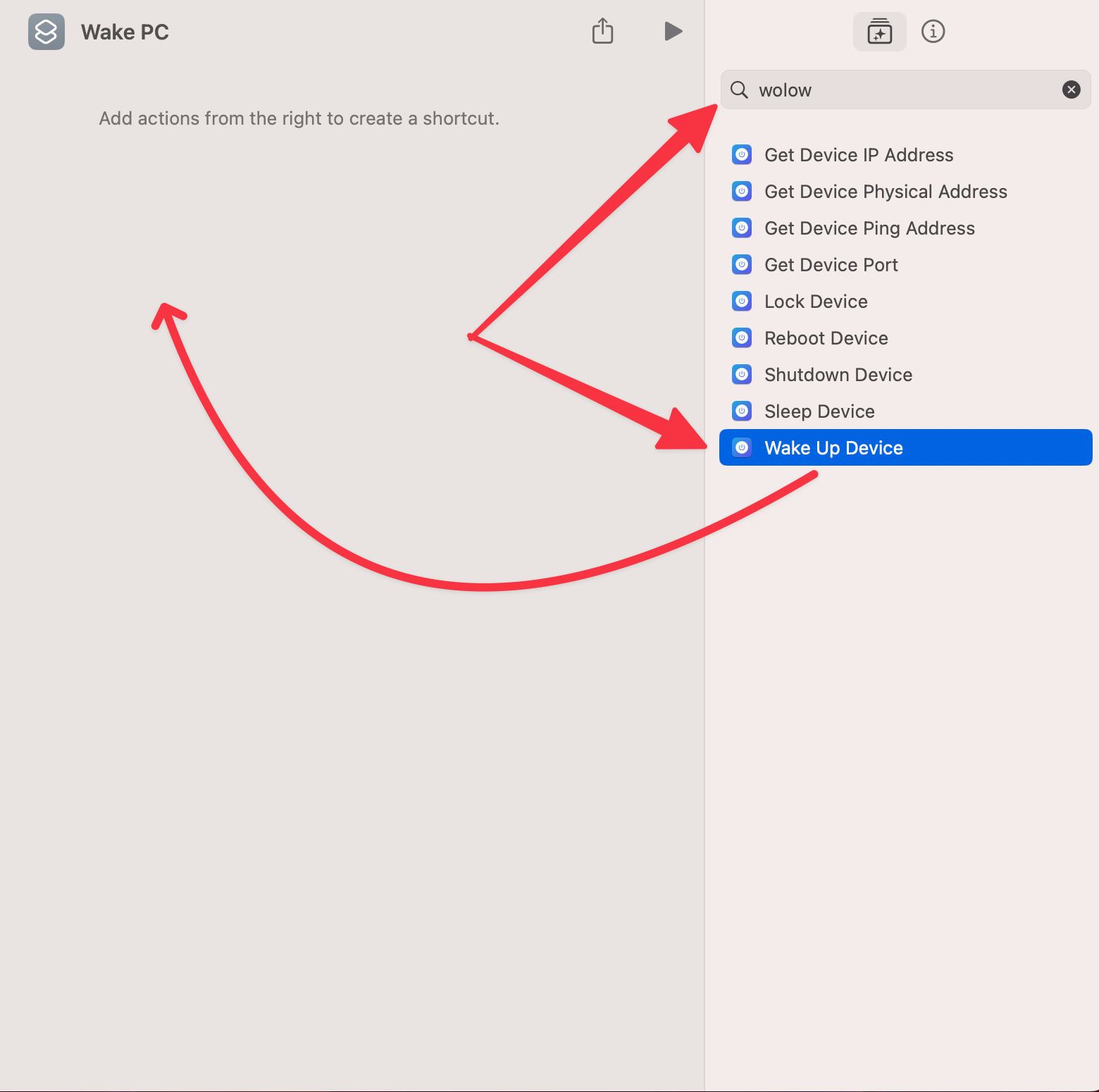
- Выберите устройство из выпадающего списка.

- Сохраните Shortcut и при необходимости добавьте его на экран Виджетов, на рабочий стол или в Siri.
Совет: дайте Shortcut понятное название, например «Пробудить игровой ПК».
8. Создание Shortcut для выключения или гибернации
Для перевода Windows в гибернацию или сон можно использовать SSH. На Windows включите OpenSSH Server (через компоненты Windows или PowerShell).
- Установите и настройте OpenSSH Server на Windows.
- В Shortcuts создайте новый Shortcut и добавьте действие Run Script Over SSH.
- В поле команды вставьте:
shutdown /h- Укажите IP, порт (обычно 22) и учётные данные пользователя Windows, у которого есть права на завершение работы.
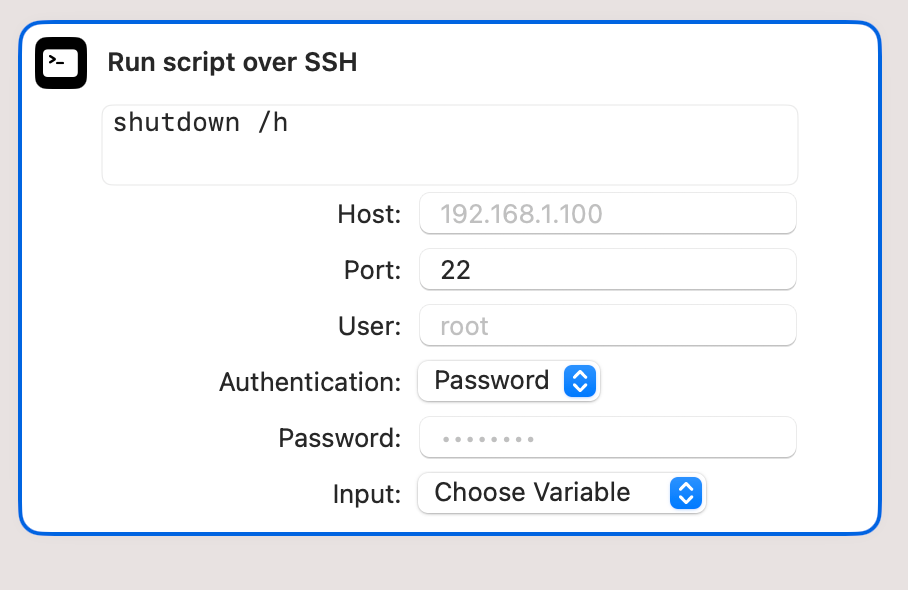
Важно: команда shutdown /h переводит ПК в гибернацию. Для сна можно использовать другие команды илискрипты, но гибернация более надёжна для сохранения состояния.
9. Автоматизации и интеграция со сценами HomeKit
Shortcuts позволяет запускать созданные ярлыки по расписанию, по событию или по голосовой команде Siri. Примеры:
- «Good Night» — переводит ПК в гибернацию и выключает свет.
- По будильнику утром — пробуждает ПК и включает кофеварку через HomeKit‑розетку.
Идеи для сценариев:
- Режим работы: пробудить ПК, включить лампу на столе и выставить температуру.
- Игровая сцена: пробудить ПК, включить подсветку и настроить игровые уведомления.
10. Экспорт и перенос настроек Wolow
Экспортируйте файл конфигурации в Wolow после настройки одного устройства. Затем импортируйте файл на другие ваши iPhone/iPad/Mac. Это экономит время при настройке нескольких клиентов.
11. Точные шаги проверки (чеклист перед использованием)
- BIOS/UEFI — WOL включён.
- Драйвер сетевой карты обновлён и WOL‑опции активированы.
- ПК подключён по Ethernet.
- Wolow Companion установлен и отображается в трее.
- Wolow на iPhone/iPad/Mac настроен и способен обнаружить ПК.
- Shortcut для пробуждения проверен и успешно пробуждает ПК.
- SSH на Windows включён (если нужно выключение/гибернация).
12. Частые проблемы и как их решать
Проблема: ПК не пробуждается по Magic Packet.
- Решение: Проверьте, что кабель Ethernet подключён напрямую в порты на роутере/коммутаторе. Некоторые порты/включения питания не дают питание в спящем состоянии.
- Решение: Отключите быструю загрузку Windows (Fast Startup), она может мешать WOL.
- Решение: Обновите драйвер LAN и проверьте настройки энергосбережения.
Проблема: SSH не подключается.
- Решение: Убедитесь, что OpenSSH Server установлен и запущен, что порт 22 открыт и что учётная запись имеет права.
- Решение: Проверьте локальные политики безопасности и брандмауэр Windows.
Проблема: При экспорте конфигурации Wolow устройства не обнаруживаются.
- Решение: Используйте ручной ввод MAC‑адреса и широковещательный IP (например, 192.168.1.255) в настройках.
13. Безопасность и конфиденциальность
- Ограничьте доступ к SSH‑доступу по паролю: используйте ключи SSH, если это возможно.
- Для удалённого доступа через интернет используйте VPN, а не прямой проброс портов.
- Wolow работает в локальной сети; будьте осторожны при экспорте конфигураций и храните файлы в защищённом месте.
- Если вы используете общий Wi‑Fi, избегайте включения пробуждения из него — лучше использовать защищённую домашнюю сеть.
14. Сценарии использования по ролям
Gamer:
- Чеклист: подключение по Ethernet, быстрый запуск Wolow через Siri перед началом игры, интеграция с подсветкой.
Удалённый работник:
- Чеклист: автоматическое пробуждение по расписанию перед рабочим временем, SSH‑выключение по команде после завершения работы.
Домашняя автоматизация:
- Чеклист: интеграция в HomeKit‑сцены, использование рутин для вечера/утра.
15. SOP: Быстрое руководство действия в полевых условиях
- Хотите включить ПК — на устройстве Apple запустите Shortcut «Пробудить ПК».
- Хотите безопасно выключить — запустите Shortcut «Гибернация ПК» (SSH).
- При проблемах проверьте чеклист раздела 11.
16. Тестовые сценарии и критерии приёмки
Тестовые сценарии:
- Тест 1: ПК в гибернации — Shortcut «Пробудить ПК» должен вызвать включение в течение 30 секунд.
- Тест 2: ПК включён — Shortcut «Гибернация ПК» через SSH должен перевести систему в гибернацию.
- Тест 3: Автоматизация по расписанию должна сработать без взаимодействия пользователя.
Критерии приёмки:
- ПК пробуждается стабильно в 90% запусков в течение 30 секунд (оценочно).
- Команда гибернации выполняется и система сохраняет состояние.
- Все используемые конфигурации хранятся и могут быть импортированы на другие устройства.
17. Совместимость и миграция
- Wake-on-LAN поддерживается большинством современных материнских плат и сетевых карт. На старых ноутбуках или USB‑адаптерах поддержка может отсутствовать.
- Wolow требует клиента на платформах Apple и компаньона на Windows. Если Wolow недоступен, можно использовать другие утилиты, которые умеют отправлять Magic Packet (например, командные утилиты на Mac и специализированные сетевые инструменты).
18. Дополнительные идеи и расширения
- Используйте Homebridge, если вам нужно связать Wolow‑широковещание с HomeKit через сервер.
- Настройте VPN и пробрасывайте доступ только через него, если хотите управлять ПК из вне.
- Автоматически логируйте события пробуждения/гибернации в журнал через короткий скрипт на ПК.
19. Короткое резюме
Настройка WOL и интеграция с Shortcuts позволяет удобно управлять состоянием питания ПК с устройств Apple. Это безопасно и полезно, если вы соблюдаете базовые правила безопасности: используйте SSH с ключами и VPN для удалённого доступа из интернета.
Важное
- WOL работает надёжнее по Ethernet.
- SSH для выключения требует настройки и внимания к безопасности.
Часто задаваемые вопросы
Q: Можно ли пробудить ПК по Wi‑Fi? A: Иногда, но поддержка зависит от аппаратного обеспечения. Надёжнее работает по Ethernet.
Q: Требуется ли Wolow на ПК? A: Да, Wolow Companion упрощает интеграцию с Shortcuts. Можно обходиться и другими утилитами, но Wolow добавляет готовое действие.
Q: Можно ли настроить автологин после пробуждения? A: Автологин возможен в Windows, но это снижает безопасность. Рекомендуется оставлять экран блокированным.
Q: Можно ли управлять ПК через интернет? A: Да, через VPN или безопасный SSH, но открывать порты напрямую не рекомендуется.
Итог: после базовой настройки BIOS, драйверов и установки Wolow вы получите гибкую систему управления питанием ПК через ваш iPhone, iPad или Mac. Экспериментируйте с автоматизациями и сценами, но не забывайте про безопасность.

Похожие материалы

Несколько аккаунтов Skype: Multi Skype Launcher

Журнал для работы: повысить продуктивность

Персональные звуки уведомлений на Android

Скачивание шоу Hulu для офлайн‑просмотра

Microsoft Start: персонализированная новостная лента
