
Как корректно выключать и перезагружать Synology NAS
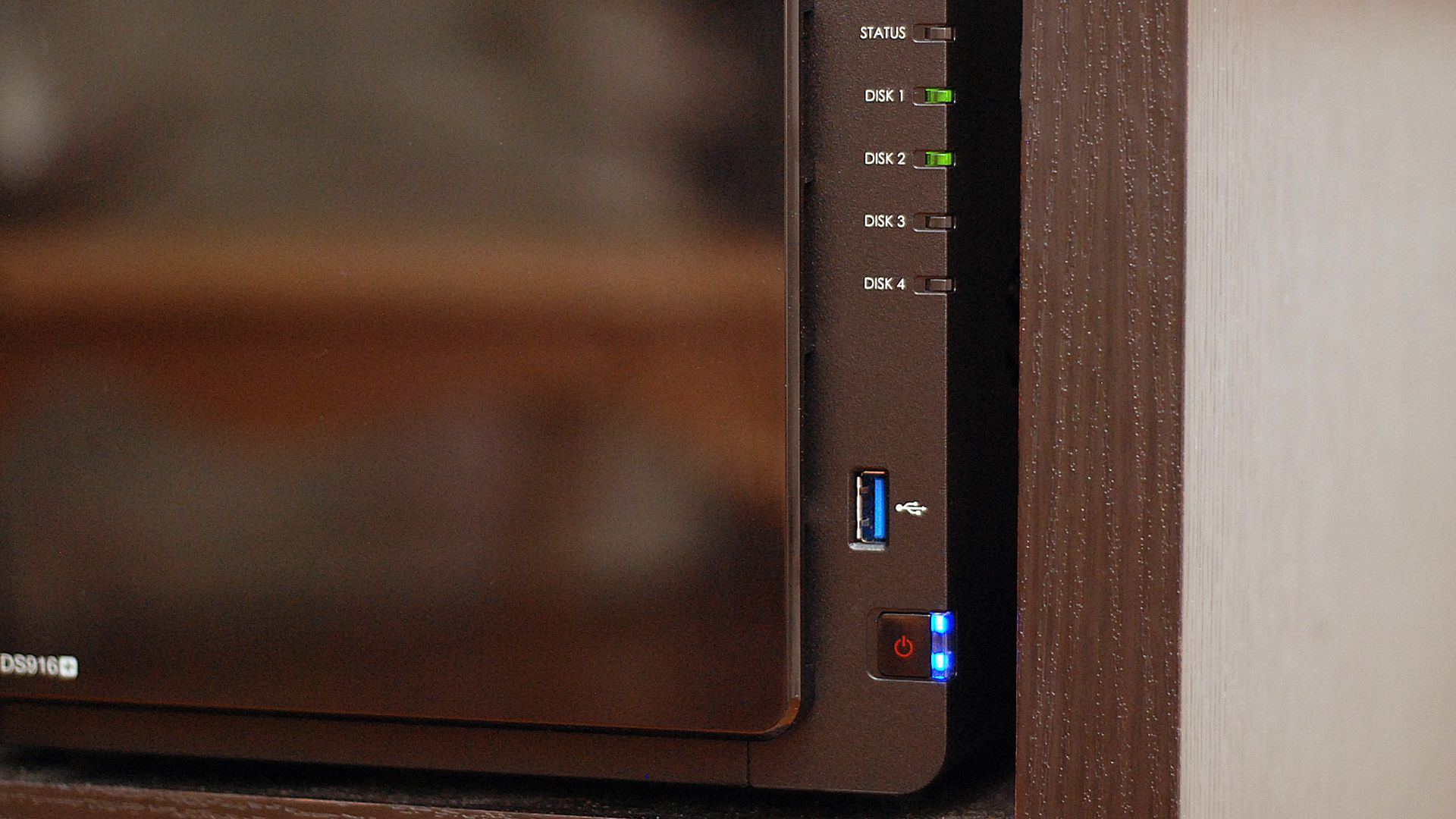
- Можно выключать и перезагружать Synology NAS четырьмя основными способами: аппаратно (кнопка питания), через DiskStation Manager (DSM), через мобильное приложение DS Finder и автоматически (по расписанию, через UPS или Wake on LAN).
- Для безопасного выключения предпочитайте программные методы или корректную интеграцию с UPS; используйте Wake on LAN или расписание, если хотите удалённо включать устройство.
- Перед автоматизацией проверьте планировщики задач, обновления и операции с дисками — они могут отменять запланированное выключение.
Быстрые ссылки
Почему стоит выключать Synology NAS?
Как физически выключить Synology NAS
Как выключить и перезагрузить через DiskStation Manager
Как выключить Synology NAS через приложение DS Finder
Как запланировать выключение и запуск
Как автоматически отключать через UPS (источник бесперебойного питания)
Как удалённо включать NAS через Wake on LAN
Краткое содержание
Существует несколько безопасных способов выключить, перезагрузить и удалённо включить Synology NAS. Большинство автоматизированных сценариев требуют предварительной настройки: планировщик питания, интеграция с UPS или включение Wake on LAN. Руководство актуально для DSM 7.x; отличие от DSM 6.x отмечено там, где нужно.
Почему стоит выключать Synology NAS?
Большинство пользователей оставляют NAS работать круглосуточно. Это уменьшает количество циклов spin-up/spin-down для жёстких дисков и обеспечивает постоянную доступность сервисов: резервное копирование, медиа-сервера, облачные службы и пр. Но есть причины выключать NAS на время:
- Экономия электроэнергии при редком использовании.
- Защита от грозы или нестабильного электроснабжения.
- Синхронизация работы с окном запланированных резервных копий (например, включать только в окно бэкапов).
Важно: отключение имеет смысл только при учёте рабочих задач и запланированных операций. Если выполняются важные операции (ремонт дисков, обновление DSM, активные резервные копии), NAS отменит плановое выключение до завершения задач.
Как физически выключить Synology NAS
Первый и самый очевидный метод — кнопка питания на корпусе.
На устройствах Synology краткое нажатие кнопки может инициировать выключение или вернуть аппарат из состояния готовности, а продолжительное удержание — обычно около 4 секунд — запускает корректную последовательность завершения работы. В DSM устройство реагирует так же, как при команде из веб-интерфейса: службы завершаются, процессы синхронизируются, диски размонтируются.
Если в настройках Hardware & Power отключены звуковые уведомления, вы не услышите сигнал, но светодиод всё равно замигнует. Для перезапуска просто нажмите кнопку питания ещё раз и дождитесь загрузки.
Важно: избегайте короткого удержания или резкого отключения питания (вынуть кабель), чтобы не допустить потери данных или повреждения массива.
Как выключить и перезагрузить через DiskStation Manager
Самый управляемый способ — веб-интерфейс DSM. Войдите в DSM, затем откройте меню в правом верхнем углу — значок с силуэтом (head and shoulders). Там доступны команды «Restart» и «Shut Down». На русском интерфейсе они могут называться «Перезагрузить» и «Выключить».
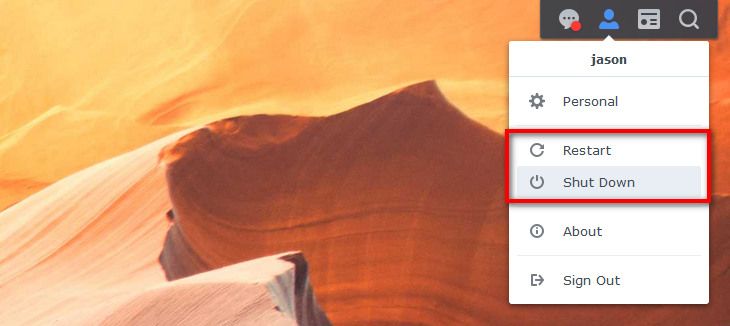
Если вы перезагружаете, подождите 1–2 минуты, пока сервисы и DSM снова станут доступны. Если вы выключите устройство, чтобы снова получить к нему доступ, потребуется физическое включение или заранее настроенные методы автоматического запуска (расписание, WOL).
Как выключить Synology NAS через приложение DS Finder
Мобильное приложение DS Finder (iOS / Android) позволяет удалённо отправить команду выключения или перезагрузки, если приложение настроено и подключено к вашему NAS.
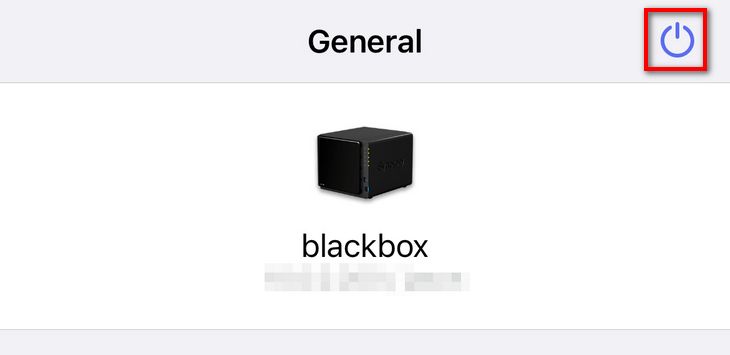
В приложении нажмите значок питания и выберите «Shut Down» или «Restart». Как и в других методах, при полном выключении потребуется физическое включение или альтернативный метод включения, если вы не настроили запуск по расписанию или WOL.
Как запланировать выключение и запуск
Чтобы автоматизировать включение и выключение, используйте функцию планировщика питания в DSM.
Перед настройкой: проверьте, нет ли пересекающихся задач — резервных копий, проверок целостности дисков или обновлений — которые могут отменить запланированное состояние питания.
- Откройте Control Panel (Панель управления) в DSM.
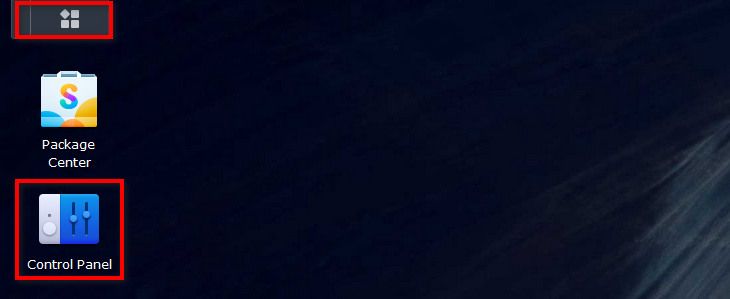
- Перейдите в System → Hardware & Power (Оборудование и питание).
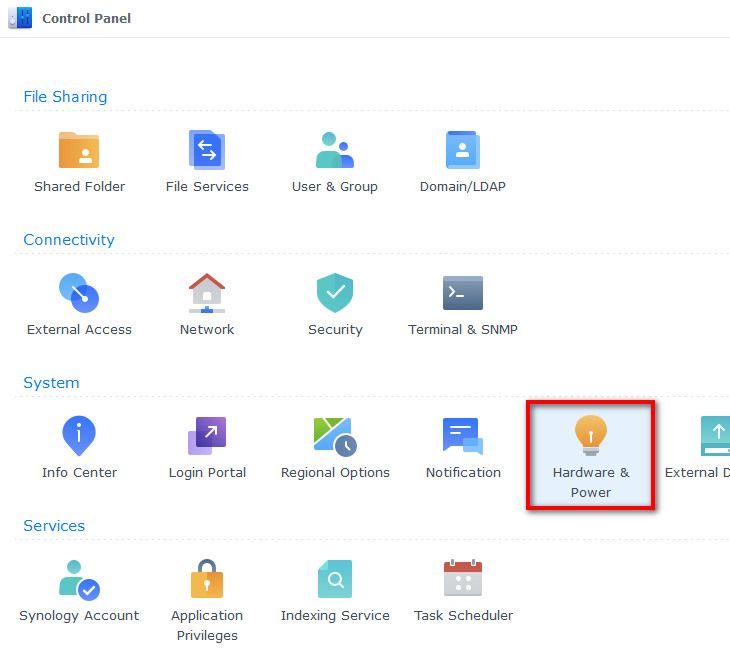
- Вкладка Power Schedule (План питания) → Create (Создать).
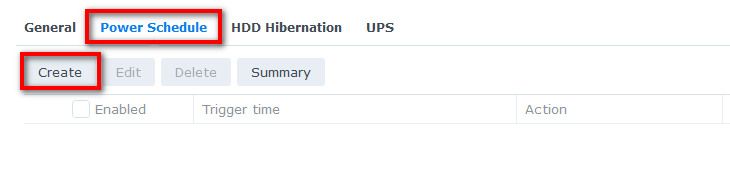
- Создайте правило типа Startup (Запуск) или Shutdown (Выключение), укажите дни и время (DSM использует 24‑часовой формат).
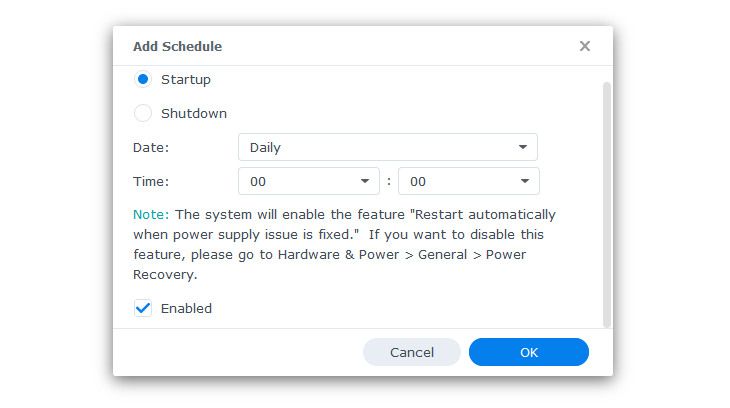
Пример: включать NAS в 01:00 по воскресеньям и средам, выключать в 06:00 в те же дни. После создания правил нажмите Apply (Применить) или Save (Сохранить) в DSM 6.x.
Замечание: при удалении или отключении одного правила удаляйте/отключайте и его компаньона (например, отключать правило выключения и правило запуска), чтобы не получить NAS, который остаётся выключенным без автоматического запуска.
Как автоматически выключать с помощью UPS
Использование UPS (источника бесперебойного питания) — лучший способ защитить NAS от внезапного пропадания питания и позволить DSM корректно завершить работу перед полного разряда батареи.
Рекомендации:
- Подключите UPS через USB к NAS для надёжной связи между устройствами.
- SNMP‑управление через сеть возможно, но USB проще и устойчивее к сетевым сбоям.
Настройка в DSM:
- Control Panel → Hardware & Power → вкладка UPS.
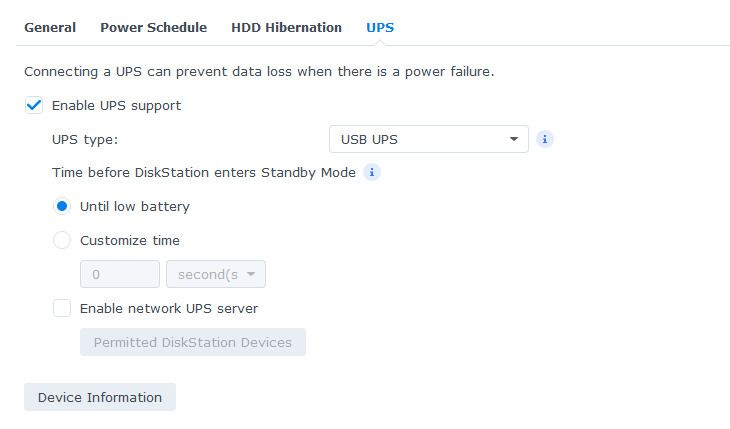
- Включите Enable UPS support (Включить поддержку UPS), выберите USB UPS, а затем укажите поведение: выключать при низком заряде или через заданное время работы от батареи.
Совет: отдавайте предпочтение условию «при низком заряде» — это максимизирует время работы NAS и уменьшит риск ненужного выключения при коротком отключении питания.
Как удалённо включать Synology NAS через Wake on LAN (WOL)
Для удалённого включения можно использовать Wake on LAN — отправку «магического пакета», который пробуждает сетевой интерфейс NAS.
Включите WOL: Control Panel → Hardware & Power → General. Отметьте Enable WOL on LAN1 и Enable WOL on LAN2, если у NAS два сетевых порта.
Отправляйте магический пакет из приложения (например, функция WOL в DS Finder) или из стороннего софта/роутера.
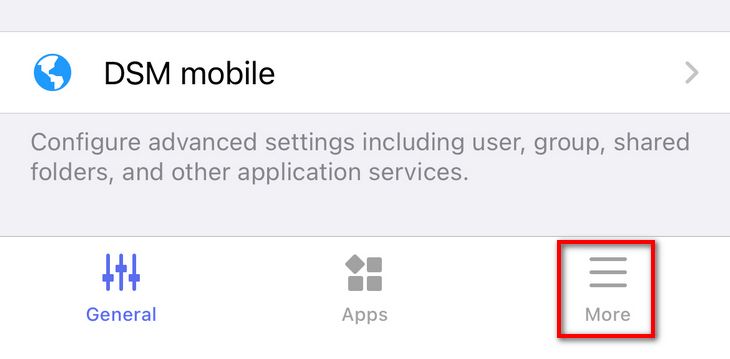
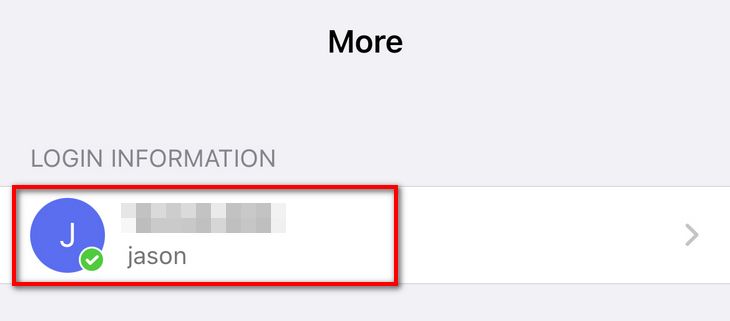
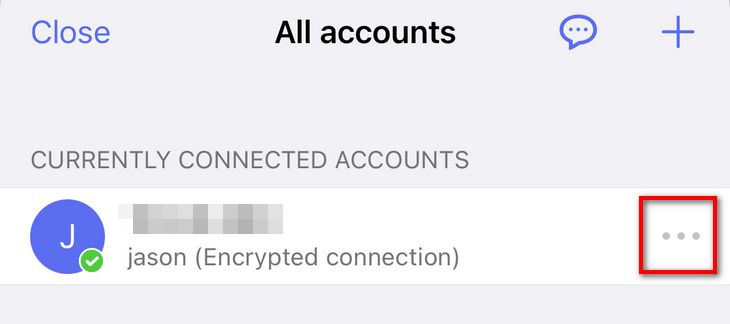
Через DS Finder вызов WOL скрыт глубже: More → выбрать аккаунт → три точки рядом с IP → Wake on LAN.
Важно: WOL работает только внутри локальной сети по умолчанию. Для пробуждения извне используйте защищённое соединение (VPN) к домашней сети или настройте проброс портов (UDP порт 7 либо специфичные WOL порты) и DDNS. VPN предпочтительнее с точки зрения безопасности.
Когда выключение может быть плохой идеей (контрпримеры)
- Если NAS используется как постоянный репозиторий резервных копий или как цель непрерывной синхронизации (например, Active Backup for Business), выключение нарушит процессы и может привести к накоплению задач.
- В период обновлений DSM или при выполнении проверки или ремонта дисков — выключение будет отменено или прервано системой.
- Если NAS обслуживает сетевые сервисы (медиа‑сервер, доменные службы) для других устройств, постоянное выключение ухудшит UX для пользователей.
Альтернативные подходы
- Пауза ненужных сервисов вместо полного выключения: если основная цель — экономия ресурсов, приостановите медиа‑службы и приложения, но оставьте системные сервисы.
- Перевод в режим энергосбережения: настроить спящий режим для HDD (HDD hibernation) вместо полного выключения.
- Изоляция сервисов в виртуальных машинах/контейнерах: выключение конкретного VM-контейнера вместо хост-сервера.
Модель принятия решения (ментальные эвристики)
- Если NAS служит единым центром резервного копирования и всегда доступен — оставляйте включённым.
- Если NAS нужен только для периодических задач — настроьте расписание и WOL.
- Если в вашем регионе частые отключения питания — интегрируйте UPS и автоматическое выключение при низком заряде.
Пошаговая инструкция (SOP) для безопасного выключения и перезапуска
SOP: безопасное выключение перед длительным обслуживанием или переездом
- Уведомите пользователей о плановом простое и времени начала.
- Остановите критичные службы: контейнеры, VM, базы данных, активные резервные копии.
- Проверьте журналы задач в DSM на наличие запущенных операций (репликация, fsck, обновления).
- Выполните мягкое выключение через DSM → меню пользователя → Shut Down или через DS Finder.
- Дождитесь полной остановки: светодиоды и индикаторы дискового массива покажут, что питание выключено.
- Отключите питание от сети только при необходимости (например, при транспортировке).
- Для включения: используйте планировщик, WOL или физическую кнопку.
Критерии приёмки
- DSM недоступен в веб-интерфейсе и ping не отвечает.
- Световой индикатор загрузки/дисков не активен, вентиляторы остановлены.
Чек-лист по ролям
Для домашнего пользователя:
- Провёл уведомление членов семьи.
- Проверил запланированные резервные копии.
- Включил WOL, если нужен удалённый запуск.
- Убедился, что устройства, зависимые от NAS, не потеряют сервисы.
Для администратора SMB:
- Уведомлены все пользователи и отделы.
- Завершены все инкрементальные резервные копии и синхронизации.
- Проверено состояние RAID и SMART дисков.
- Выполнено резервное копирование конфигурации DSM (конфигурационные бэкапы).
- Настроена UPS и проверено её взаимодействие с NAS.
Матрица рисков и меры смягчения
- Риск: потеря данных при внезапном отключении питания. Меры: UPS, правильное завершение операций, RAID-репликация.
- Риск: пропуск резервных копий из‑за выключения. Меры: синхронизация расписания запуска с окнами бэкапов, уведомления.
- Риск: уязвимость при удалённом включении через публичный интернет. Меры: VPN, DDNS, ограничение доступа, MFA.
Советы по безопасности и защита от программ-вымогателей
- Обновляйте DSM и пакеты своевременно, но планируйте обновления вне окон вашего расписания питания.
- Включите бэкап конфигурации DSM и регулярно проверяйте восстановление.
- Ограничьте прямой доступ из интернета: используйте VPN и двухфакторную аутентификацию.
- Используйте UPS, чтобы снизить риск повреждения файловой системы.
Технические рекомендации по WOL и сети
- WOL требует корректной настройки MAC-адреса целевого порта и переброса «магического пакета» внутри сети.
- При попытке WOL через роутер извне используйте VPN; проброс портов для WOL менее безопасен.
- DDNS упрощает обращение к домашней сети при отсутствии статического IP.
Совместимость DSM 6.x vs 7.x — на что обратить внимание
- DSM 7.x объединил Simple/Advanced режимы в единый интерфейс: доступ к Power Schedule и UPS виден сразу.
- В DSM 6.x может потребоваться переход в Advanced Mode для некоторых настроек и другое расположение кнопок Save/Apply.
- Названия пунктов меню обычно совпадают, но визуальная раскладка может отличаться.
Примеры сценариев использования
Домашний медиа‑сервер, включающийся по расписанию ночью для бэкапов: настроить Power Schedule (Startup 01:00, Shutdown 06:00), включить WOL для резервного доступа.
Небольшой офис с 24/7 доступом к файлам: оставить NAS включённым, подключить UPS, настроить уведомления о состоянии батареи.
Низкочастотное использование (только для архивов): оставить выключенным, использовать WOL или расписание для запуска по запросу.
Краткая методология тестирования конфигурации питания (мини-метод)
- Настройте одно правило включения и выключения на небольшом временном интервале (например, включение через 10 минут, выключение через 20 минут).
- Наблюдайте за работой: сработало ли расписание? Были ли отмены из‑за активных задач?
- Подключите UPS и инициируйте отключение питания, чтобы проверить, корректно ли NAS завершает работу по событию UPS.
- Проверьте WOL внутри сети и через VPN извне.
- Внесите корректировки и повторите.
Краткий глоссарий
- DSM: DiskStation Manager — операционная система Synology.
- WOL: Wake on LAN — пробуждение устройства отправкой «магического пакета».
- UPS: Uninterruptible Power Supply — источник бесперебойного питания.
- DDNS: Dynamic DNS — сервис обновления динамического IP.
Резюме
Выключение и перезапуск Synology NAS можно организовать гибко и безопасно: через кнопку питания, DSM, мобильное приложение, по расписанию, через UPS или WOL. Выбирайте метод, соответствующий вашему сценарию использования: для постоянной доступности — оставляйте устройство включённым и используйте UPS; для периодической работы — сочетайте расписание и WOL. Всегда проверяйте запущенные задачи и обновления, чтобы избежать отмены планов выключения.
Важно
- Перед автоматизацией питания проверьте все планировщики задач и критичные операции.
- Для удалённого включения используйте VPN или другие защищённые каналы.
Краткое действие для начала
- Подключите UPS через USB и включите поддержку в DSM.
- Настройте Power Schedule или включите WOL для удалённого запуска.
- Проведите тесты: симулируйте отключение питания и попытайтесь удалённо включить NAS.
Последнее замечание: пока вы изучаете и настраиваете поведение питания, потратьте несколько минут на усиление безопасности NAS, резервное копирование конфигураций и проверку целостности данных.

Похожие материалы

Несколько аккаунтов Skype: Multi Skype Launcher

Журнал для работы: повысить продуктивность

Персональные звуки уведомлений на Android

Скачивание шоу Hulu для офлайн‑просмотра

Microsoft Start: персонализированная новостная лента
