
Как сжать игры в Windows 10 с помощью CompactGUI
Быстрые ссылки
- Шаг первый: Резервное копирование файлов игры
- Шаг второй: Скачивание CompactGUI
- Шаг третий: Запуск инструмента сжатия
- Шаг четвёртый: Тестирование игры
Разработчики ПК‑игр иногда выпускают установочные папки, которые занимают десятки гигабайт. CompactGUI использует системную функцию CompactOS в Windows 10 и предоставляет удобный интерфейс для её применения к любой папке, в том числе к игровым установкам. Это может освободить много места на диске без покупки нового накопителя.
Шаг первый: Резервное копирование файлов игры
Перед сжатием обязательно сделайте резервную копию ключевых файлов игры. CompactOS обычно работает корректно, но любой процесс, изменяющий файлы установки, несёт риск — игра может начать работать медленнее или перестать запускаться.
Если нет места для полного бэка‑копирования, отдельно сохраните файлы сохранений (savegames), настройки и конфигурационные файлы. Они обычно хранятся вне основной папки установки или в профиле пользователя. Если сжатие вызвало проблемы, вы всегда можете удалить сжатую установку и заново скачать игру через клиент (Steam, Epic Games и т. п.).
Совет: сохранения и облачная синхронизация Steam/Epic часто защищают прогресс, но локальные конфиги лучше скопировать вручную.
Шаг второй: Скачивание CompactGUI
CompactGUI доступен на GitHub как исполняемый файл. Никакой установки не требуется — скачайте файл под именем “CompactGUI.exe” и запустите двойным щелчком.
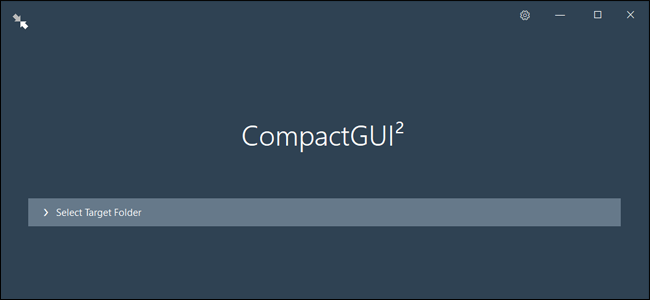
Важно: CompactGUI — интерфейс для системной функции CompactOS. Он работает только в Windows 10 и требует прав доступа для изменения атрибутов файлов.
Шаг третий: Запуск инструмента сжатия
Откройте CompactGUI и нажмите «Select Target Folder». Перейдите в папку установки игры, например для Steam по умолчанию это:
C:/Program Files (x86)/Steam/steamapps/commonВыберите папку конкретной игры и подтвердите выбор кнопкой «Select Folder».
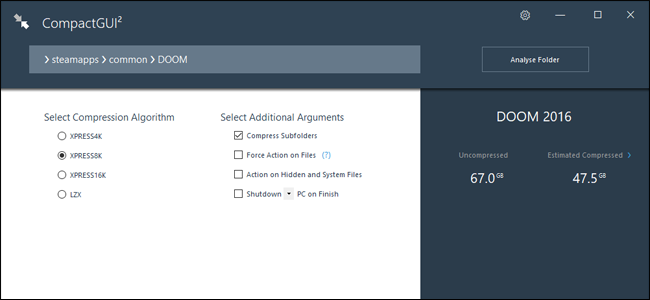
Программа предложит несколько вариантов алгоритмов сжатия:
- XPRESS 4K: быстрое сжатие, меньшая экономия места.
- XPRESS 8K: средняя скорость и экономия.
- XPRESS 16K: более медленное, больше экономии.
- LZX: самое медленное, максимальная экономия пространства.
Выбор алгоритма — компромисс между экономией диска и нагрузкой на CPU во время игры. Для современных игр с высокой нагрузкой на GPU выбирайте более лёгкие режимы, чтобы избежать деградации производительности. Для старых или простых игр можно применять более жёсткое сжатие.
Опции интерфейса, на которые стоит обратить внимание:
- Compress Subfolders — обязательно включите, если установка содержит вложенные папки.
- Action on Hidden and System Files — обычно можно включить; в игровых папках критичных системных файлов не должно быть.
- Force Action on Files — полезно при зависаниях или проблемах с доступом.
- Shutdown on Finish — удобно для долгих операций на больших установках.
Нажмите «Compress Folder» и дождитесь завершения. Время зависит от размера папки и мощности компьютера: от нескольких минут до часа и более.

После завершения правой кнопкой мыши откройте свойства папки в Проводнике, чтобы увидеть уменьшившийся размер. Конкретная экономия зависит от состава файлов: текстуры, аудио и бинарные файлы сжимаются по‑разному.
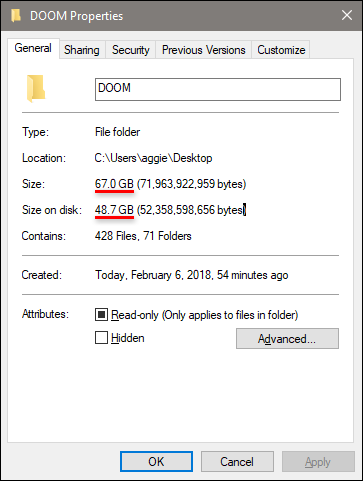
На форумах и в обсуждениях пользователи отмечали значительную экономию места — в некоторых случаях это выражается десятками гигабайт. Результат варьируется в зависимости от игры.
Шаг четвёртый: Тестирование игры
Запустите игру в обычном режиме и поиграйте несколько минут. Теоретически скорость загрузок и обращений к файлам может снизиться, так как CPU будет тратить ресурсы на декомпрессию. На практике многие игры остаются играбельными, потому что основная нагрузка уходит на GPU.
Если вы заметили заметные просадки частоты кадров, длительные подгрузки или ошибки запуска, верните игру к исходному состоянию: удалите сжатые файлы и восстановите резервную копию или заново скачайте игру.
Помните: автоматическая компрессия новых загруженных обновлений не выполняется. После крупного патча повторите процедуру для вновь добавленных файлов.
Важно: некоторые игры могут не запускаться после сжатия. Это редкие, но реальные случаи. Всегда сохраняйте возможность отката.
Когда это работает хорошо и когда не стоит использовать
- Подходит, если: вы хотите освободить место, игра редка в использовании, у вас быстрый SSD/накопитель и современный многоядерный процессор. Хорошо для старых игр и одиночных проектов.
- Не подходит, если: это соревновательный онлайн‑шутер, файлы игры часто обновляются, или у вас слабый CPU и вы зависите от минимальной задержки загрузки данных.
Альтернативные подходы к экономии места
- Перенос игр на второй диск или внешний SSD. Надёжный способ, но требует дополнительного оборудования.
- Очистка временных файлов и кэшей (Disk Cleanup, Storage Sense). Позволяет выиграть немного места быстро.
- Перенос инсталляций в облачные сервисы/стриминг игр (GeForce Now, Xbox Cloud) — устраняет локальный объём, но требует стабильного интернета.
- Использование архиваторов (7‑Zip) для долгосрочного хранения неиспользуемых игр — храните в архиве и разархивируйте при необходимости.
Мини‑методология: шаг за шагом
- Скопируйте важные сохранения и файлы конфигурации. 2. Скачайте CompactGUI и запустите его от учётной записи с правами администратора. 3. Выберите папку установки игры. 4. Включите Compress Subfolders. 5. Выберите алгоритм: XPRESS 4K/8K/16K или LZX. 6. Нажмите Compress Folder и дождитесь окончания. 7. Запустите игру и проверьте стабильность и производительность. 8. При проблемах — восстановите бэкап или переустановите игру.
Роль‑ориентированные чек‑листы
Для обычного пользователя
- Сохранения в облаке включены или вручную скопированы.
- CompactGUI скачан и открыт.
- Выбрана нужная папка игры.
- Включён Compress Subfolders.
- Проверена игра после сжатия.
Для администратора системы / технического специалиста
- Проверены права доступа и учетная запись администратора.
- Проведён бенчмарк загрузки/первой подгрузки до и после сжатия.
- Задокументирован алгоритм и список исключений (где сжатие запрещено).
- Организованы регулярные резервные копии перед крупными обновлениями.
Критерии приёмки
- Игра запускается без ошибок и зависаний.
- Разница в среднем FPS не превышает допустимого порога (определите для себя; например, <5–10%).
- Время загрузки уровней остаётся приемлемым для вашего стиля игры.
- Отдельные модули и плагины, если есть, корректно загружаются.
Тест‑кейсы и приёмочные испытания
- Тест 1: Запуск и прохождение стартового уровня. Проверка ошибок в логах.
- Тест 2: Быстрая смена сцен/уровней, чтобы проверить декомпрессию при частых обращениях к файлам.
- Тест 3: Сетевой режим (если есть) — убедиться, что сжатие не конфликтует с защитой от читов или проверкой целостности.
Модель принятия решения (хитрости)
- Нужна ли игра регулярно? Да → перенос на другой диск или хранение в облаке.
- Требуется ли низкая задержка? Да → избегайте крупных уровней сжатия.
- Нет возможности докупить диск? Да → пробуйте CompactGUI, но сначала тестируйте.
Возможные риски и способы смягчения
- Риск: игра перестаёт запускаться. Митигирование: иметь резервную копию или возможность переустановки.
- Риск: ухудшение производительности. Митигирование: выбирать менее агрессивный алгоритм, тестировать на коротком сеансе.
- Риск: конфликт с антивирусом или системой контроля целостности. Митигирование: при необходимости временно отключать антивирус или добавить исключение.
Краткое руководство по откату
- Остановите игру и процессы, использующие файлы. 2. Удалите сжатые файлы (если вы не создавали бэкап, удаление заставит систему заново скачать игру при использовании клиента). 3. Восстановите резервную копию из архива или облака. 4. Если используется клиент (Steam/Epic), выполните проверку целостности файлов.
Короткий словарь терминов
- CompactOS: системная функция Windows для сжатия отдельных файлов NTFS.
- CompactGUI: графическая оболочка для управления CompactOS.
- LZX/XPRESS: алгоритмы сжатия разной скорости и эффективности.
Советы по локализации и совместимости
- CompactGUI работает только в Windows 10. На Windows 11 функция CompactOS продолжает существовать, но интерфейс и поведение могут отличаться.
- Обратите внимание, что файлы, загружаемые уязвимыми клиентами/антивирусом, могут быть помечены для дополнительной проверки после сжатия.
Заключение
CompactGUI — простой способ выиграть место на диске, применимый к игровым установкам. Он не заменяет перенос на отдельный диск или покупку SSD, но часто помогает отсрочить такие расходы. Всегда делайте резервные копии и тестируйте производительность после сжатия. Если вы обнаружите критические ошибки, откатите изменения и, при необходимости, переустановите игру.
Важно: перед применением инструмента убедитесь, что у вас есть план восстановления и понимание компромиссов между экономией места и нагрузкой на CPU.
Image credit: Bethesda, Disney-Buena Vista/Blu-ray.com

Похожие материалы

Несколько аккаунтов Skype: Multi Skype Launcher

Журнал для работы: повысить продуктивность

Персональные звуки уведомлений на Android

Скачивание шоу Hulu для офлайн‑просмотра

Microsoft Start: персонализированная новостная лента
