
Как сжать и конвертировать видео для Android с помощью VLC
Что нужно знать перед началом
- Устройства Android поддерживают разные форматы и кодеки. Проверьте спецификацию телефона: какие контейнеры (MP4, MKV), видео-кодеки (H.264/AVC, H.265/HEVC), аудио-кодеки (AAC, MP3, Vorbis) и максимальное разрешение/битрейт понятны ли устройству.
- Понимание терминов в одну строку:
- Кодек — алгоритм сжатия видео или аудио.
- Контейнер — файл (MP4, MKV) который хранит потоки.
- Битрейт — количество данных в секунду; ниже — меньше размер, хуже качество.
Важно: VLC не обходит DRM и не переводит защищённые диски в видеофайлы без разрешения.
Краткая последовательность действий
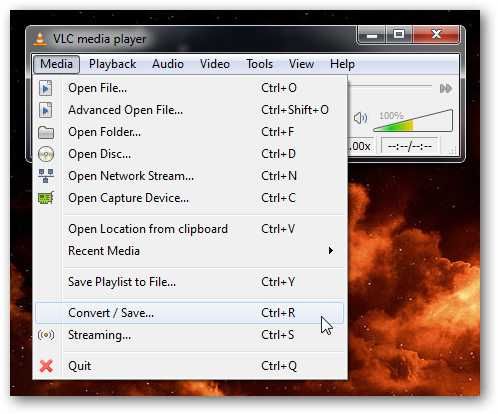
- Откройте VLC и выберите «Медиа → Конвертировать/Сохранить».
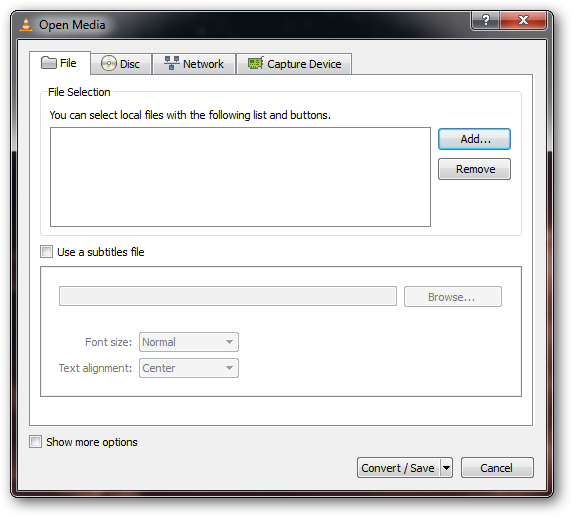
- Добавьте исходные файлы (можно несколько).
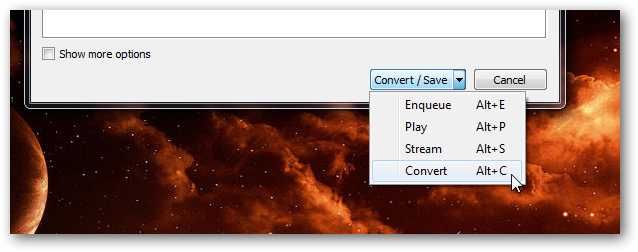
- Нажмите «Конвертировать/Сохранить» и выберите «Конвертировать».
- Выберите профиль или создайте новый профиль с подходящими видео/аудио кодеками и битрейтами.
- Запустите конвертацию и дождитесь окончания; затем перенесите файл на телефон через USB.
Подробная инструкция с пояснениями
Открытие мастера конвертации
- «Медиа → Конвертировать/Сохранить».
- Кнопкой «Добавить» выберите файлы. Можно пачкой.
Выбор профиля и папки назначения
- В поле «Профиль» выберите предустановленный профиль (например, Video - H.264 + MP3 (MP4)) или создайте новый.
- Укажите папку и имя выходного файла.
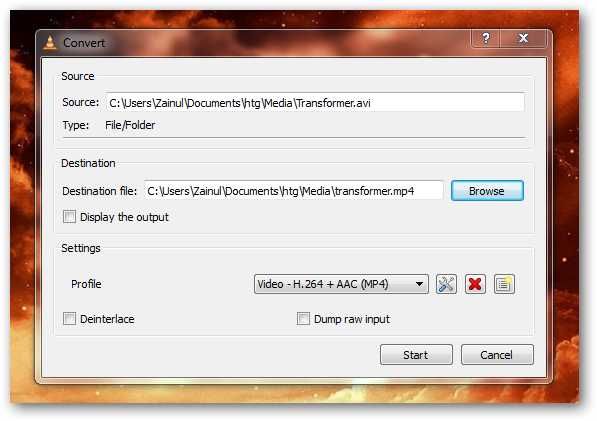
Создание и настройка собственного профиля
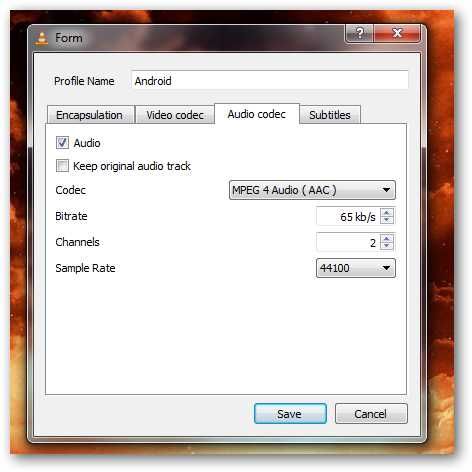
- Нажмите значок «карандаш» или кнопку создания профиля рядом с выпадающим списком профилей.
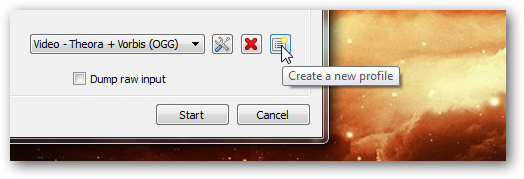
- Дайте профилю понятное имя (например, Android-480p-H264).

Настройки видео и аудио
- Во вкладке «Видео кодек» укажите кодек (H.264 часто совместим), установите разрешение (например, 640×360 или 854×480 для экономии места) и целевой битрейт.
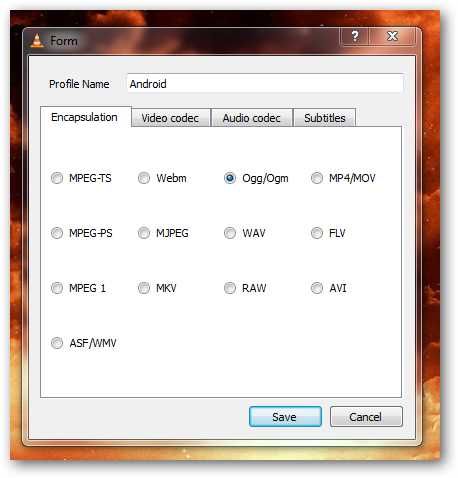
- Во вкладке «Аудио кодек» укажите кодек (AAC или MP3), канал (стерео/моно) и битрейт.
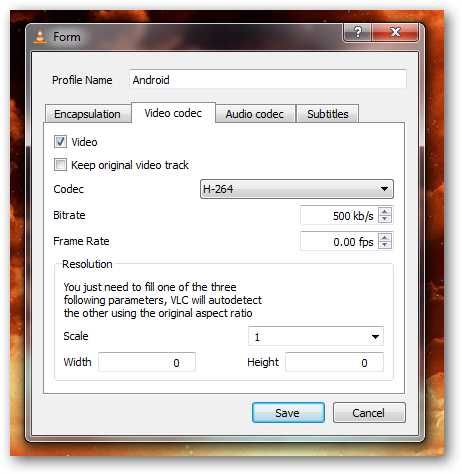
- Если нужен только звук — снимите галочку «Видео», останется только аудио-поток.
Примечание: снизить битрейт — самый эффективный способ уменьшить размер файла, но это ухудшает качество.
Запуск и ожидание
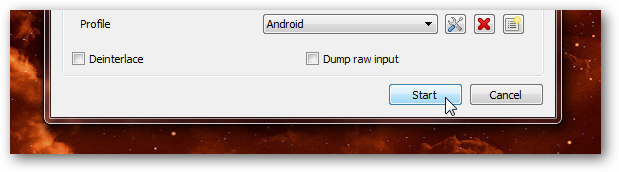
- Сохраните профиль и нажмите «Старт». VLC будет декодировать и кодировать файл — процесс похож на стриминг. По завершении появится файл в указанной папке.
- Подключите телефон к ПК по USB и скопируйте итоговый файл в папку Videos или другую удобную директорию.

Рекомендованные настройки — примерная матрица
- Низкое (малый размер): 480p, H.264, 500–800 kbps видео, 96 kbps аудио — подходит для старых/экономичных телефонов.
- Среднее (баланс): 720p, H.264, 1000–1500 kbps видео, 128 kbps аудио — приемлемое качество и размер.
- Высокое: 1080p, H.264/H.265, 3000+ kbps — для современных устройств, требует больше места.
Не все устройства поддерживают H.265/HEVC; если сомневаетесь, используйте H.264 для совместимости.
Когда этот метод не подойдёт
- Файл защищён DRM — VLC не снимет защиту.
- Видеопоток имеет переменный фреймрейт и специфичные кодеки, которые смартфон не поддерживает.
- Нужна пакетная массовая конвертация с автоматизацией — лучше FFmpeg или скрипты.
Альтернативные подходы
- HandBrake — удобный графический интерфейс с пресетами для мобильных устройств.
- FFmpeg — мощный инструмент для автоматизации и точной настройки через командную строку.
- Онлайн-конвертеры — быстро, но зависят от скорости интернета и ограничений по размеру и конфиденциальности.
Шаблон проверки перед переносом на телефон
- Контейнер и кодеки совместимы с устройством.
- Разрешение не превышает максимально поддерживаемое.
- Битрейт соответствует желаемому компромиссу качество/размер.
- Проверена фрагментная прослушка/просмотр на ПК до копирования.
Критерии приёмки
- Видео воспроизводится на телефоне без артефактов и зависаний.
- Звук и видео синхронизированы.
- Размер файла укладывается в доступное место в памяти телефона.
Устранение неполадок
- Если воспроизведение прерывается: уменьшите разрешение или битрейт.
- Если нет звука: проверьте аудио-кодек (AAC часто работает лучше MP3 на мобильных).
- Ошибки кодирования в VLC: попробуйте сохранить в другой контейнер (MP4) или использовать FFmpeg.
Короткий глоссарий
- Кодек: алгоритм сжатия потоков.
- Контейнер: формат файла, собирающий потоки.
- Битрейт: скорость передачи данных, влияет на размер и качество.
Быстрое руководство-решение (Mermaid)
flowchart TD
  A[Нужно сделать видео для Android?] --> B{Исходный файл защищён?}
  B -- Да --> C[DRM: нужно разрешение или другой источник]
  B -- Нет --> D{Хотите GUI или CLI?}
  D -- GUI --> E[VLC или HandBrake]
  D -- CLI --> F[FFmpeg]
  E --> G[Создать профиль → Выбрать кодек/битрейт → Конвертировать]
  F --> H[Команда FFmpeg с нужными параметрами]
  G --> I[Проверить на устройстве]
  H --> I
Короткое резюме
- VLC умеет конвертировать и сжимать видео для Android: создайте профиль, выберите кодеки и битрейт, затем экспортируйте.
- Для массовой автоматизации лучше FFmpeg; для удобных пресетов — HandBrake.
- Проверяйте совместимость кодеков и разрешения с вашим устройством перед переносом.
Скачать VLC: посетите официальный сайт VLC или установите приложение из репозитория вашего дистрибутива/магазина приложений.

Автор
Редакция
Похожие материалы

Программное обеспечение
Несколько аккаунтов Skype: Multi Skype Launcher

Productivity
Журнал для работы: повысить продуктивность

Android.
Персональные звуки уведомлений на Android

Стриминг
Скачивание шоу Hulu для офлайн‑просмотра

Новости
Microsoft Start: персонализированная новостная лента

Гайды