
Как разделить и изменить размеры разделов диска в Windows 7 и Vista
Коротко: используйте встроенную «Управление дисками» в Windows 7/Vista для простых операций: сжатия раздела, создания нового тома и форматирования. Если нужно переместить незанятое пространство вправо или слева от раздела, расширить системный раздел или работать с не‑NTFS, используйте проверенные сторонние утилиты (например, EASEUS Partition Master или GParted). Всегда делайте резервную копию перед операциями с разделами, перезагружайте компьютер после применения изменений и заранее отключайте гибернацию и файл подкачки для максимального сжатия.
Владение большим жёстким диском часто создаёт потребность разделить пространство на несколько томов. Разделение помогает отделить системные файлы и программы от личных данных. Также отдельный том удобно подключать как сетевой диск.
В Windows Vista и Windows 7 работа с разделами стала удобнее благодаря встроенной утилите «Управление дисками». Однако встроенный инструмент имеет ограничения: он не умеет перемещать незанятое пространство влево, не поддерживает все типы операций над файловыми системами и не всегда выполняет сложные сценарии без перезагрузки. Ниже — подробная инструкция, примеры, рекомендуемые альтернативы и готовые чеклисты.
Важно: определение терминов
- Раздел: логическая область на жестком диске.
- Том: раздел, которому назначена файловая система и буква диска.
- NTFS: современная файловая система Windows.
- MBR/GPT: схемы разметки диска (тип таблицы разделов).
Управление дисками Windows — пошагово
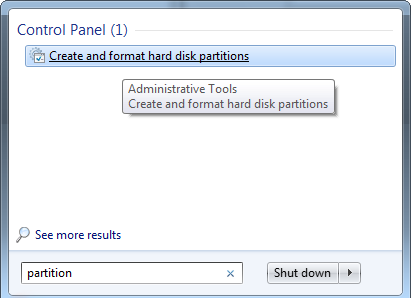
- Откройте меню «Пуск» и введите в поле поиска partition.
- Выберите «Создание и форматирование разделов жёсткого диска».
Интерфейс покажет список томов и их состояния. Это могут быть несколько физических дисков или несколько разделов на одном диске.
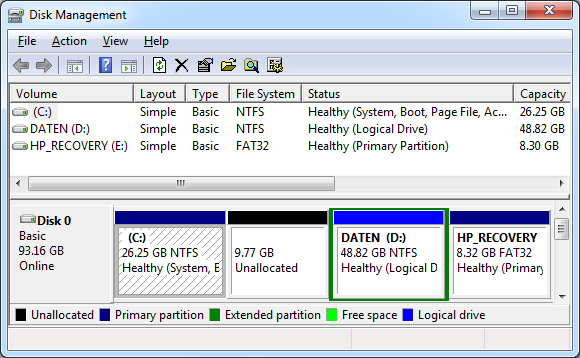
Пример типичной конфигурации: диски C, D, E и некоторое незанятое пространство (Unallocated).
Создание нового тома из текущего системного раздела
Сценарий: на одном диске есть только C (система и программы), на нём достаточно свободного места, а вам нужен отдельный том D для личных файлов.
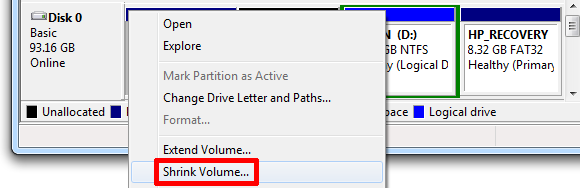
- Правой кнопкой по C → «Сжать том…».
- Через несколько секунд Windows покажет максимально доступный объём для сжатия.
- Введите размер для сжатия и нажмите «Сжать».
Примечание: оставляйте минимум 5 ГБ свободными на системном разделе для обновлений и работы системы (1 ГБ = 1024 МБ). Если нужен большой объём для сжатия, временно отключите гибернацию, файл подкачки и точки восстановления.
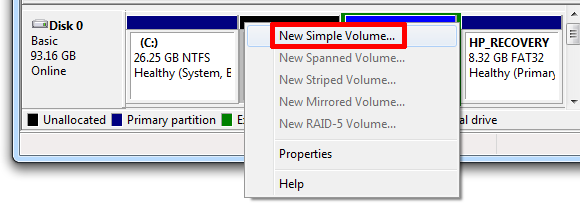
- Правой кнопкой по «Незанятое» → «Создать простой том…» и следуйте мастеру.
- Назначьте букву, размер и файловую систему (обычно NTFS).
- Перезагрузите компьютер для применения изменений.
Добавление незанятого пространства к существующему разделу
Сценарий: есть C и D; вы сжали C и хотите добавить освободившееся пространство к D. В теории так можно, но встроенный инструмент позволяет расширить том только если незанятое пространство расположено справа от расширяемого тома. Если незанятое пространство находится слева от D, кнопка «Расширить том…» будет недоступна.
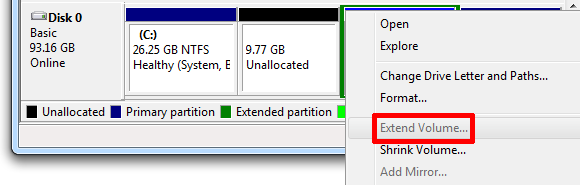
Это ограничение — частая причина обращения к сторонним программам.
Когда встроенный инструмент не справится
- Нужно переместить незанятое пространство между разделами.
- Надо работать с файловыми системами, отличными от NTFS.
- Требуется объединить разделы без удаления данных.
- Нужна гибкая работа с GPT/MBR и логическими/расширенными разделами.
В этих случаях подойдут сторонние утилиты.
EASEUS Partition Master — пример использования
EASEUS Partition Master предоставляет интерфейс для перемещения и изменения размера разделов, независимо от положения незанятого пространства.
- Правой кнопкой по разделу → «Resize/Move partition».
- В появившемся окне можно ввести точные значения или перетаскивать маркеры в интерфейсе для изменения размера или перемещения раздела.
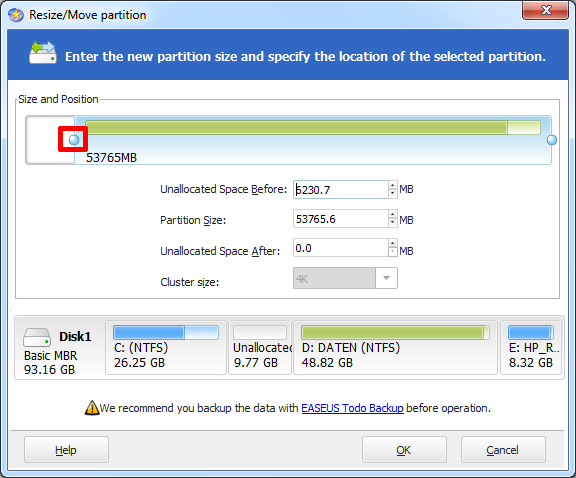
- После подтверждения утилита запланирует операцию.
- Для применения изменений потребуется перезагрузка.
Важно: операция может занять значительное время, так как содержимое раздела пересчитывается и переписывается. Всегда делайте резервную копию перед изменением структуры диска.
Альтернативы: GParted (live CD/USB), AOMEI Partition Assistant, MiniTool Partition Wizard. Выбор зависит от задач и привычки.
Практические рекомендации и чеклисты
Чеклист для домашнего пользователя
- Сделать полную резервную копию важных данных.
- Отключить гибернацию: powercfg -h off.
- Отключить файл подкачки и точки восстановления временно.
- Запустить «Дефрагментацию» для старых HDD.
- Использовать «Управление дисками» для простых задач.
- Для сложных операций использовать EASEUS или GParted.
Чеклист для системного администратора
- Проверить схему разделов (MBR или GPT).
- Проверить наличие динамических дисков; они требуют отдельного подхода.
- В плановом окне обслуживания проводить операции с доступом к резервным копиям.
- Тестировать восстановление из резервной копии после операций.
Критерии приёмки
- Новый том появляется в «Проводнике» с назначенной буквой.
- Размеры разделов соответствуют заданным в пределах допустимого отклонения.
- Доступ к данным сохранён.
- Система загружается без ошибок после перезагрузки.
Мини‑методология: быстрый рабочий сценарий
- Оцените цель: создать новый том, расширить существующий или переместить пространство.
- Проверьте файловую систему и схему диска.
- Сделайте резервную копию.
- Отключите системные службы, мешающие сжатию (гибернация, страничный файл).
- Выполните операцию в Упр. дисками или в сторонней утилите.
- Перезагрузите систему и проверьте целостность данных.
Риски и способы их снижения
Потеря данных при сбое питания или ошибке ПО.
Митигирование: полная резервная копия и питание от ИБП.Долгое выполнение операций (часы).
Митигирование: планируйте операции в нерабочее время.Невозможность расширить раздел из‑за расположения незанятого пространства.
Митигирование: используйте утилиты, умеющие перемещать разделы.Некорректная работа с динамическими дисками и RAID.
Митигирование: документация производителя и тестовая среда.
Восстановление и откат изменений
- Если есть образ диска — выполните восстановление из образа.
- Если использована утилита с функцией «Undo» до перезагрузки — отмените операции.
- При проблемах с загрузкой Windows используйте «Восстановление при загрузке» с установочного носителя.
- При повреждении таблицы разделов примените утилиты для восстановления (TestDisk) только при наличии опыта.
Советы по совместимости и ограничениям
- Windows 7/ Vista поддерживают MBR и GPT, но загрузка с GPT требует UEFI, а старые системы используют BIOS+MBR.
- Максимум 4 первичных раздела на MBR; используйте расширенные и логические разделы при необходимости.
- Шифрование BitLocker: расшифруйте том перед изменением структуры разделов.
Технические подсказки для максимально доступного сжатия
- Отключите гибернацию: введите в командной строке с правами администратора powercfg -h off.
- Отключите файл подкачки: Панель управления → Система → Доп. параметры → Быстродействие → Параметры → Дополнительно.
- Отключите точки восстановления: Панель управления → Защита системы.
- Выполните дефрагментацию диска (на HDD) и повторите сжатие.
Частые ошибки и как их избежать
Попытка расширить том, когда незанятое пространство находится не справа.
Решение: используйте стороннюю утилиту для перемещения раздела.Отсутствие резервной копии.
Решение: всегда делать резервную копию перед операциями с разделами.Изменение структуры на шифрованном томе без расшифровки.
Решение: расшифровать перед операцией.
Быстрая таблица решений
- Нужно просто уменьшить C и создать D → Управление дисками.
- Нужно добавить пространство к соседнему разделу справа → Управление дисками.
- Нужно переместить незанятое пространство или объединить разделы без удаления → EASEUS / GParted.
Ментальные модели и правила на практике
- Правило 1: резервная копия важнее скорости.
- Правило 2: не трогайте системный том без крайней нужды.
- Правило 3: для одностадийных операций сперва пробуйте штатный инструмент.
Короткая памятка для соцсети (анонс)
Нужно разделить диск в Windows 7? Используйте «Управление дисками» для простых задач. Для перемещения пространства или объединения разделов применяйте EASEUS или GParted. Обязательно делайте резервную копию и перезагружайте систему.
Если вам было полезно, посмотрите также: How To Set Up A Second Hard Drive In Windows: Partitioning; How To Format A Large Hard Drive With Either FAT Or FAT32; Create & Resize Windows Partitions with Free PartitionManager.
Вопрос читателям: сколько у вас внутренних дисков и сколько разделов на каждом? Для чего вы используете дополнительные тома?

Похожие материалы

Несколько аккаунтов Skype: Multi Skype Launcher

Журнал для работы: повысить продуктивность

Персональные звуки уведомлений на Android

Скачивание шоу Hulu для офлайн‑просмотра

Microsoft Start: персонализированная новостная лента
