Как настроить рабочие часы и место работы в Google Calendar
Быстрая навигация
- Открыть настройки рабочее время и место
- Установить рабочие часы в Google Календаре
- Установить место работы в Google Календаре
- Использовать и часы, и место
Важно: с сентября 2021 года функция доступна только для подписчиков Google Workspace (Business Standard, Business Plus, Enterprise Standard, Enterprise Plus, Education Plus, Nonprofits и G Suite Business).
Откройте настройки рабочее время и место
- Перейдите в Google Календарь в веб-браузере и войдите в аккаунт.
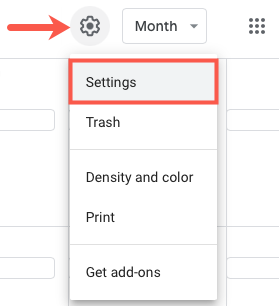
- В правом верхнем углу нажмите значок шестерёнки и выберите “Настройки”.
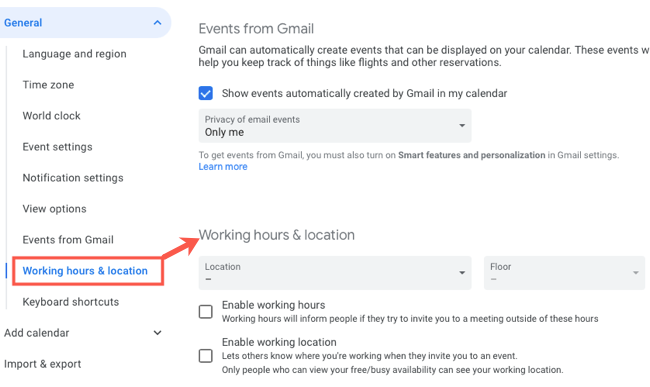
- В левой колонке раскройте раздел “Общие” и выберите “Рабочие часы и место”.
Установите рабочие часы в Google Календаре
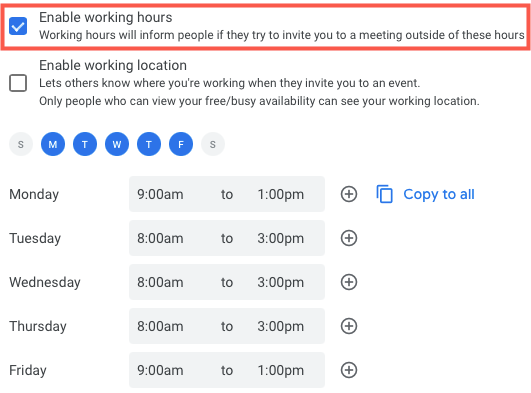
- Включите опцию “Включить рабочие часы” (Enable Working Hours).
- Отметьте дни недели, в которые вы планируете работать.
- Для каждого дня укажите время начала и окончания.
- Чтобы быстро применить одинаковые часы ко всем дням, используйте ссылку «Копировать на все».
Добавление дополнительного рабочего периода
Если вы работаете, например, утром и вечером, можно задать несколько периодов в один день:
- Нажмите значок плюс (+) справа от дня, чтобы добавить ещё один период.
- Укажите время начала и окончания для нового периода.
- Добавлять периодов можно сколько нужно; чтобы удалить — нажмите минус (−).
Совет: используйте несколько периодов, чтобы отделить перерывы, встречи и личное время без перевода в статус “занят”.
Установите место работы в Google Календаре
- В той же секции настроек включите опцию “Включить место работы” (Enable Working Location).
- Отметьте дни недели, в которые вы работаете, и выберите место из выпадающего списка для каждого дня.
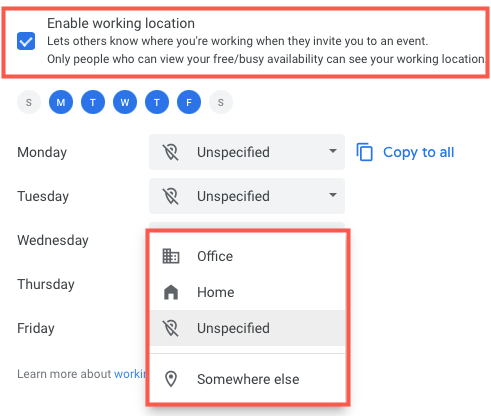
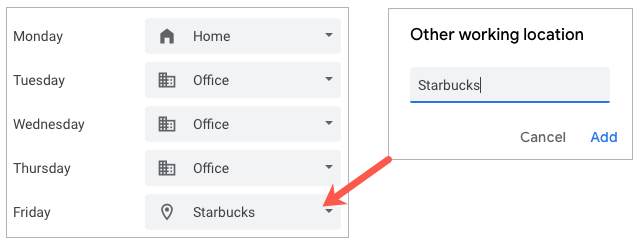
Если нужно указать единовременное или нестандартное место, выберите “Где-то ещё” (Somewhere Else) и в появившемся окне введите собственное место — это удобно для кофеен, командировок или временных переездов.
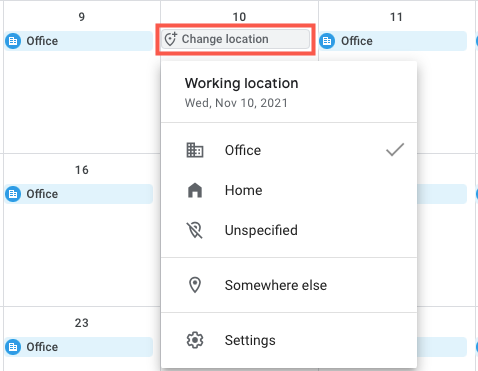
Как изменить место на календаре в конкретный день
После добавления места оно отображается в календаре рядом с датой (в большинстве видов, кроме годового).
- Наведите курсор на название места, появится кнопка “Изменить место”.
- Нажмите и выберите новое место для этого дня.
Использование рабочих часов и места вместе
Вы можете включить одну или обе опции — часы, место или и то, и другое. Для этого отметьте соответствующие чекбоксы и настройте дни, периоды и местоположения.
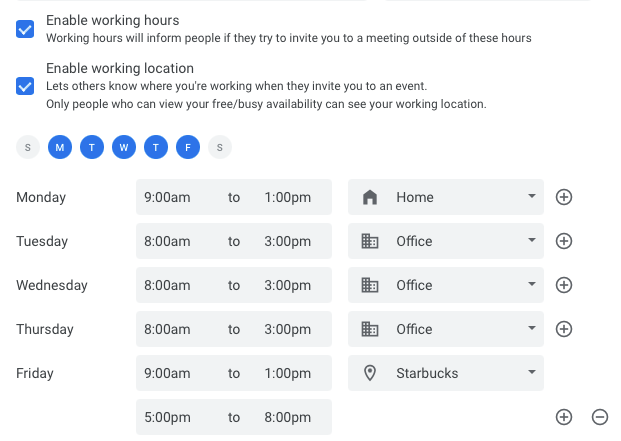
Это помогает коллегам планировать встречи, учитывая вашу доступность и физическое присутствие: например, предлагать личные встречи только в офисные дни.
Практические советы и распространённые сценарии
- Если вы гибридный сотрудник, задавайте офисное место в дни офиса и “Дома/Удалённо” — для удалённых дней. Это уменьшает путаницу при назначении встреч.
- Используйте несколько периодов, чтобы отразить перерывы на обед и утренние/вечерние смены.
- Для краткосрочных изменений (командировка, больничный) меняйте место или выключайте рабочие часы на конкретный день, чтобы не вводить коллег в заблуждение.
- Публичные календари и приглашения всё равно могут показывать события; рабочие часы не блокируют события, а только отмечают желаемую доступность.
Мини‑методика внедрения для команды (Playbook)
- Руководитель/HR объявляет политику использования: какие метки (Офис, Дом, Встречи вне офиса) приемлемы.
- Все сотрудники включают “Рабочие часы” и указывают стандартное расписание.
- Для гибких графиков согласовать шаблоны (например, Пн–Пт 09:00–18:00; вторые смены — отдельно).
- Настроить отображение в общих календарях команды.
- При изменениях уведомлять команду через внутренний канал.
Преимущество: уменьшение числа предложений на неудобное время и меньше отмен/переносов.
Контрольный чеклист перед включением (для одного пользователя)
- Вошли в Google Календарь в браузере
- Открыли Настройки → Рабочие часы и место
- Включили “Рабочие часы” и задали дни/часы
- При необходимости добавили дополнительные периоды
- Включили “Место работы” и задали локации
- Проверили отображение в месячном/недельном виде
Ролевые чеклисты (кратко)
Менеджер:
- Убедитесь, что у членов команды установлены корректные часы и место
- Настройте шаблоны для подчинённых, если требуется единый график
Удалённый сотрудник:
- Отметьте “Дом” или точный город/чекпоинт
- Обновляйте место при выездах или поездках
Гибридный сотрудник:
- Укажите дни в офисе и дома
- Используйте несколько периодов для смен с перекрытием
Когда это не помогает / ограничения
- Рабочие часы не блокируют календарь: события всё ещё могут попадать в нерабочее время, если организатор не обратил внимания.
- Для внешних участников информация может быть недоступна, если у них нет доступа к вашему профилю или они используют другое ПО.
- Не заменяет статусы “Занят”/“Свободен” — это подсказка доступности, а не гарантированная блокировка времени.
Быстрый план действий при массовом внедрении (администратору)
- Объявить политику и шаблоны рабочих часов.
- Подготовить инструкцию с изображениями и пошаговой настройкой.
- Провести короткий тренинг/вебинар для сотрудников.
- Проверить выборочные аккаунты и дать обратную связь.
- Включить напоминания об обновлении при смене графика.
Диаграмма принятия решения (когда включать часы и/или место)
flowchart TD
  A[Нужна ли команда знать, когда вы доступны?] -->|Да| B{Рабочие часы важны}
  A -->|Нет| Z[Не нужно включать]
  B --> C[Включить Рабочие часы]
  C --> D[Нужно ли указывать, откуда вы работаете?]
  D -->|Да| E[Включить Место работы]
  D -->|Нет| F[Оставить только часы]
Советы по безопасности и приватности
- Не указывайте в публичных полях точные домашние адреса; используйте метки “Дом” или город.
- Для конфиденциальных поездок используйте общую пометку вместо точного места.
Итог
Рабочие часы и место работы в Google Календаре помогают снизить недопонимание при планировании встреч, особенно в гибридных и распределённых командах. Включите опции, настройте дни и периоды, добавьте места — и коллеги будут видеть вашу ожидаемую доступность и местоположение.
Ключевые действия: открыть Настройки → Рабочие часы и место, включить нужные опции, задать дни/периоды и при необходимости указать пользовательское место.

Похожие материалы

Перенос библиотеки Steam без потерь

Ошибка «Жидкость обнаружена» на iPhone — как устранить
Открыть PowerShell здесь: добавить в контекстное меню

DLNA на Windows: настройка и лучшие серверы

Устранение треска и щелчков звука в Windows