
Как включить курсор на скриншотах macOS
Быстрая инструкция
- Нажмите Shift + Cmd + 5 чтобы открыть панель инструментов скриншотов macOS.
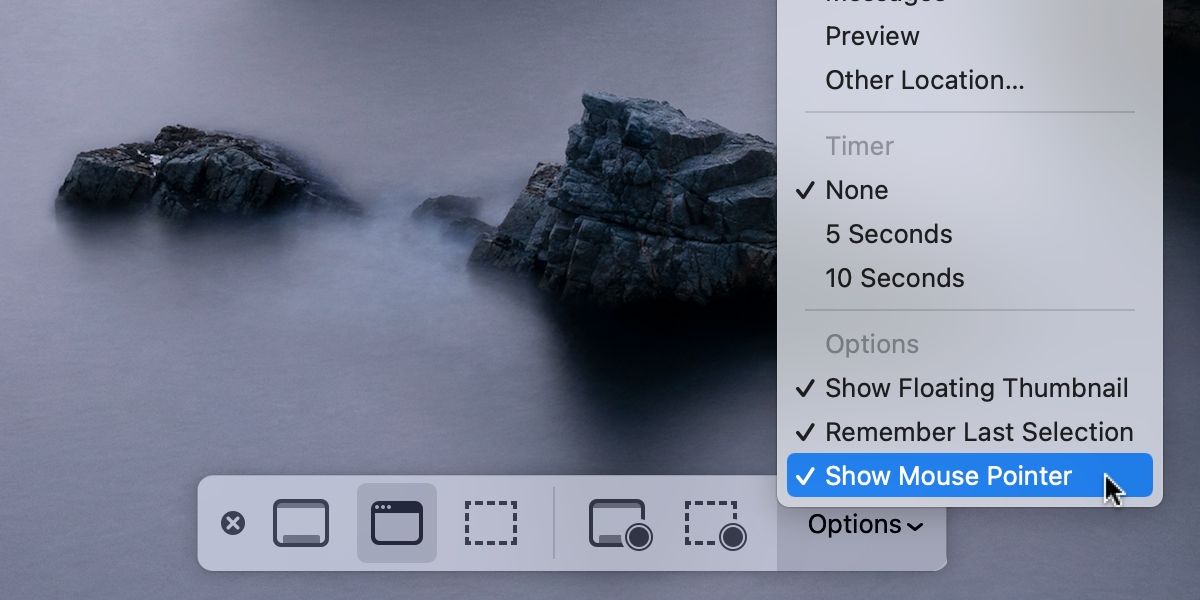
- На панели нажмите Options.
- В списке опций включите Show Mouse Pointer.
- Для наилучшего результата используйте полноэкранный снимок через Shift + Cmd + 3 — указатель появится на изображении.
Почему указатель исчезает и что изменилось
По умолчанию macOS не показывает курсор на большинстве типов снимков экрана, чтобы не отвлекать внимание от содержимого. Панель инструментов скриншотов (вызов через Shift + Cmd + 5) даёт быстрый доступ к опциям, включая показ указателя. Обратите внимание: даже при включённой опции курсор может появляться не для всех видов снимков — полноэкранные снимки поддерживают его лучше всего.
Важно: опция «Show Mouse Pointer» появилась в macOS начиная с версии, где присутствует панель инструментов скриншотов (macOS Mojave и новее). Если у вас более старая система, используйте альтернативные способы записи экрана.
Дополнительные параметры панели инструментов
В меню Options вы также увидите:
- Пункт Save to — выберите папку для сохранения новых скриншотов.
- Show Floating Thumbnail — включение/отключение плавающего предварительного просмотра снимка.
- Timer — установите обратный отсчёт на 5 или 10 секунд для подготовки окна или курсора.
Эти параметры полезны при создании скриншотов для документации, презентаций и обучающих материалов.
Чеклист перед созданием скриншота (ролевые подсказки)
- Для презентаций и обучающих материалов:
- Включите Show Mouse Pointer.
- Убедитесь, что курсор расположен на нужном элементе.
- Используйте таймер, чтобы успеть подготовить экран.
- Для быстрых инструкций и документации:
- Сделайте полноэкранный снимок (Shift + Cmd + 3) для включения указателя.
- Отключите плавающие эскизы, если они мешают.
- Для тех, кто делает много снимков:
- Настройте папку в Save to для автоматической сортировки.
- Используйте сторонние инструменты, если нужны дополнительные аннотации.
Мини‑методика для идеального снимка с курсором
- Подготовьте содержимое экрана: откройте нужное окно и наведите курсор на объект.
- Вызовите панель скриншотов (Shift + Cmd + 5) и включите указатель в Options.
- Поставьте таймер 5 секунд, если нужно успеть спрятать лишние элементы.
- Сделайте полноэкранный снимок или запишите экран, затем экспортируйте кадр.
Устранение проблем — возможные причины и решения
- Курсор не появляется в выделенной области или в окне: macOS показывает указатель преимущественно в полноэкранных снимках. Попробуйте сделать полноэкранный снимок или записать экран и сохранить кадр.
- Плавающий эскиз мешает: отключите Show Floating Thumbnail в Options.
- Функция недоступна: проверьте версию macOS — панель инструментов доступна начиная с macOS Mojave (10.14). На старых версиях используйте QuickTime для записи и кадрирования.
- Сторонние приложения скрывают курсор: временно закройте такие утилиты и повторите снимок.
Совет: если вам нужен курсор определённого цвета или размера для обучения, используйте графический редактор для пометки уже сделанного снимка.
Советы и альтернативы
- Если нужно показать интерактивное действие, сделайте запись экрана, затем экспортируйте нужный кадр — курсор сохранится в видео.
- Используйте инструменты разметки macOS или сторонние приложения для добавления стрелок и выделений после создания снимка.
- Для массового создания снимков с одинаковыми настройками рассмотрите скрипт автоматизации через Automator или AppleScript.
Краткая справка по совместимости и версиям
- Панель инструментов скриншотов с Shift + Cmd + 5 появилась в macOS Mojave (10.14). На версиях старше Mojave некоторые функции могут отсутствовать.
- Большинство современных Mac и macOS поддерживают опцию показа указателя в полноэкранных снимках.
Краткий глоссарий
- Скриншот — изображение текущего содержимого экрана.
- Плавающий эскиз — мини‑предварительный просмотр снимка, который появляется временно в углу экрана.
- Таймер — обратный отсчёт перед созданием снимка.
Вопросы и ответы
Можно ли включить курсор для выделенной области или отдельного окна? Нет, встроенная опция лучше работает для полноэкранных снимков. Для областей курсор часто не включается.
Как сделать курсор заметным на белом фоне? Лучше добавить контрастную аннотацию в графическом редакторе после создания снимка.
Работает ли это на всех моделях Mac? Да, но для доступа к панели инструментов нужна macOS Mojave (10.14) или новее.
Итог
Показать курсор в скриншотах macOS просто: откройте панель инструментов скриншотов (Shift + Cmd + 5) и включите опцию Show Mouse Pointer. Для предсказуемого результата используйте полноэкранные снимки и таймеры. Если опция недоступна, рассмотрите запись экрана или обновление macOS.
Важно: если вы готовите обучающие материалы, комбинируйте показ курсора с разметкой в редакторе, чтобы сохранить понятность и доступность изображений.

Похожие материалы

Несколько аккаунтов Skype: Multi Skype Launcher

Журнал для работы: повысить продуктивность

Персональные звуки уведомлений на Android

Скачивание шоу Hulu для офлайн‑просмотра

Microsoft Start: персонализированная новостная лента
