
battery-wallpaper — простое отслеживание заряда через обои
Разряд батареи в неподходящий момент может испортить рабочий день — особенно если ноутбук используется для важных задач или длительного видеозвонка. Когда вы заняты, трудно постоянно смотреть на индикатор в трее. battery-wallpaper даёт вам возможность быстро оценить уровень заряда одним взглядом на обои рабочего стола.
Что такое battery-wallpaper и зачем он нужен
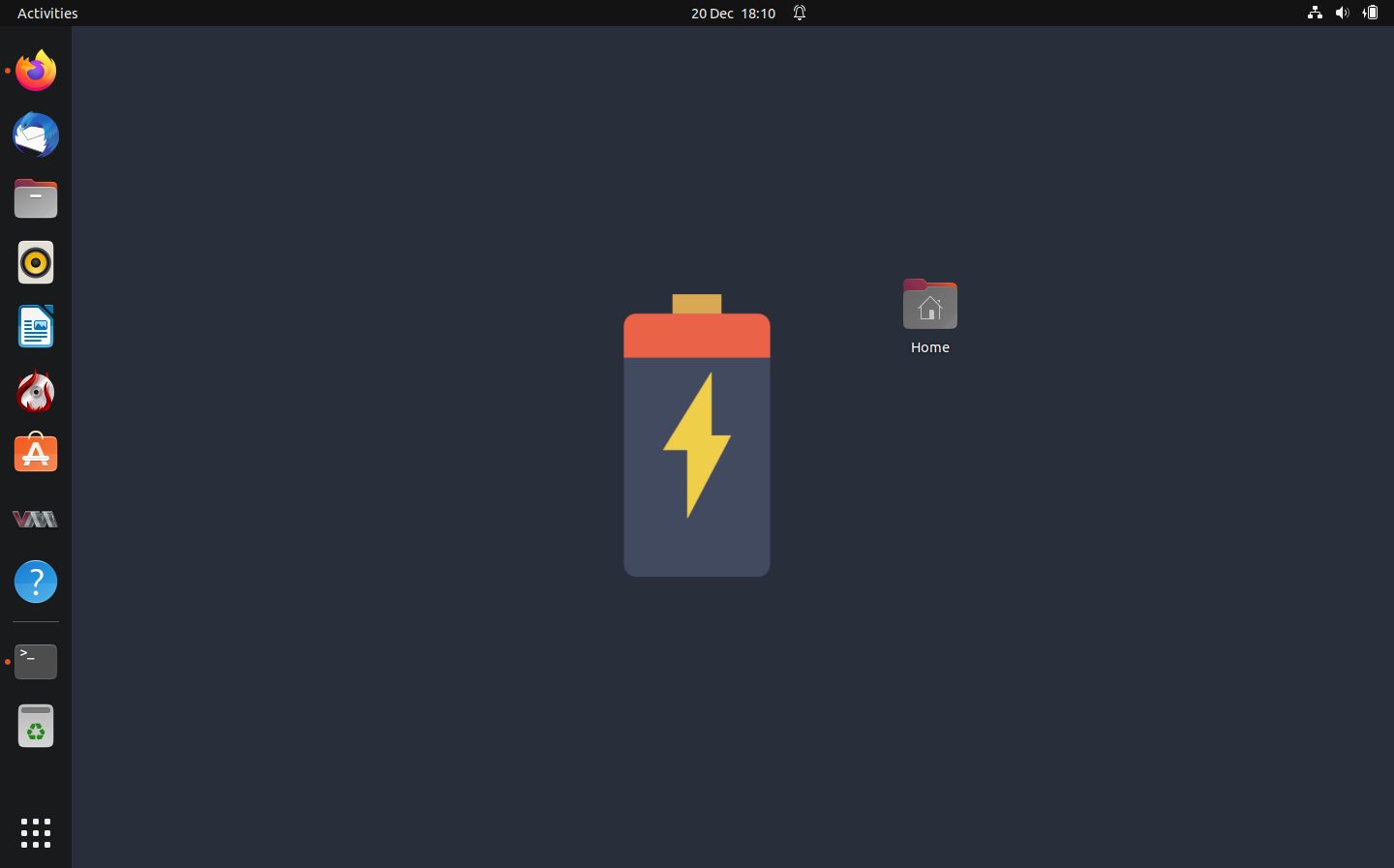
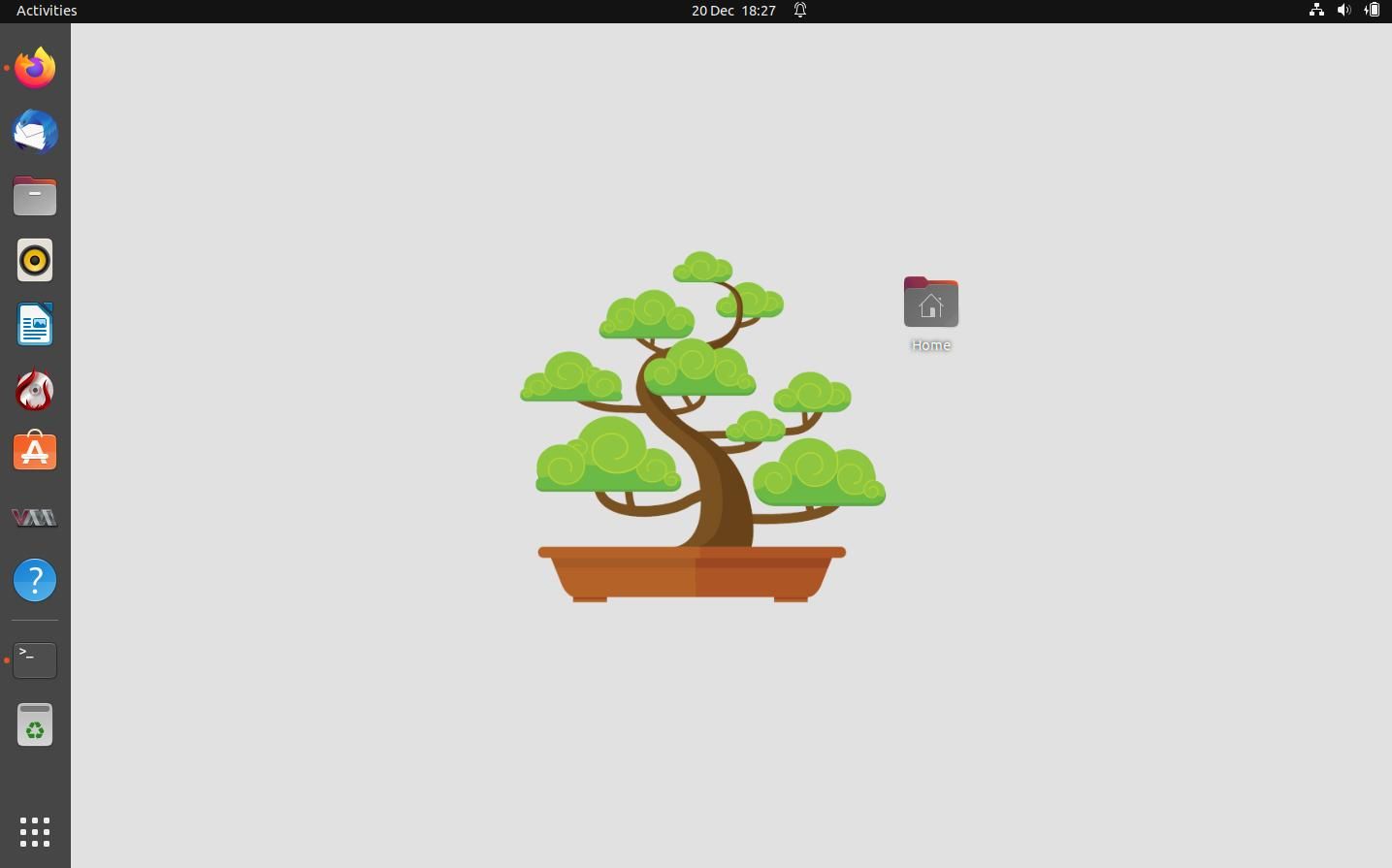
battery-wallpaper — это простая утилита на Bash, которая меняет фон рабочего стола в зависимости от процента заряда. Вместо того чтобы искать маленький значок на панели задач, вы видите крупный графический индикатор прямо на обоях. По мере падения заряда изображение изменяется: батарея опускает уровень, дерево теряет листья, планета тускнеет и т.п.
Программа совместима с большинством окружений Linux и множества оконных менеджеров, а также поставляется с набором готовых стилей. Если встроенные обои вам не подходят, можно создать свои.
Важно: battery-wallpaper использует инструменты для управления обоями (например, feh или его аналоги). На системах с только Wayland некоторым компонентам может потребоваться адаптация — см. раздел «Отладка и когда это не работает».
Поддерживаемые окружения и совместимость
battery-wallpaper упомянута как работающая в средах KDE, GNOME, Cinnamon, XFCE, MATE, Deepin, Pantheon, LXDE и в оконных менеджерах вроде i3wm, Openbox, bspwm, awesomewm, Fluxbox, FVWM и Sway. Это значит, что на большинстве стандартных конфигураций утилита будет работать «из коробки», но всегда проверяйте, какие инструменты управления обоями установлены в вашей системе.
Установка battery-wallpaper на Linux
Перед установкой убедитесь, что у вас установлены зависимости. На Ubuntu / Debian введите:
sudo apt-get install acpi feh x11-xserver-utilsНа Arch и производных:
sudo pacman -Sy acpi feh xorg-xrandrЗатем клонируйте репозиторий и запустите скрипт установки:
git clone https://github.com/adi1090x/battery-wallpaper.gitПерейдите в каталог и измените права для установщика:
cd battery-wallpaper
sudo chmod +x install.sh
Запустите установщик:
./install.shЧто делает установщик:
- удаляет предыдущие установки (если они есть);
- копирует набор обоев в системную папку/пользовательский каталог;
- делает исполняемым скрипт bwall.sh;
- создаёт символьную ссылку в /usr/bin/ для удобного вызова
bwall.
Как использовать battery-wallpaper
После установки доступна команда справки:
bwallПримеры использования:
bwall -s paperЭта команда установит стиль «paper». По мере разряда аккумулятора вы увидите изменение уровня на изображении батареи.
Другой стиль — space (планета и звёзды), bonsai (дерево, теряющее листья). Можно задать задержку обновления:
bwall.sh -d 1 -s bonsaiЭто задаст стиль bonsai с задержкой обновления 1 секунда.
Чтобы запускать battery-wallpaper автоматически при старте сессии, создайте файл автозапуска:
nano ~/.config/autostart/bwall.desktopВставьте в файл:
[Desktop Entry]
Name=Battery Wallpaper
Comment=Set desktop background according to battery percentage, with charging animation.
Exec=/usr/bin/bwall -s leaves &
Type=Application
Icon=wallpaper
Categories=Accessories;
Сохраните и выйдите (Ctrl + O, затем Ctrl + X).
Важно: путь и параметры Exec можно заменить под ваши нужды — другой стиль, другая задержка или дополнительные аргументы.
Как создать или настроить свои обои
Мини-методология для создания кастомных обоев:
- Выберите визуальную метафору (батарея, дерево, графический прогресс, часы).
- Подготовьте изображения для ключевых диапазонов заряда (например: 0–10 %, 11–25 %, 26–50 %, 51–75 %, 76–100 %). Чем больше уровней, тем плавнее переход.
- Сохраните файлы в формате PNG или JPG в отдельной папке внутри
battery-wallpaper(например,my-themes/my-theme/). - Обновите скрипт или добавьте обработчик стиля, который будет ссылаться на ваши файлы (ознакомьтесь с конструкцией каталогов в клонированном репозитории).
- Тестируйте локально, вызывая
bwall -s my-themeи имитируя разные значения батареи (см. раздел «Отладка»).
Шаблон структуры темы:
- my-theme/
- 0.png
- 10.png
- 25.png
- 50.png
- 75.png
- 100.png
Если вы не хотите встраивать тему в репозиторий, можно создать пользовательский скрипт-обёртку, который вызывает feh --bg-scale /path/to/your-image.png по событиям.
Отладка и когда это не работает
Важно: в некоторых окружениях управление обоями и средства отображения могут отличаться. Вот распространённые причины проблем и шаги по устранению.
Проблема: обои не меняются.
- Проверьте, установлен ли
fehи доступны ли x11-утилиты. - Убедитесь, что
bwallдействительно находится в /usr/bin/ (проверьтеwhich bwall). - Запустите
bwallвручную и посмотрите сообщения об ошибках.
- Проверьте, установлен ли
Проблема: вы используете только Wayland (нет X11).
- Многие утилиты для изменения обоев основаны на X11. На чисто Wayland-сессиях могут потребоваться аналоги (
swaybgдля Sway, инструменты окружения рабочего стола). В таких случаях либо используйте обёртку, вызывающую инструменты, совместимые с Wayland, либо настроите стандартный механизм рабочего стола для смены фона.
- Многие утилиты для изменения обоев основаны на X11. На чисто Wayland-сессиях могут потребоваться аналоги (
Проблема: скрипт запускается, но не обновляет изображение при изменении заряда.
- Проверьте вызовы
acpiили других инструментов, которые скрипт использует для чтения процента. - Попробуйте запуск в режиме отладки: откройте
bwall.shи добавьте вывод значений в консоль или лог-файл.
- Проверьте вызовы
Проблема: анимация тормозит или потребляет CPU.
- Увеличьте задержку (
-d) между обновлениями. Частое обновление обоев может повышать нагрузку на систему.
- Увеличьте задержку (
Контрпример/когда это не лучший вариант:
- Если вам нужна сверхточная историческая диаграмма расхода энергии или профессиональный мониторинг — лучше использовать утилиты вроде
powertop,tlpили системные графики, а не обои. Обои хороши для быстрого визуального контроля, но не заменяют детальный анализ.
Проверка здоровья батареи
Если вы замечаете аномально быстрый разряд, проверьте состояние батареи отдельными инструментами:
- acpi (быстрый вывод состояния):
acpi -b- upower (подробные сведения):
upower -i $(upower -e | grep BAT)- tlp (если установлен):
sudo tlp-stat -bЭти команды дадут информацию о циклах зарядов, ёмкости и состоянии батареи. Если батарея действительно деградировала, рассмотрите замену или обращение в сервис.
Критерии приёмки
- Скрипт устанавливается без ошибок при выполнении install.sh.
bwallдоступен глобально (путь возвращаетсяwhich bwall).- При выборе стиля фон меняется и отражает разные уровни заряда.
- Автозапуск работает после входа в сессию (файл в ~/.config/autostart/ активен).
- Утилита не вызывает значительного увеличения нагрузки при разумной задержке обновлений.
Чек-лист для разных ролей
Для пользователя:
- Установить зависимости и скрипт.
- Запустить
bwall -s paperи проверить работу. - Настроить автозапуск.
Для системного администратора:
- Проверить совместимость с корпоративными образами.
- Проверить права на /usr/bin/bwall и безопасность скриптов.
- Документировать установленные зависимости.
Для разработчика темы:
- Подготовить изображения для нужных диапазонов заряда.
- Тестировать в разных разрешениях и DPI.
- Добавить опцию в скрипт или предоставить инструкции по подключению темы.
Безопасность и приватность
battery-wallpaper оперирует локальными файлами и не требует сетевого доступа. Убедитесь, что скрипты и обои берутся из доверенного источника, особенно если вы используете системный /usr/bin/.
Глоссарий 1 строкой
- feh — утилита для установки обоев в X11-сессиях.
- acpi — утилита для чтения состояния батареи и AC-питания.
- xrandr — утилита управления настройками дисплея в X11.
- upower — демон и утилиты для управления питанием.
- Wayland — современный протокол отображения, альтернатива X11.
- Sway — оконный менеджер, реализующий Wayland и совместимый с конфигурацией i3.
Резюме
battery-wallpaper — простой и эстетичный способ держать визуальный контроль над зарядом батареи на Linux. Он удобен, когда вы не хотите отвлекаться на мелкие индикаторы в трее, и при этом достаточно гибок, чтобы добавлять собственные темы. Важно проверить совместимость с вашим окружением (особенно если вы используете Wayland), настроить автозапуск и периодически проверять здоровье батареи специальными утилитами.
Краткие рекомендации:
- Установите зависимости перед установкой.
- Тестируйте разные стили и задержки.
- Добавьте автозапуск, если хотите всегда видеть индикатор.
- Используйте дополнительные инструменты (acpi, upower, tlp) для проверки здоровья батареи.
Надеюсь, это поможет вам не остаться без заряда в неподходящий момент.

Похожие материалы

Несколько аккаунтов Skype: Multi Skype Launcher

Журнал для работы: повысить продуктивность

Персональные звуки уведомлений на Android

Скачивание шоу Hulu для офлайн‑просмотра

Microsoft Start: персонализированная новостная лента
