
Всегда на виду: как вывести плавающие графики загрузки CPU, RAM, диска, сети и GPU в Windows 10
Быстрые ссылки
- Активировать окно «Производительность» в Диспетчере задач
- Закрепить панель «Производительность» Game Bar на экране
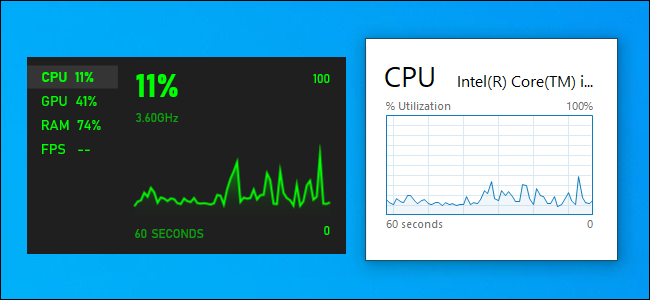
В Windows 10 есть встроенные, малоизвестные мониторы производительности с обновляемыми в реальном времени графиками использования CPU, памяти, диска, сети и GPU. Также можно показывать FPS поверх игр или приложений.
Существует два способа: через Диспетчер задач и через наложение Xbox Game Bar. У обеих утилит есть панели производительности, которые можно вынести в отдельное небольшое плавающее окно — оно будет поверх других приложений. Ниже — подробное руководство, советы и рекомендованные варианты использования.
Активируем окно «Производительность» в Диспетчере задач
Диспетчер задач Windows 10 содержит детальные статистики производительности, добавленные ещё в Windows 8. Эти графики можно вынести в отдельное маленькое окно.
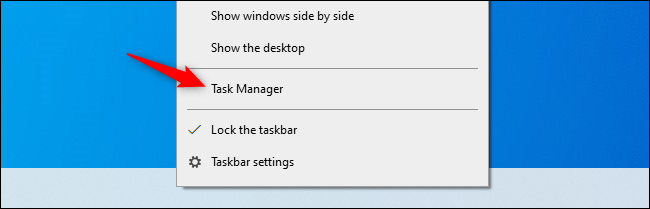
- Откройте Диспетчер задач: нажмите Ctrl+Shift+Esc или кликните правой кнопкой по панели задач и выберите “Диспетчер задач”.
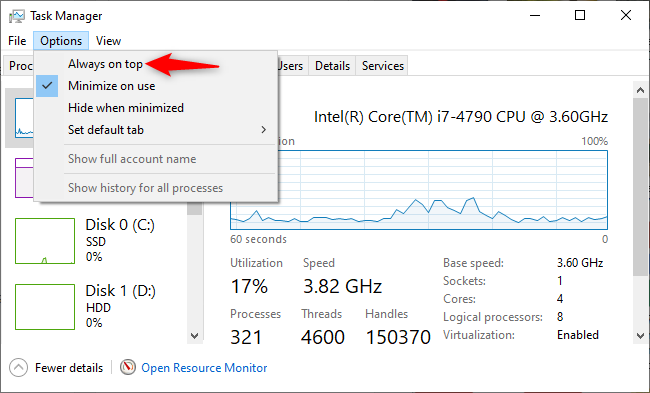
- В меню Параметры включите “Всегда поверх”, если хотите, чтобы окно оставалось поверх остальных приложений.
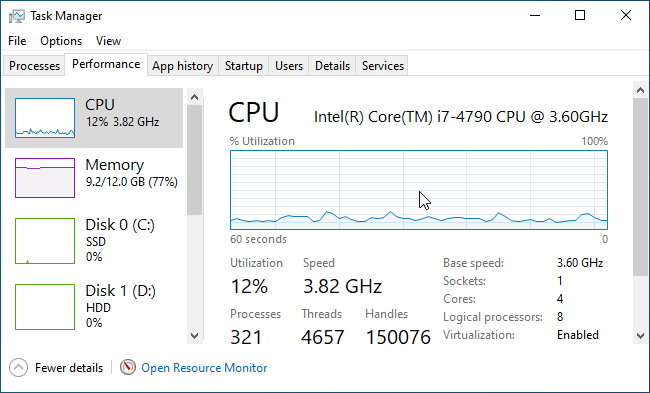
Перейдите на вкладку “Производительность”. Если вы видите только компактный вид — нажмите “Подробнее” внизу, чтобы развернуть интерфейс.
В левой колонке выберите нужный график: CPU (процессоры), Память, Диски (SSD, HDD, USB), Сеть (Ethernet/Wi‑Fi) или GPU (видеокарты).
Чтобы получить только график в отдельном окне, дважды щёлкните по графику в правой части окна. Также можно кликнуть правой кнопкой по графику и выбрать “Просмотр суммарного графика”.
- Новое плавающее окно можно изменить по размеру и перетащить в любое место экрана.
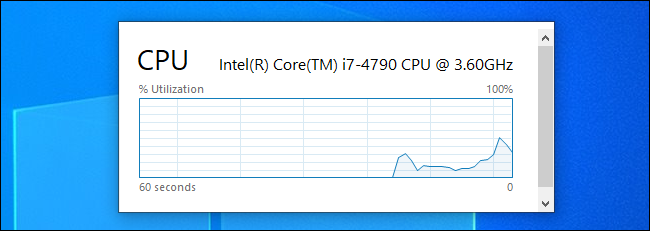
- Чтобы вернуть Диспетчер задач в обычный размер, дважды щёлкните по плавающему окну или щёлкните правой кнопкой и отключите “Просмотр суммарного графика”.
Совет: чтобы быстро переключить метрику (например, с CPU на GPU), дважды щёлкните плавающее окно, выберите другую метрику в левой колонке и снова дважды щёлкните.
Вы также можете дважды щёлкнуть по левой панели, чтобы вынести её в отдельное компактное окно — удобно для наблюдения сразу нескольких показателей.
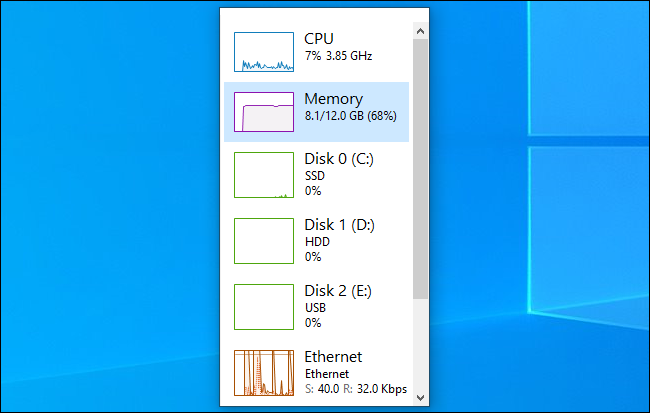
Важно: плавающее окно Диспетчера отображает то, что доступно системе; если устройство не имеет отдельной GPU или поддерживаемых сенсоров, соответствующие графики могут отсутствовать.
Закрепляем панель производительности Game Bar на экране
Xbox Game Bar — встроенное наложение Windows 10 с инструментами для игр и мониторинга. В нём есть окно “Производительность”, которое можно закрепить и показывать поверх всех окон, включая полноэкранные игры.
Откройте Xbox Game Bar: нажмите Windows+G.
Если Game Bar не появляется, проверьте в Параметры > Игры > Xbox Game Bar, включена ли функция и какой установлен ярлык.
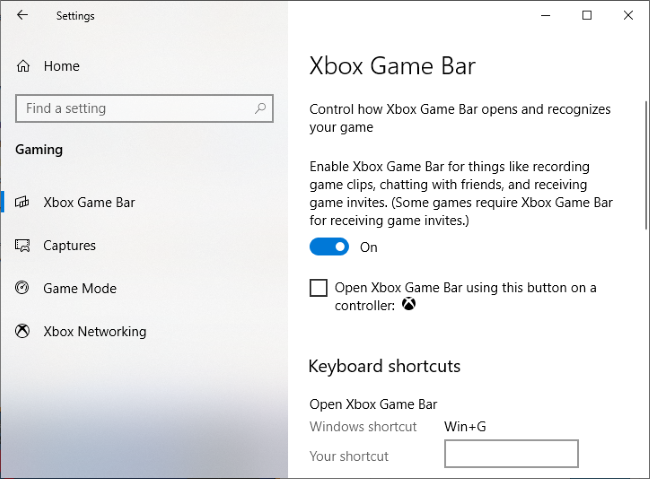
- Найдите окно “Производительность” (обычно в левом нижнем углу накладки). Если окно скрыто, нажмите кнопку “Производительность” в верхнем меню Game Bar.
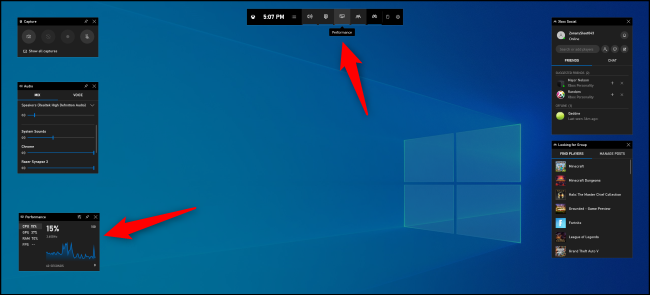
- Нажмите кнопку “Закрепить” над окном Производительности. После этого окно будет видно даже после закрытия накладки Game Bar — оно станет плавающим поверх приложений.
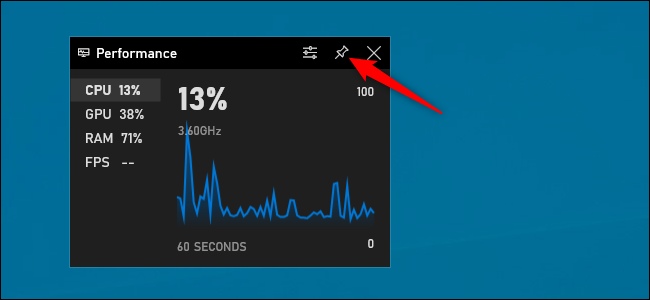
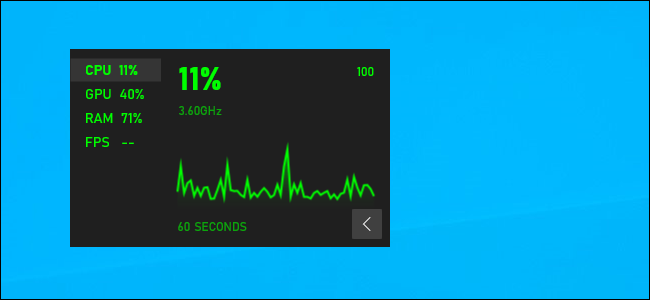
Наведите курсор на панель и нажмите стрелку, чтобы развернуть график или свернуть до компактного бокового счётчика.
В панели слева можно выбрать, что отображать: CPU, GPU, RAM или FPS. Для отображения FPS нажмите опцию “FPS” и следуйте инструкциям: потребуется нажать “Запросить доступ” и перезагрузить ПК.
- Для дополнительной настройки откройте накладку Game Bar снова (Windows+G). Перетащите заголовок окна, чтобы переместить его — перемещать можно только из накладки. Нажмите кнопку “Параметры производительности” рядом с “Закрепить”, чтобы открыть дополнительные настройки внешнего вида.
Параметры включают выбор акцентного цвета, прозрачность фона, набор метрик (CPU, GPU, RAM, FPS) и сторону отображения графика.
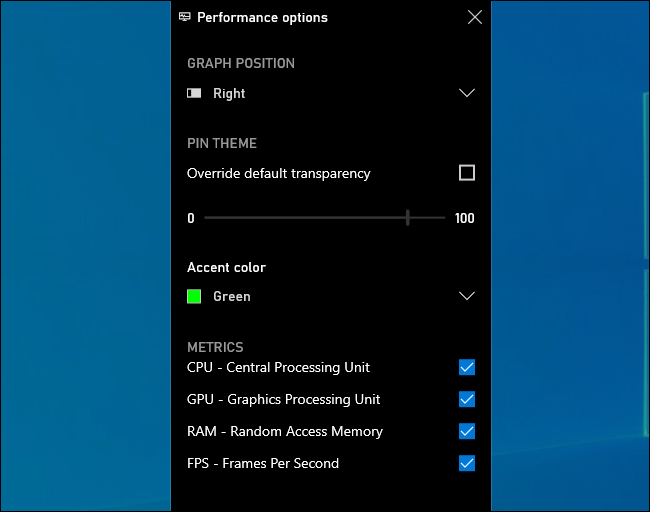
Если вы показываете график поверх полноэкранной игры, включение прозрачности помогает интегрировать панель в игровой интерфейс.
Чтобы скрыть панель, снова откройте Game Bar и нажмите кнопку закрепления над панелью — окно будет откреплено и появится только при открытии накладки.
Когда эти способы не подходят или что проверять сначала
- Если вы не видите GPU или FPS: убедитесь, что у вас современный драйвер видеокарты и Windows распознаёт GPU. В старых системах некоторые метрики недоступны.
- Если панели исчезают при запуске игры в полноэкранном режиме: попробуйте запускать игру в оконном режиме без рамки или включите прозрачность в параметрах Game Bar.
- Если Game Bar не запускается: проверьте в Параметры → Игры, включён ли Xbox Game Bar, и не блокирует ли его антивирус.
Важное: некоторые корпоративные политики или сторонние оптимизаторы системы могут отключать Game Bar или сенсоры — в таких случаях функции будут недоступны.
Альтернативные подходы
Если встроенных панелей недостаточно, рассмотрите сторонние инструменты:
- MSI Afterburner + RivaTuner — гибкий оверлей FPS, графиков и статистики GPU/CPU.
- HWiNFO — детальная телеметрия и экспорт в OSD через RivaTuner.
- Rainmeter — настраиваемые виджеты рабочего стола (не всегда оптимизирован для игр).
Плюсы сторонних решений: больше метрик, гибкая настройка внешнего вида, логирование. Минусы: дополнительные установки, совместимость, возможные конфликты с античитом в некоторых играх.
Ментальные модели и правила выбора
- Цель мониторинга: кратковременная диагностика или постоянный надзор? Для краткой диагностики подойдёт Диспетчер задач; для постоянного оверлея — Game Bar или сторонние утилиты.
- Легковесность vs функциональность: встроенные средства проще и безопаснее; сторонние дают больше возможностей, но иногда утяжеляют систему.
- Полноэкранные игры: сначала проверяйте работу оверлея в оконно‑безрамочном режиме.
Мини‑методология: как системно отслеживать и реагировать
- Определите цель: FPS, утечки памяти, троттлинг CPU/GPU или сетевые задержки.
- Выберите инструмент (Диспетчер задач для базового контроля, Game Bar для постоянного мини‑оверлея, сторонние для логирования).
- Настройте отображаемые метрики и расположение оверлея.
- Запустите нагрузочный сценарий (игра, воспроизведение видео, бенчмарк).
- Фиксируйте подозрительные пики и сравните с нормой; меняйте настройки/драйверы и повторите.
Роль‑ориентированные контрольные списки
Для игрока:
- Включить Game Bar и закрепить панель FPS.
- Активировать прозрачность, чтобы панель не заслоняла HUD.
- Тестировать в оконно‑безрамочном и полноэкранном режимах.
Для системного администратора:
- Использовать Диспетчер задач для краткого мониторинга и HWiNFO/Prometheus для логирования.
- Проверить драйверы GPU и версию Windows перед анализом.
Для разработчика игр:
- Собирать FPS и задержки ввода в логах; использовать RivaTuner для визуальной проверки.
- Проверять совмещённое отображение с отладочными инструментами и античитом.
Критерии приёмки
- Плавающее окно отображается поверх всех окон при включённой опции “Всегда поверх” или при закреплении в Game Bar.
- Отображаются нужные метрики (CPU, RAM, Disk, Network, GPU или FPS).
- Панель можно переместить и изменить её размер.
- В полноэкранных играх панель либо видна в оконно‑безрамочном режиме, либо корректно прозрачна и не мешает игровому интерфейсу.
Быстрый справочник по устранению неполадок
- Панель не закрепляется: перезапустите оболочку Game Bar и убедитесь, что функция включена в Параметры → Игры.
- Не видите FPS: нажмите “Запросить доступ” в окне FPS и перезагрузите ПК.
- Отсутствует GPU в списке Диспетчера задач: обновите драйвер видеокарты.
- Оверлей конфликтаует с игрой: попробуйте отключить сторонние оверлеи (Discord, Steam) или запустить игру в другом режиме.
Краткий глоссарий
- FPS — кадры в секунду, измеряют плавность отображения.
- OSD — отображение поверх экрана (on‑screen display).
- Троттлинг — снижение производительности из‑за перегрева или энергосбережения.
Решение задачи: какой метод выбрать (дешборд)
flowchart TD
  A[Нужно быстро посмотреть загрузку?] -->|Да| B[Диспетчер задач]
  A -->|Нужно постоянное окно поверх приложений/игр| C[Game Bar]
  A -->|Требуется логирование/настройка| D[Сторонние утилиты]
  B --> E[Удобно для разовой диагностики]
  C --> F[Хорошо для игроков и постоянного мониторинга]
  D --> G[Лучше для разработчиков и администраторов]
Короткая сводка
- Диспетчер задач: быстрый способ получить плавающий график и мониторить все стандартные ресурсы.
- Xbox Game Bar: закрепляемая панель с гибкими настройками внешнего вида и поддержкой FPS.
- Сторонние утилиты: используйте при необходимости логирования, расширенных метрик или кастомизации.
Итог: встроенные средства Windows 10 покрывают большинство повседневных сценариев мониторинга; при необходимости глубокой телеметрии выбирайте специализированные инструменты.
Related: 6 Great Features in Windows 10’s New Game Bar

Похожие материалы

Несколько аккаунтов Skype: Multi Skype Launcher

Журнал для работы: повысить продуктивность

Персональные звуки уведомлений на Android

Скачивание шоу Hulu для офлайн‑просмотра

Microsoft Start: персонализированная новостная лента
