
Как показывать строку ввода пути вместо хлебных крошек в файловом менеджере Ubuntu
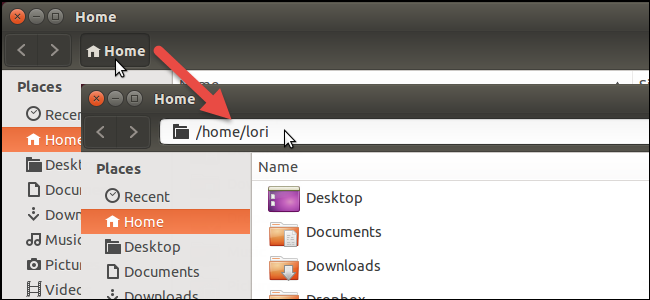
Что это и зачем
Nautilus (файловый менеджер в Ubuntu) по умолчанию отображает панель навигации в виде «хлебных крошек» — удобный визуальный способ перехода по вложенным папкам. Однако при необходимости перейти по длинному пути или вставить путь из буфера обмена такой интерфейс неудобен. Строка ввода пути (location entry) решает эту задачу: можно вставить или ввести полный путь и нажать Enter, чтобы мгновенно открыть нужную папку.
Важно: если в инструкциях вы видите текст в кавычках, не вводите сами кавычки, если не указано иное.
Краткий план действий
- Установить dconf-tools (если ещё не установлен).
- Открыть dconf Editor и включить параметр always-use-location-entry.
- Или сделать то же через команду gsettings в терминале.
- При необходимости вернуть прежнее поведение — просто снять галочку или переключить значение на false.
Шаг 1 — установка dconf Editor
Откройте терминал (Ctrl + Alt + T). Введите команду и нажмите Enter:
sudo apt-get install dconf-toolsВведите пароль, когда система попросит, и подтвердите установку, набрав y и нажав Enter, если будет запрос на продолжение.
После завершения установки можно закрыть терминал командой:
exit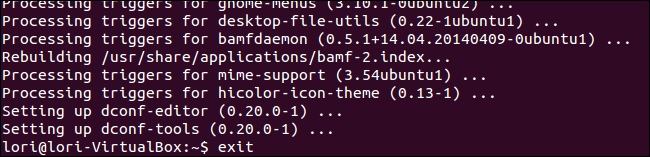
Примечание: если вы предпочитаете не устанавливать дополнительные GUI-инструменты, шаг 2 можно выполнить полностью через командную строку (см. Альтернативный метод ниже).
Шаг 2 — включение строки ввода пути через dconf Editor
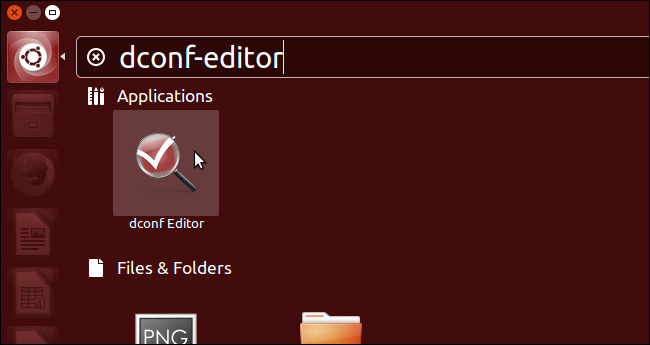
- Нажмите кнопку Поиск в верхней части панели Unity и начните вводить dconf-editor. Как только появится значок, кликните по нему, чтобы открыть программу.
- В дереве настроек в левой панели перейдите по пути:
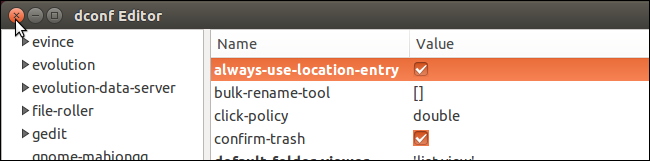
org → gnome → nautilus → preferences- В правой части окна найдите параметр always-use-location-entry и отметьте флажок рядом с ним.
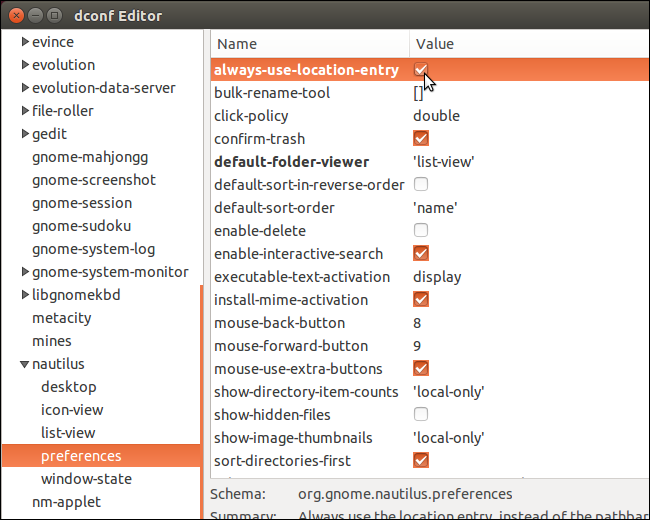
- Закройте dconf Editor в верхнем левом углу окна.
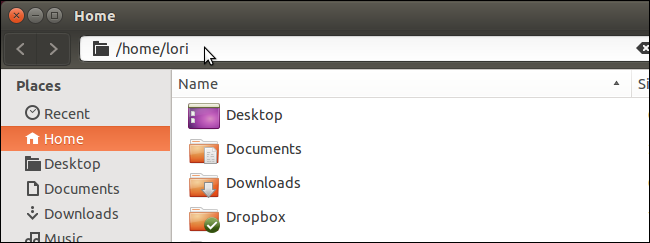
После этого панель с хлебными крошками автоматически заменится на строку ввода пути — вы можете вставить путь и нажать Enter, чтобы перейти в нужную папку.
Альтернативный метод — через командную строку (быстро)
Если вы предпочитаете терминал или работаете на сервере без GUI для dconf Editor, выполните одну из команд:
Включить строку ввода пути:
gsettings set org.gnome.nautilus.preferences always-use-location-entry trueВернуть хлебные крошки:
gsettings set org.gnome.nautilus.preferences always-use-location-entry falseЭти команды делают то же самое, что и переключатель в dconf Editor.
Что делать, если ничего не меняется
- Перезапустите Nautilus: в терминале выполните
nautilus -qи затем снова откройте файловый менеджер.
- Убедитесь, что вы редуктировали корректный путь настроек: org.gnome.nautilus.preferences.
- В старых или сильно модифицированных окружениях GNOME/Ubuntu ключ может называться иначе или быть игнорируемым — в таком случае используйте поиск по схеме dconf (введите часть имени ключа в dconf Editor).
Ментальные модели и сценарии использования
- Если вы часто открываете пути, копируете пути из терминала/документов или работаете с глубокими вложениями — строка ввода пути экономит время.
- Если вы ориентируетесь визуально в структуре каталогов (краткие перемещения между соседними папками) — хлебные крошки удобнее.
Быстрая проверка и откат (чеклист)
- Установлен dconf-tools (или используйте gsettings).
- В dconf Editor включён always-use-location-entry или выполнена команда gsettings set … true.
- Перезапустили Nautilus (nautilus -q).
- Если нужно вернуть — выполните gsettings set … false или снимите галочку в dconf Editor.
Краткая справка по терминам
- Nautilus: стандартный файловый менеджер в среде GNOME/Ubuntu.
- dconf Editor: графический редактор системных настроек GNOME.
- gsettings: утилита командной строки для чтения и изменения настроек GSettings.
Рекомендации и замечания
- Если вы делаете массовые изменения настроек на нескольких машинах, используйте gsettings в скриптах — это удобно и воспроизводимо.
- Не удаляйте системные ключи в dconf Editor без понимания последствий: это может привести к непредвиденным изменениям в поведении приложений.
Краткое резюме
- Переключение в Nautilus на строку ввода пути делает навигацию по длинным путям быстрее. Доступно через dconf Editor (GUI) или gsettings (CLI). Откат простой — достаточно вернуть параметр в false.
Важно: если в инструкциях вы видите текст в кавычках, не вводите сами кавычки, если не указано иное.

Похожие материалы

Несколько аккаунтов Skype: Multi Skype Launcher

Журнал для работы: повысить продуктивность

Персональные звуки уведомлений на Android

Скачивание шоу Hulu для офлайн‑просмотра

Microsoft Start: персонализированная новостная лента
