
Показать или скрыть минимальное и максимальное состояние процессора в Windows

Коротко о том, что это значит
Минимальное и максимальное состояние процессора — это настройки энергосбережения Windows, которые задают минимальный и максимальный процент частоты CPU. Изменение этих параметров влияет на производительность и энергопотребление.
Показать или скрыть состояния процессора через Командную строку
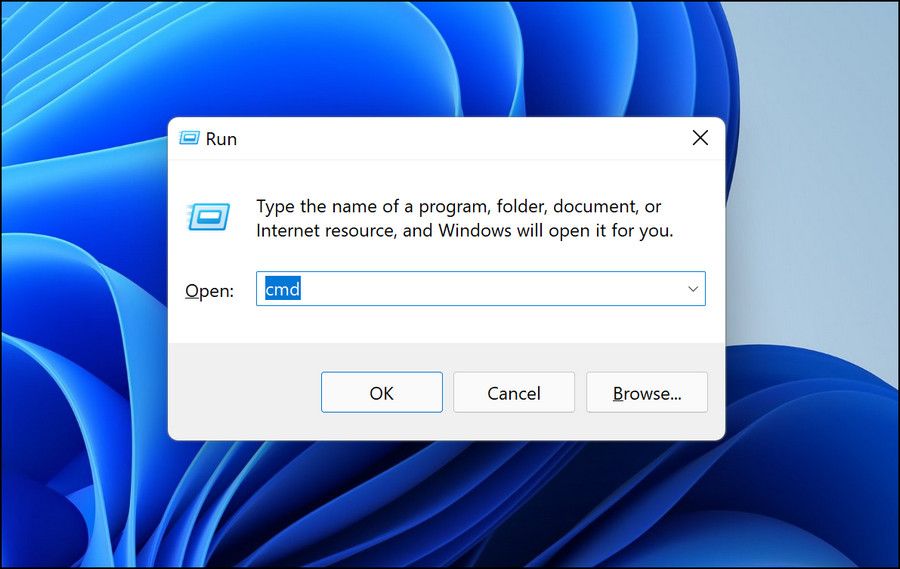
- Нажмите Win + R, введите cmd и нажмите Enter. Откройте командную строку от имени администратора.
- Варианты команд:
- Показать минимальное состояние процессора:
powercfg -attributes SUB_PROCESSOR 893dee8e-2bef-41e0-89c6-b55d0929964c -ATTRIB_HIDE- Скрыть минимальное состояние процессора:
powercfg -attributes SUB_PROCESSOR 893dee8e-2bef-41e0-89c6-b55d0929964c +ATTRIB_HIDE- Показать максимальное состояние процессора:
powercfg -attributes SUB_PROCESSOR bc5038f7-23e0-4960-96da-33abaf5935ec -ATTRIB_HIDE- Скрыть максимальное состояние процессора:
powercfg -attributes SUB_PROCESSOR bc5038f7-23e0-4960-96da-33abaf5935ec +ATTRIB_HIDE- Нажмите Enter после ввода нужной команды. Изменения применяются мгновенно; при открытом окне Power Options может понадобиться обновить его.
Важно: выполняйте эти команды только из-под администратора.
Показать или скрыть через Редактор реестра
Перед правкой реестра создайте точку восстановления системы.
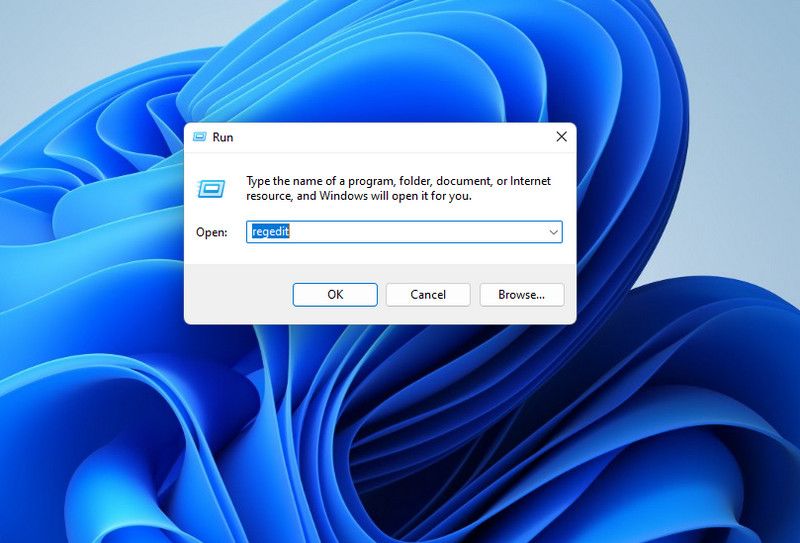
- Нажмите Win + R, введите regedit и нажмите Enter. Подтвердите UAC.
- Для минимального состояния откройте ключ:
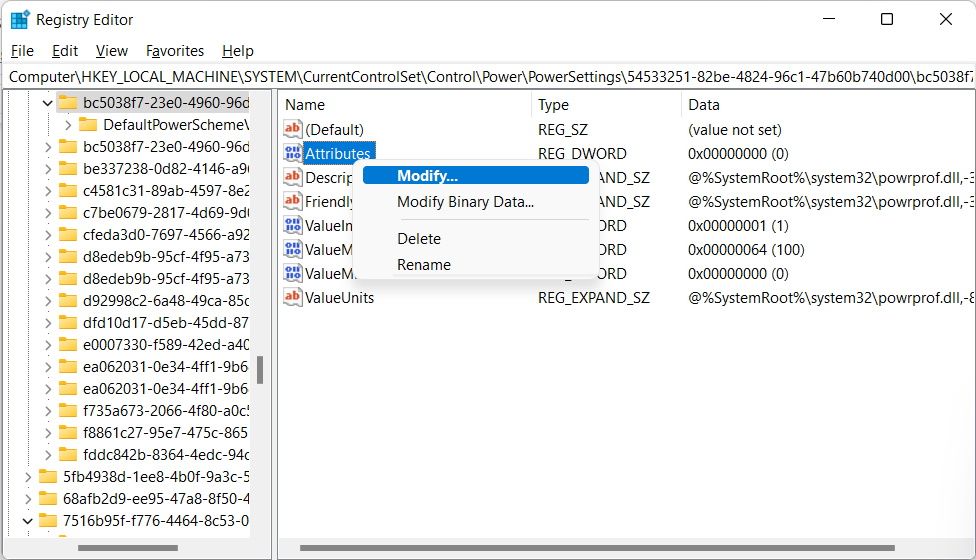
HKEY_LOCAL_MACHINE\SYSTEM\CurrentControlSet\Control\Power\PowerSettings\54533251-82be-4824-96c1-47b60b740d00\bc5038f7-23e0-4960-96da-33abaf5935ec- В правой панели найдите значение Attributes. Щёлкните правой кнопкой — Изменить.
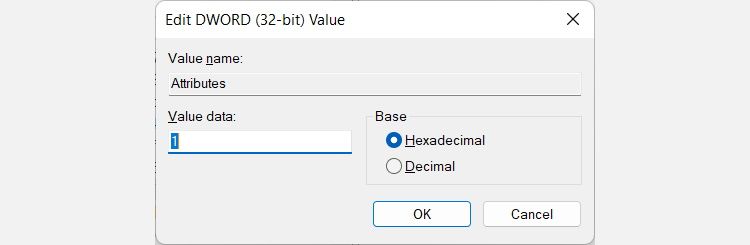
- Установите Value data:
- 1 — скрыть опцию
- 2 — показать опцию
- Для максимального состояния используйте ключ:
HKEY_LOCAL_MACHINE\SYSTEM\CurrentControlSet\Control\Power\PowerSettings\54533251-82be-4824-96c1-47b60b740d00\893dee8e-2bef-41e0-89c6-b55d0929964cИзмените Attributes аналогичным образом (1 — скрыть, 2 — показать).
Важно: неверные изменения реестра могут привести к нестабильности системы. Используйте точку восстановления.
Когда этот метод не сработает
- Если политика групп (Group Policy) централизованно управляет параметрами питания, локальные правки могут быть перезаписаны. В доменной среде обратитесь к администратору.
- Если учётная запись не имеет прав администратора, команды и правки реестра не выполнятся.
- Антивирус/защитное ПО может блокировать изменение реестра.
Альтернативные подходы
- Используйте групповые политики (gpedit.msc) для централизованного управления в организациях.
- Применяйте сторонние утилиты для управления энергопланами (только из проверенных источников).
- Меняйте профиль энергопотребления через PowerShell (аналогично powercfg, но в скриптах удобнее автоматизировать).
Мини‑методология: быстрый чек‑лист перед изменением
- Создать точку восстановления.
- Войти как администратор.
- Закрыть Power Options перед применением команд.
- Сделать запись текущих значений (скриншоты или экспорт реестра).
- Применить команду или изменить Attributes.
- Перезагрузить компьютер при необходимости.
Роли и обязанности (кратко)
- Администратор: выполняет команды, управляет групповыми политиками и точками восстановления.
- Обычный пользователь: не должен изменять реестр без разрешения; при необходимости — запрашивать помощь администратора.
Критерии приёмки
- Опция видна в Power Options после установки Value data = 2 или выполнения команды с -ATTRIB_HIDE.
- Опция скрыта после установки Value data = 1 или выполнения команды с +ATTRIB_HIDE.
- Изменения сохраняются после перезагрузки (если политика не перезаписывает настройки).
Краткий глоссарий
- powercfg — встроенная утилита Windows для управления настройками питания.
- Attributes — запись в реестре, которая задаёт видимость параметра в UI.
FAQ
Q: Нужно ли перезагружать систему после изменений? A: Обычно нет, но если опция не обновилась в Power Options, сделайте перезапуск или выйдите и войдите в учётную запись.
Q: Могу ли я автоматически вернуть старые значения? A: Да — экспортируйте ветку реестра перед изменением или сохраните команду, которая вернёт нужный атрибут.
Q: Что безопаснее — powercfg или правка реестра? A: Оба метода безопасны при правильном выполнении, но powercfg проще и менее подвержен ошибкам при вводе.
Итог
Показывать или скрывать минимальное и максимальное состояние процессора в Windows можно двумя простыми способами: через powercfg в командной строке или через редактор реестра. Всегда работайте из‑под администратора и создавайте точку восстановления перед редактированием реестра.

Похожие материалы

Несколько аккаунтов Skype: Multi Skype Launcher

Журнал для работы: повысить продуктивность

Персональные звуки уведомлений на Android

Скачивание шоу Hulu для офлайн‑просмотра

Microsoft Start: персонализированная новостная лента
