
Показать скорость интернета в панели задач Windows
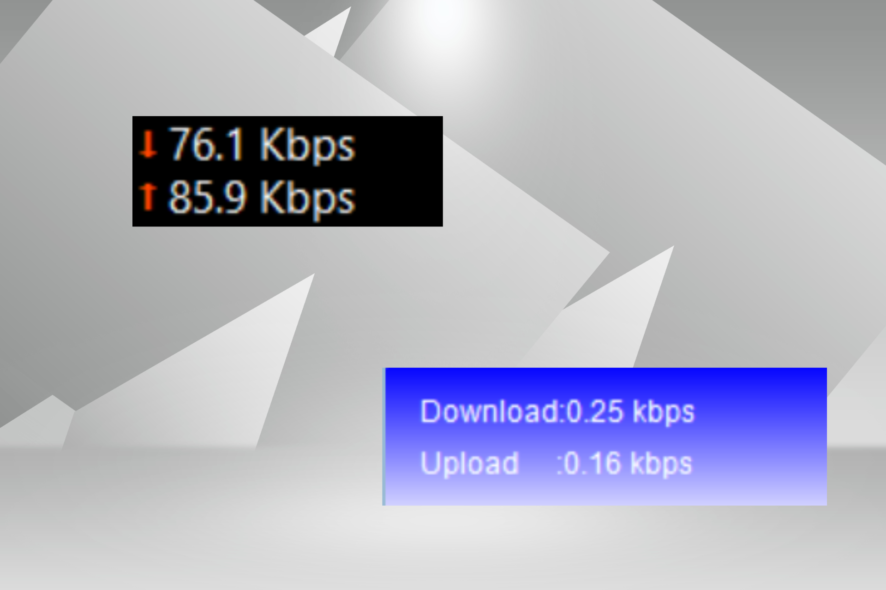
Почему отображать скорость интернета в панели задач полезно
Постоянный индикатор скорости скачивания/отдачи помогает быстро понять, загружается ли что‑то в фоне, насколько стабильно соединение и соответствует ли оно вашему тарифу. Панель задач видна в большинстве сценариев (кроме полноэкранных приложений), поэтому мониторинг получается удобным и быстрым.
Важно: Windows не предоставляет нативного способа отображения реальной скорости в панели задач — нужны сторонние инструменты.
Как запустить быстрый тест скорости через командную строку Windows
Используйте PowerShell, чтобы посмотреть скорость интерфейса сетевого адаптера (LinkSpeed). Это не тест всей цепочки до сайта, но показывает пропускную способность интерфейса.
- Нажмите Windows + R, введите Выполнить -> powershell и нажмите Ctrl + Shift + Enter для запуска от имени администратора.
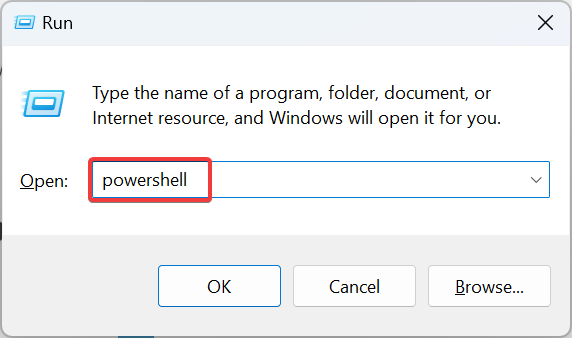
- Подтвердите запрос контроля учётных записей (UAC), нажав Да.
- Вставьте и выполните команду:
Get-NetAdapter | Select InterfaceDescription, Name, Status, LinkSpeed- В колонке LinkSpeed будет указана пропускная способность сетевого адаптера.
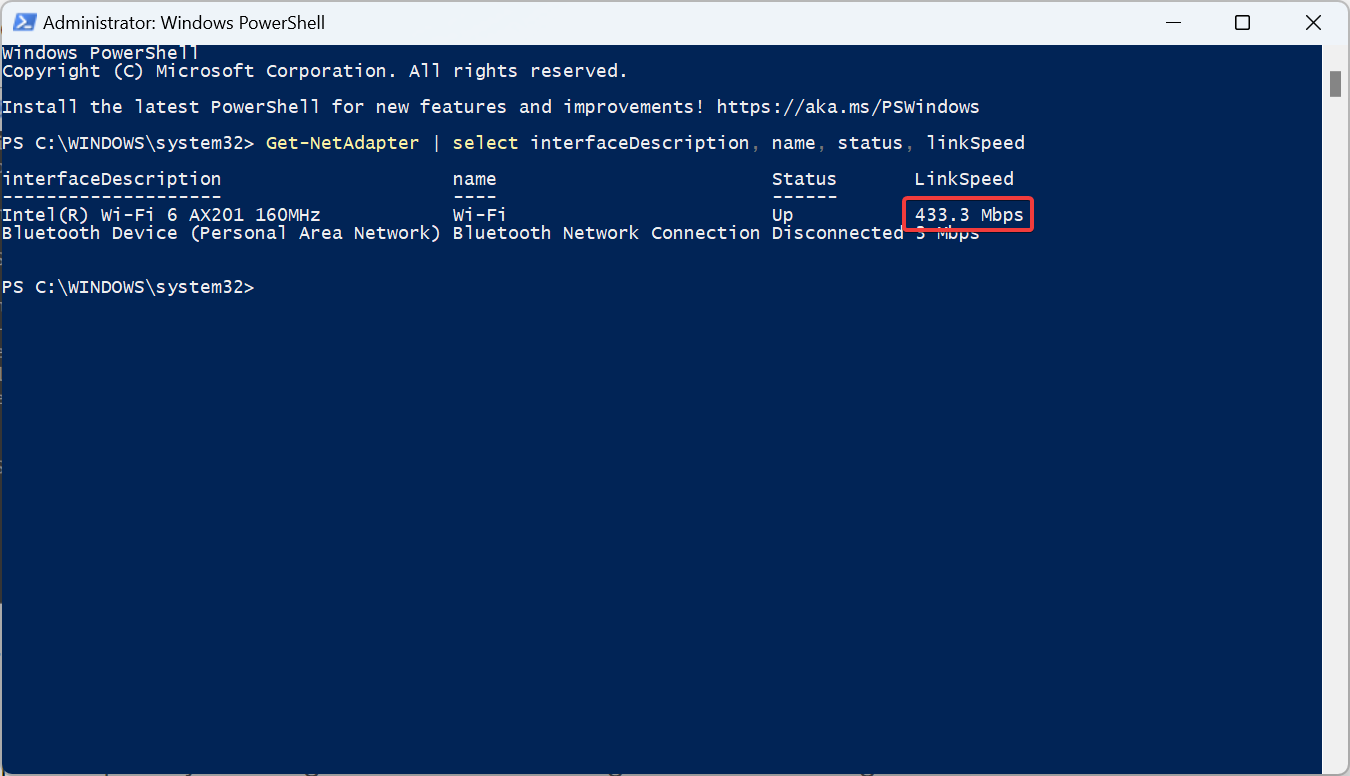
Примечание: это значение показывает скорость канала адаптера (например, 1 Gbps), а не текущую реальную загрузку от/к провайдеру.
Как показать скорость интернета в панели задач Windows 11
Совет: поскольку встроенной опции нет, мы используем безопасные сторонние приложения из Microsoft Store. Ниже — два популярных варианта и пошаговые инструкции.
1. Net Speed Meter
Шаги установки и размещения в панели задач:
- Перейдите на страницу Net Speed Meter в Microsoft Store и нажмите кнопку «Получить в приложении Store».
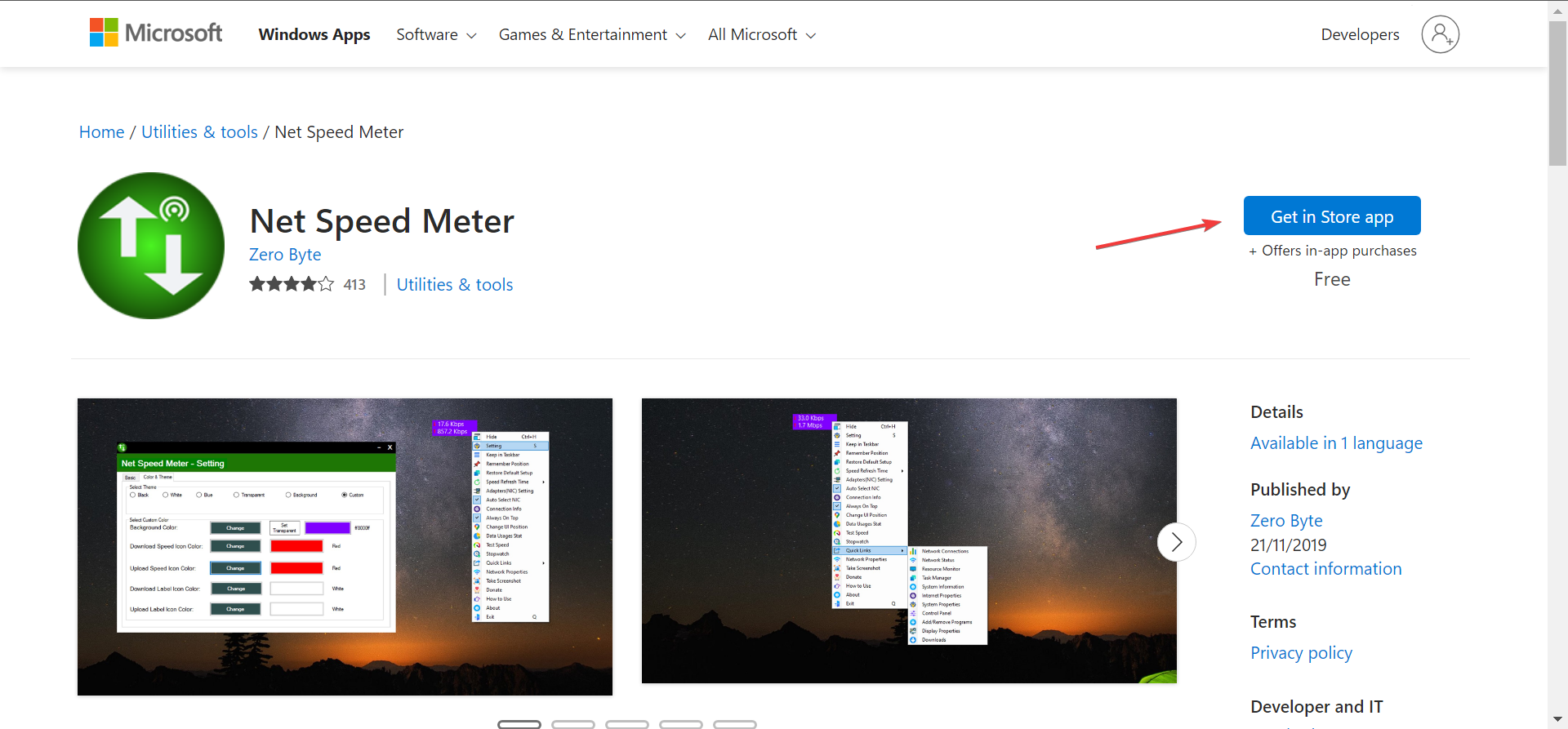
- В подтверждении выберите Открыть Microsoft Store.
- Нажмите кнопку Получить, чтобы скачать приложение.
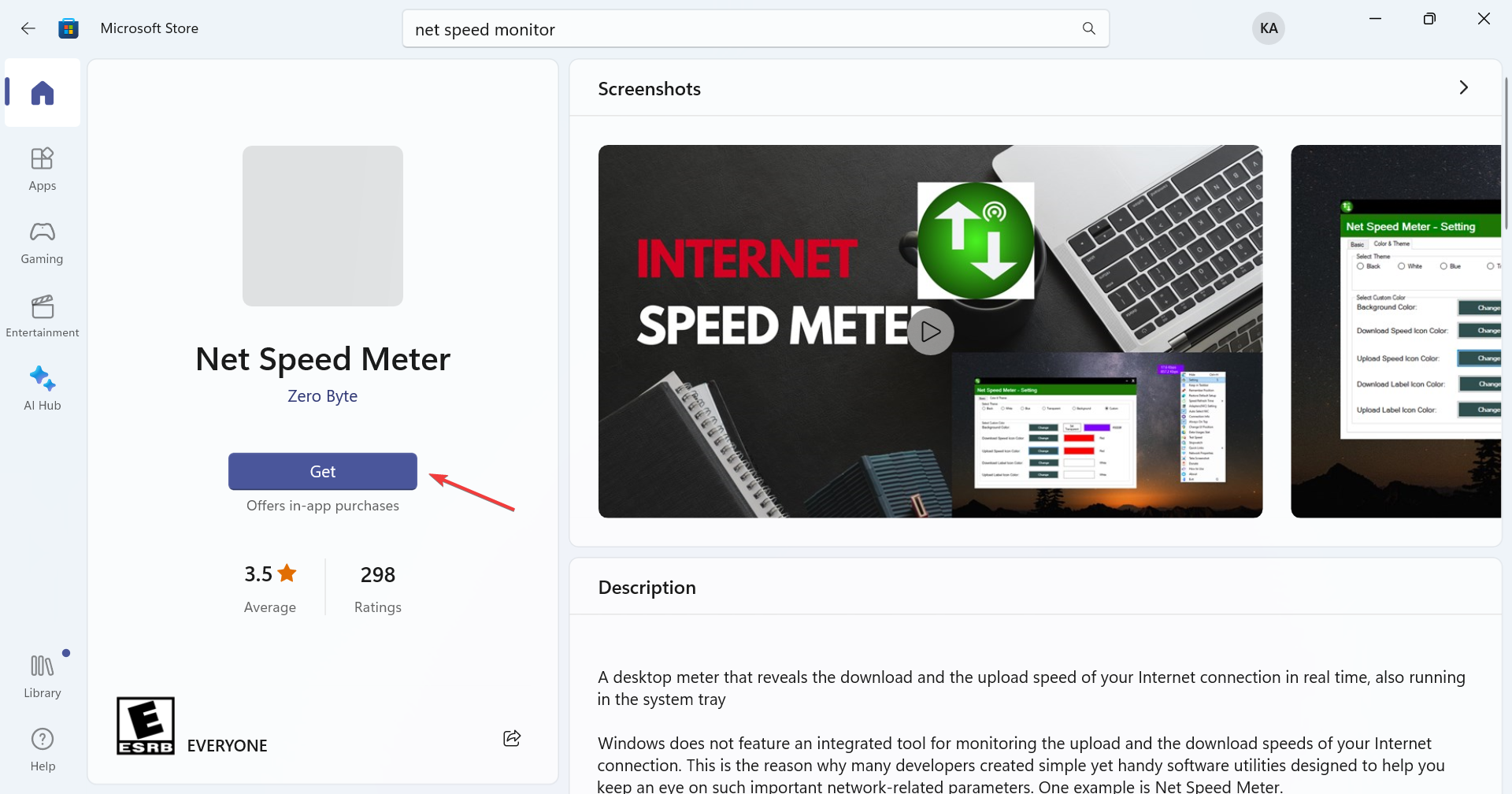
- Откройте приложение после установки.
- В интерфейсе вы увидите индикатор скорости в правом верхнем углу рабочего стола.
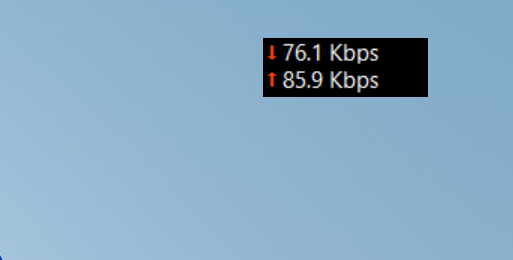
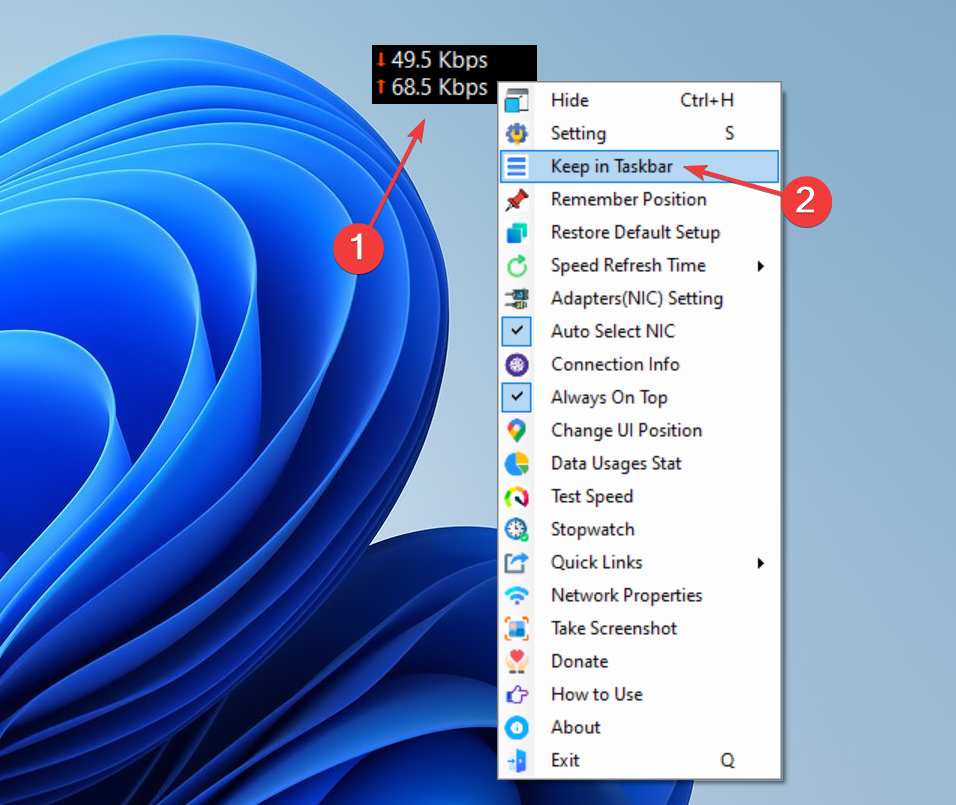
- Чтобы закрепить индикатор в панели задач, щёлкните правой кнопкой по индикатору и выберите Добавить в панель задач (или «Keep in Taskbar», если интерфейс на английском). Также можно перетащить индикатор мышью прямо в панель задач.
Net Speed Meter бесплатен и работает на Windows 10 и Windows 11. Есть платная версия Net Speed Meter Plus с расширенными функциями (цена часто указывается как $6.99 — в долларах США). Если для вас важны дополнительные настройки, можно попробовать пробную версию.
2. Net Speed Monitor
Шаги установки и размещения в панели задач:
- Откройте Microsoft Store, найдите Net Speed Monitor и выберите «Бесплатная пробная версия» для установки.
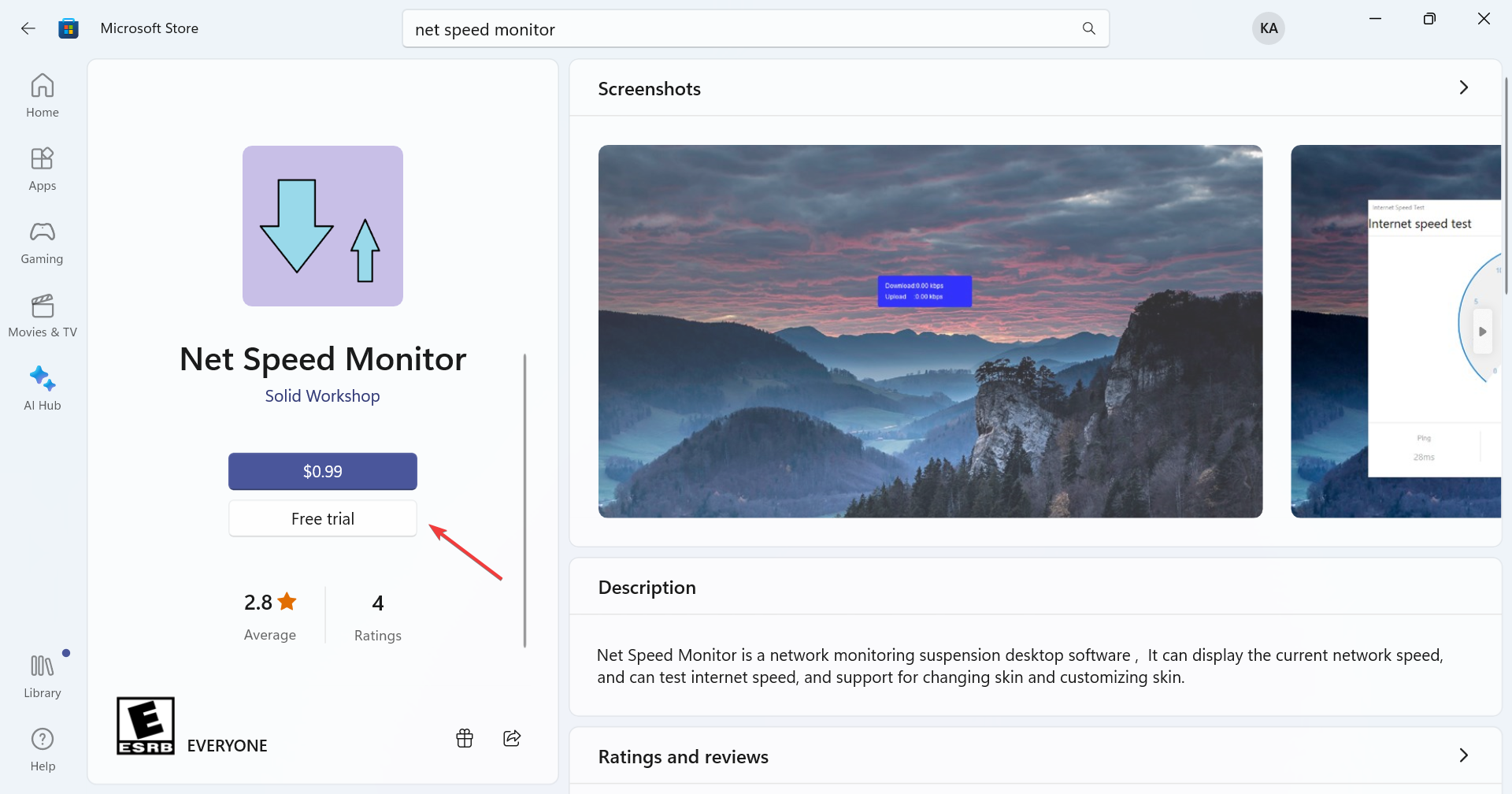
- После загрузки нажмите Открыть.
- Индикатор Net Speed Monitor появится в углу рабочего стола и будет показывать скорость загрузки и отдачи.
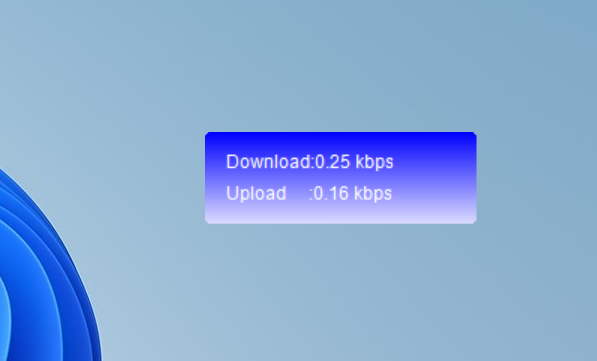
- Перетащите индикатор в панель задач, чтобы он отображался постоянно.
Net Speed Monitor предлагает бесплатную пробную версию и платную Pro-версию (например, около $6.99). Также есть недорогая базовая версия за $0.99. Цена указана в долларах США.
Важно: по отзывам пользователей Net Speed Meter часто оценивают выше по простоте и стабильности, но это зависит от ваших предпочтений и требуемых функций.
Как выбрать приложение: чеклист
- Простота установки: можно ли быстро скачать из Microsoft Store?
- Работоспособность: корректно ли измеряется реальная загрузка/отдача в ваших сценариях? (см. метод проверки ниже)
- Функции: нужен ли вам только индикатор в панели задач или также история, экспорт, графики?
- Потребление ресурсов: не увеличивает ли приложение нагрузку на систему?
- Приватность: какие права запрашивает приложение и куда отправляет данные?
Как проверить точность (минимальная методология)
- Запустите загрузку файла с сервера (например, ISO или тестовый файл) и сравните пиковые значения в приложении с реальным объёмом трафика в диспетчере задач → Сеть.
- Сделайте несколько замеров в разное время суток и на разных сетевых интерфейсах (Wi‑Fi vs Ethernet).
- Для длительной оценки оставьте приложение включённым 24–48 часов и посмотрите стабильность показаний.
Если показания сильно расходятся с реальностью, попробуйте другое приложение или обновите драйверы сетевого адаптера.
Когда это не сработает: примеры и ограничения
- Если приложение показывает только скорость интерфейса (LinkSpeed), оно НЕ демонстрирует текущее использование трафика.
- Индикатор не будет виден в полноэкранных играх/видео, если приложение не поддерживает оверлей поверх полноэкранных приложений.
- На старом или кастомном ПО панели задач могут быть ограничения совместимости.
Альтернативные подходы
- Диспетчер задач (Ctrl+Shift+Esc) → Вкладка «Сеть» показывает текущую активность по процессам (быстро, но не в панели задач).
- Виджеты сторонних лаунчеров или сторонние треи (system tray) — если вы готовы к небольшим сторонним утилитам не из магазина.
- Маршрутизатор/модем с графиками трафика — если важен контроль на уровне сети провайдера.
Типичные проблемы и как их решить
- Индикатор не закрепляется в панели задач: закройте и снова запустите приложение с правами обычного пользователя (не администратора) — иногда разный контекст привязки мешает.
- Показания занижены/завышены: обновите драйвер сетевого адаптера и проверьте точность по методологии выше.
- Приложение потребляет слишком много CPU: посмотрите альтернативные более лёгкие версии (обычно у таких утилит есть «легкий режим»).
Приватность и безопасность
- Устанавливайте приложения из официальных магазинов (Microsoft Store) или проверенных сайтов.
- Проверяйте, какие разрешения запрашивает приложение: доступ к локальной сети для мониторинга — нормально; отправка телеметрии за пределы устройства — вызывает вопросы.
- Если у вас корпоративный ноутбук, согласуйте установку с IT‑отделом.
Совместимость и заметки по версиям Windows
- Net Speed Meter и Net Speed Monitor ориентированы на Windows 10 и Windows 11. На старых версиях Windows (например, 7/8) они могут не работать или требовать дополнительных компонентов.
- Для корпоративных сборок с отключённым Microsoft Store потребуется загрузка из альтернативного источника и согласование с администратором.
Краткое руководство для ролей
- Обычный пользователь: выберите Net Speed Meter, установите из Microsoft Store, закрепите в панели задач.
- Продвинутый пользователь: попробуйте обе программы, сравните показания по методологии и выберите более точную/удобную.
- IT‑специалист: проверьте потребление ресурсов и требования по безопасности перед массовым развёртыванием.
Итоги
- Нативного способа отображать скорость интернета в панели задач Windows нет — нужно стороннее ПО.
- Net Speed Meter и Net Speed Monitor — простые и популярные решения из Microsoft Store.
- Проверьте точность показаний, убедитесь в приемлемом потреблении ресурсов и в правилах безопасности перед установкой.
Если у вас остались вопросы или вы хотите порекомендовать другую утилиту — напишите комментарий ниже.
Important: перед установкой проверяйте отзывы и разрешения приложения в Microsoft Store.
Критерии приёмки
- Индикатор виден в панели задач в нормальном рабочем режиме.
- Показания не противоречат наблюдаемой активности в диспетчере задач.
- Приложение не ухудшает заметно производительность системы.

Похожие материалы

Несколько аккаунтов Skype: Multi Skype Launcher

Журнал для работы: повысить продуктивность

Персональные звуки уведомлений на Android

Скачивание шоу Hulu для офлайн‑просмотра

Microsoft Start: персонализированная новостная лента
