
Показывать развернутые диалоги «Печать» и «Сохранить» в OS X по умолчанию
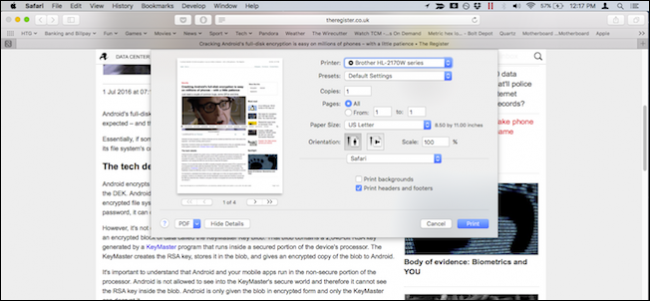
По умолчанию в OS X система показывает упрощённые диалоги «Печать» и «Сохранить». В них есть базовые поля (имя файла, место, формат или количество копий), но отсутствуют дополнительные параметры. Нажав стрелку справа от некоторых полей, вы можете развернуть диалог и увидеть больше опций. Эти же развернутые варианты можно сделать видимыми всегда — с помощью двух команд в Terminal.
Что вы увидите
Упрощённый диалог «Сохранить» показывает только имя файла, теги, место и формат.
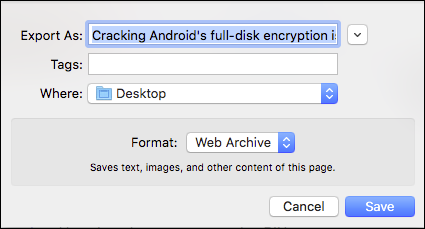
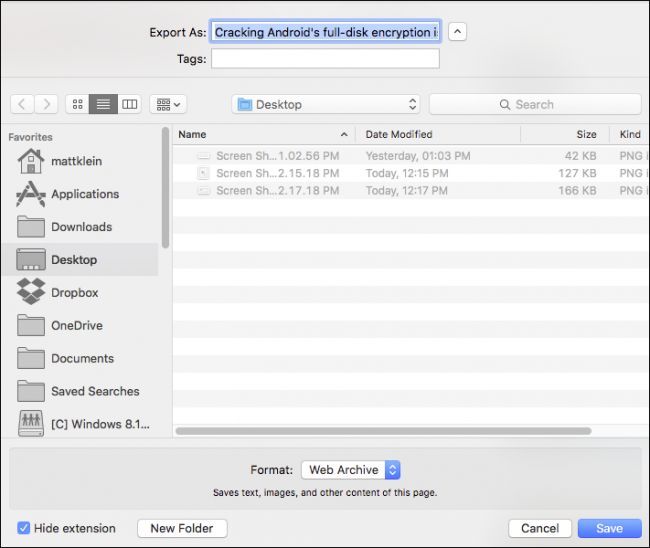
Нажмите стрелку рядом с полем «Экспорт как», чтобы развернуть диалог и увидеть возможность навигации по диску, создания папок и переключения отображения расширения файла.
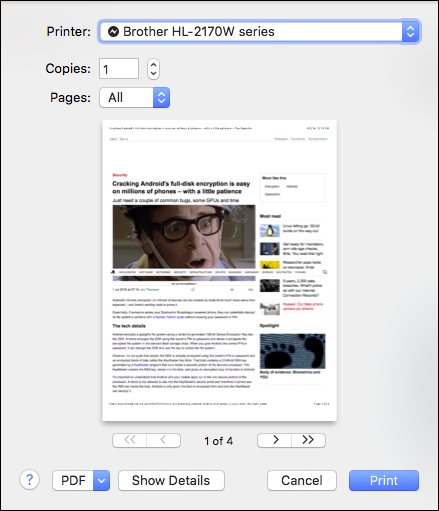
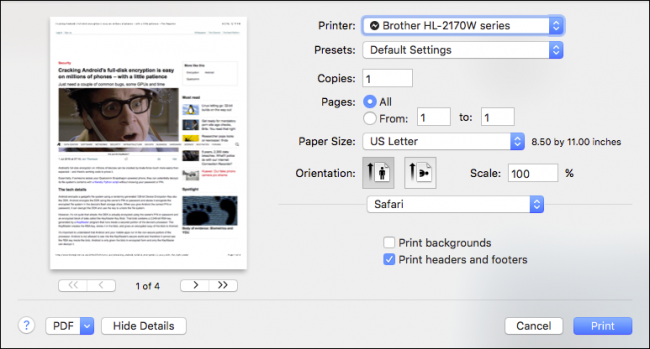
Точно так же упрощённый диалог «Печать» показывает количество копий, диапазон страниц и кнопку PDF, но не остальные параметры.
Развернутый диалог «Печать» содержит дополнительные настройки размера бумаги, ориентации, масштабирования и др.
Как включить развернутые диалоги (шаг за шагом)
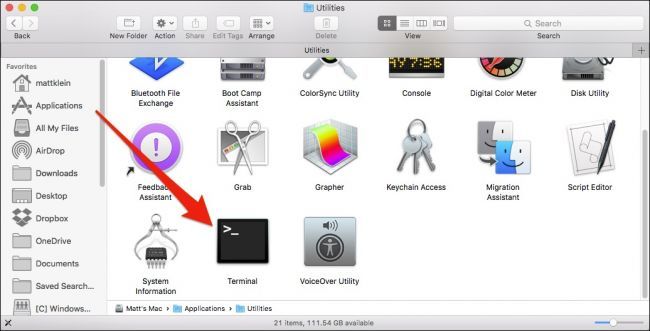
- Откройте Terminal: Приложения > Утилиты > Terminal.
- Вставьте и выполните команду для расширенного диалога печати, затем нажмите Enter:
defaults write -g PMPrintingExpandedStateForPrint -bool TRUE- Чтобы сразу применить и к диалогу сохранения, выполните ещё одну команду и нажмите Enter:
defaults write -g NSNavPanelExpandedStateForSaveMode -boolean TRUE- Перезагрузите компьютер, чтобы изменения вступили в силу.
Важно: команды изменяют глобальные настройки пользователя (-g). Они не трогают системные файлы и легко откатываются командами с FALSE.
Как вернуть прежнее поведение
Чтобы отключить автоматическое раскрытие, выполните те же команды, но замените TRUE на FALSE, затем перезагрузите систему.
defaults write -g PMPrintingExpandedStateForPrint -bool FALSEdefaults write -g NSNavPanelExpandedStateForSaveMode -boolean FALSEКогда это может не сработать
- Если вы используете корпоративный профиль конфигурации или MDM (управление устройствами), он может переопределять пользовательские defaults. В этом случае обратитесь к администратору.
- Некоторые приложения используют свои собственные диалоги и игнорируют глобальные настройки системы. В таких приложениях изменения могут не отразиться.
- После обновления macOS (или при изменении внутренних API) ключи defaults могут быть переименованы или устареть.
Альтернативные подходы
- Приложения вроде TinkerTool или MacPilot предоставляют интерфейс для включения подобных настроек без ввода команд, но это — сторонний софт. Используйте их с осторожностью.
- Для одиночного приложения можно установить настройки только для его домена: defaults write com.example.App NSNavPanelExpandedStateForSaveMode -boolean TRUE (замените com.example.App на домен приложения).
- Можно просмотреть текущие значения командой defaults read -g PMPrintingExpandedStateForPrint или defaults read -g NSNavPanelExpandedStateForSaveMode.
Мини-чеклист перед применением
- Сохраните все открытые файлы и завершите критичные процессы.
- Откройте Terminal и проверьте права текущего пользователя.
- Выполните команды и перезагрузите машину.
- Откройте приложение, в котором обычно печатаете/сохраняете, и убедитесь, что диалоги развернуты.
Откат и устранение проблем (инцидентный план)
- Если диалоги не изменились после перезагрузки — повторно выполните команды и перезагрузите ещё раз.
- Если поведение неконсистентно в разных приложениях, проверьте домен конкретного приложения через defaults read com.app.Domain и исправьте там, если нужно.
- Если устройство управляется (MDM), свяжитесь с администратором: политика может блокировать изменения.
- Чтобы полностью очистить пользовательские ключи, используйте defaults delete -g PMPrintingExpandedStateForPrint и defaults delete -g NSNavPanelExpandedStateForSaveMode, затем перезагрузитесь.
Критерии приёмки
- После перезагрузки диалог «Печать» всегда открывается в развернутом виде в приложениях, которые используют системный диалог печати.
- После перезагрузки диалог «Сохранить» всегда открывается в развернутом виде в приложениях, которые используют системный диалог сохранения.
- При вводе команд с FALSE поведение возвращается к упрощённым диалогам.
Краткий глоссарий
- Terminal — встроенное приложение командной строки в macOS.
- defaults — утилита для чтения и записи пользовательских настроек (User Defaults).
- -g / -globalDomain — глобальный домен, применяемый ко всем приложениям текущего пользователя.
Заключение
Использование двух коротких команд в Terminal позволяет ускорить работу: больше не нужно каждый раз вручную разворачивать диалоги «Печать» и «Сохранить». Это простой и обратимый трюк, полезный для пользователей, которые часто настраивают параметры печати или управления файлами.
Краткое напоминание: при корпоративном управлении устройством или для некоторых приложений изменения могут не применяться; в таких случаях используйте альтернативные подходы или обратитесь к администратору.

Похожие материалы

Несколько аккаунтов Skype: Multi Skype Launcher

Журнал для работы: повысить продуктивность

Персональные звуки уведомлений на Android

Скачивание шоу Hulu для офлайн‑просмотра

Microsoft Start: персонализированная новостная лента
