
Как показать процент заряда на iPhone
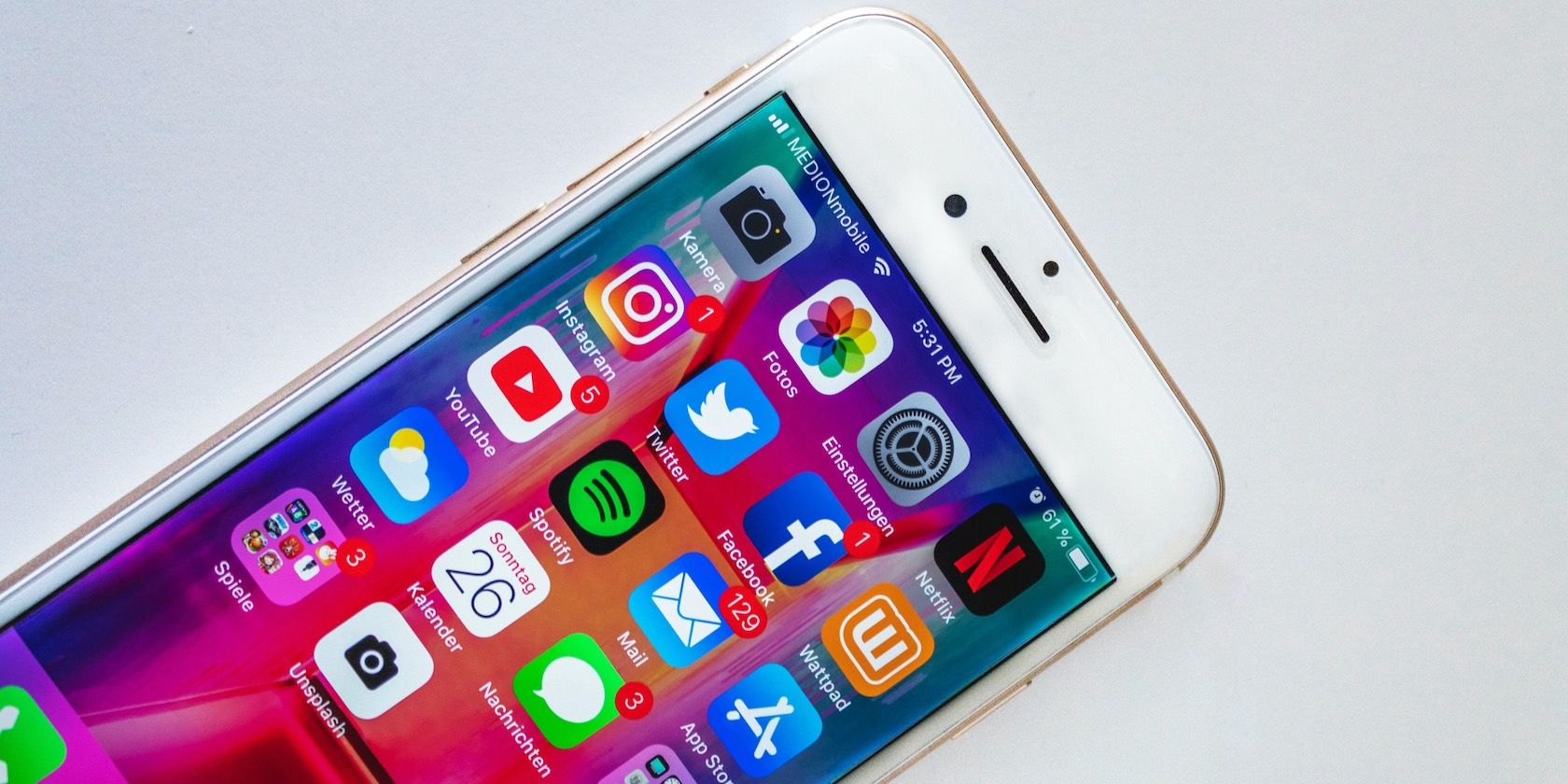
Многие пользователи предпочитают сразу видеть точный процент заряда в строке состояния. На iPhone без выреза (notch) это сделать проще: место для отображения процента есть рядом с иконкой батареи. Если вы не уверены, как включить показ процента — следуйте инструкциям ниже.
Как показать процент заряда на iPhone
Коротко: на устройствах с физической кнопкой Home и Touch ID процент заряда можно включить в настройках. На устройствах с Face ID процент не отображается в строке состояния из-за выреза, но всё ещё доступен через Центр управления и виджеты.
Кому это подходит
- iPhone с Touch ID и без выреза (например, iPhone SE (2020) и некоторые более старые модели).
- Старые iPhone, которые продолжают получать iOS-обновления.
Важно: если ваш iPhone очень стар и больше не поддерживает обновления iOS, элементы интерфейса могут отличаться.
Пошаговая инструкция для Touch ID iPhone
- Откройте приложение Настройки.
- Перейдите в меню Аккумулятор.
- Найдите переключатель Процент заряда или Battery Percentage (если система на другом языке).
- Включите этот переключатель.
- Процент заряда появится в строке состояния справа от иконки батареи.
После выполнения этих шагов вы всегда будете видеть точный процент заряда рядом с иконкой батареи в строке состояния.
Примечание: интерфейс пунктов меню может немного отличаться в зависимости от версии iOS и языка системы.
Как посмотреть процент заряда на iPhone с Face ID
На моделях iPhone с Face ID и вырезом процент заряда не помещается в строку состояния. Используйте эти варианты:
- Откройте Центр управления: проведите пальцем вниз от правого верхнего угла экрана — процент будет рядом с иконкой батареи.
- Добавьте виджет «Аккумулятор» на главный экран или в Виджеты экрана «Сегодня» (см. ниже).
- Спросите Siri: скажите «Сколько заряда батареи?» — голосовой ассистент озвучит текущий процент.
Важно: в некоторых сторонних оболочках или при установке определённых тем поведение индикатора может отличаться.
Как добавить виджет батареи на главный экран
Виджет пригодится, если вы хотите видеть процент не только своего iPhone, но и других подключённых устройств (Apple Watch, AirPods).
Пошаговое добавление виджета
- Разблокируйте iPhone и перейдите на главный экран.
- Нажмите и удерживайте пустую область до режима редактирования (значки начнут «дрожать»).
- Нажмите на значок + в верхнем левом углу.
- В панели виджетов найдите виджет Аккумулятор.
- Выберите размер виджета: маленький, средний или большой. Маленький показывает только процент вашего iPhone; большие версии могут показывать несколько устройств.
- Нажмите Добавить виджет, затем настройте расположение и нажмите Готово.
Это решение удобно, если вы часто проверяете заряд нескольких устройств одновременно.
Не позволяйте проценту заряда влиять на использование телефона
Показ процента заряда помогает контролировать состояние батареи. Но для многих пользователей постоянное наблюдение за цифрой создаёт лишний стресс. Если у вас новый телефон с хорошей батареей, можно отключить процент и полагаться на индикатор и поведение устройства.
Совет: включайте процент, когда вам важно контролировать заряд (путешествие, рабочая смена), и выключайте для спокойного использования в повседневной жизни.
Альтернативные способы и когда они работают хуже
- Центр управления: быстро, но требует жеста — неудобно при одной руке.
- Виджет: наглядно и информативно, занимает место на экране.
- Siri: удобно голосом, но требует доступа к голосовому ассистенту и микрофону.
Когда это не работает
- Устройство слишком старое и не поддерживает нужную версию iOS.
- На iPhone с вырезом процент не помещается в строке состояния по дизайну интерфейса.
- Ограничения или профиль конфигурации (например, мобильное устройство, управляемое ИТ) может блокировать некоторые настройки.
Мини‑методология: быстрый чек после изменений
- Включили переключатель процента в Настройках → Аккумулятор.
- Перезагрузили устройство, если процент не появился.
- Обновили iOS до последней доступной версии.
- Для Face ID проверили Центр управления и виджеты.
Ролевые чек‑листы
Для начинающих
- Откройте Настройки → Аккумулятор.
- Включите Процент заряда.
- Убедитесь, что процент виден в строке состояния.
Для продвинутых пользователей
- Добавьте виджет «Аккумулятор» для нескольких устройств.
- Разместите виджет на первом экране для быстрого доступа.
- Используйте «Низкий уровень заряда» и оповещения для экономии энергии.
Для администраторов ИТ
- Проверьте, нет ли конфигурационных профилей, запрещающих изменение настроек.
- Уточните политику отображения элементов интерфейса для корпоративных устройств.
Факт-бокс
- Процент показывает оставшуюся ёмкость в целых числах.
- На iPhone с вырезом процент доступен только в Центре управления и через виджет.
- Виджет может отображать состояние батареи подключённых аксессуаров.
Критерии приёмки
- Процент заряда отображается в строке состояния на поддерживаемых устройствах.
- Виджет корректно показывает процент для всех подключённых устройств.
- Центр управления показывает процент на Face ID устройствах.
1‑строчный глоссарий
- Touch ID: сканер отпечатка пальца в кнопке Home для разблокировки и авторизации.
- Face ID: система распознавания лица для разблокировки и авторизации.
- Виджет: небольшой интерактивный модуль на главном экране или в экране «Сегодня», который отображает данные приложения.
Короткое объявление (пример для соцсетей, 100–200 слов)
Хотите всегда видеть точный процент заряда на iPhone? Если у вас iPhone с кнопкой Home и Touch ID, включите Процент заряда в Настройки → Аккумулятор — и цифра появится в строке состояния рядом с иконкой батареи. На iPhone с Face ID используйте Центр управления или добавьте виджет «Аккумулятор» на главный экран, чтобы отслеживать заряд сразу для нескольких устройств. В статье — пошаговые инструкции, советы по выбору размера виджета и простой чек‑лист для разных ролей пользователей.
Краткое резюме
- Touch ID iPhone: Процент в Настройки → Аккумулятор.
- Face ID iPhone: Центр управления или виджет.
- Виджет полезен для контроля нескольких устройств одновременно.
Важно: если после настройки процент не отображается, проверьте версию iOS и перезагрузите устройство.
Спасибо за прочтение — теперь вы быстро увидите уровень заряда своего iPhone точно там, где удобно.

Похожие материалы

Несколько аккаунтов Skype: Multi Skype Launcher

Журнал для работы: повысить продуктивность

Персональные звуки уведомлений на Android

Скачивание шоу Hulu для офлайн‑просмотра

Microsoft Start: персонализированная новостная лента
