
Как показать процент заряда батареи на Android
Быстрые ссылки
- Сделать так, чтобы на Samsung отображался процент батареи
- Показать процент батареи на Pixel
- Всегда показывать процент батареи на других Android
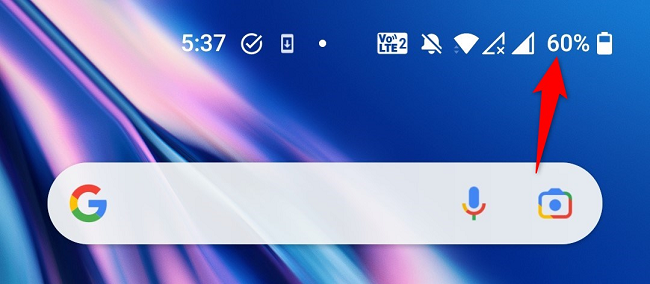
Если вы хотите видеть точный процент заряда в правом верхнем углу экрана, достаточно включить соответствующий переключатель в настройках. Шаги зависят от производителя и версии Android — ниже есть отдельные инструкции для Samsung и Pixel и общий способ для остальных устройств.
Факт‑бокс
- Где искать: Настройки → Уведомления / Батарея / Экран → Строка состояния
- Частые варианты названия опции: “Show Battery Percentage”, “Battery Percentage”, “Show battery percentage”
- Совместимо с большинством Android‑устройств, но у некоторых оболочек пункт может находиться в другом меню
Сделать так, чтобы на Samsung отображался процент батареи
На телефонах Samsung с Android 11 или 12 откройте приложение Настройки. Перейдите в Уведомления → Дополнительные настройки.
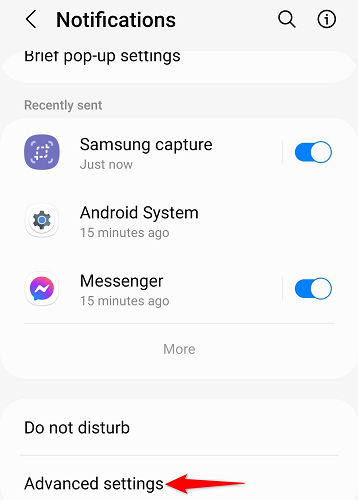
Если у вас Android 10, путь может быть другим: Настройки → Уведомления → Строка состояния.
Далее включите опцию “Show Battery Percentage” (иногда в русской локализации — «Показывать процент заряда»).
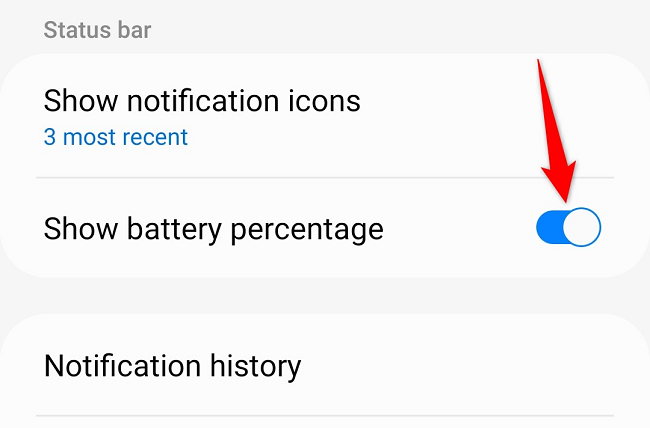
После этого текущий уровень заряда будет отображаться в правом верхнем углу экрана. Чтобы скрыть проценты, просто выключите эту же опцию.
Важно: в зависимости от модели Samsung (например, Galaxy S, A‑серия, Note) и версии One UI путь может немного отличаться — ищите термины «Строка состояния», «Status bar», «Процент батареи».
Показать процент батареи на Pixel
На устройствах Pixel откройте Настройки → Батарея.
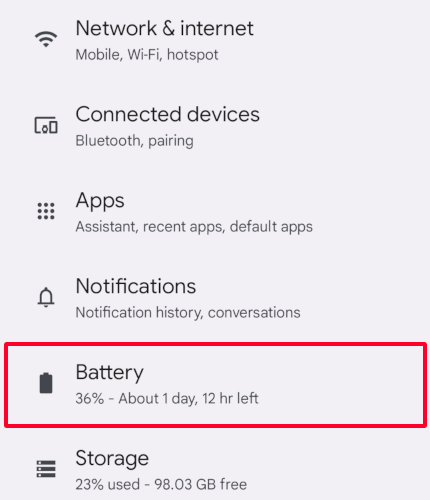
Включите опцию “Battery Percentage” (в русской локализации — «Процент батареи»).
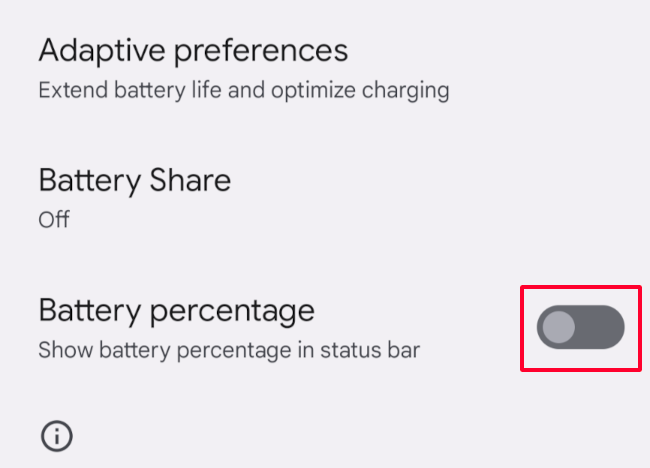
После включения процентов уровень батареи будет виден в правом верхнем углу. Для скрытия — выключите эту опцию.
Всегда показывать процент батареи на других Android
Если у вас не Samsung и не Pixel, общий путь такой (пример на OnePlus Nord): откройте Настройки → Экран.
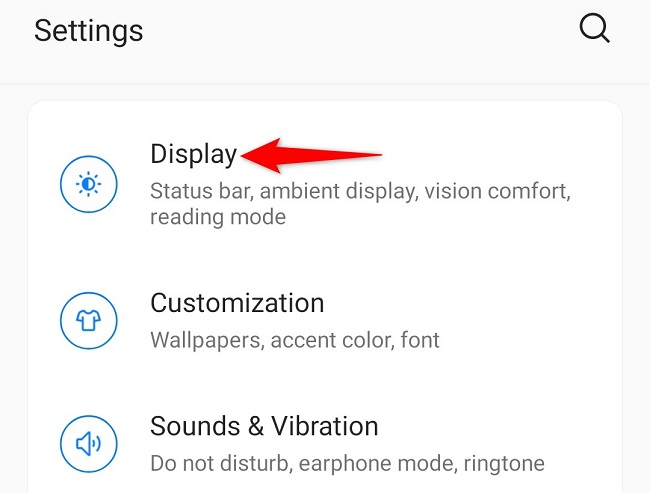
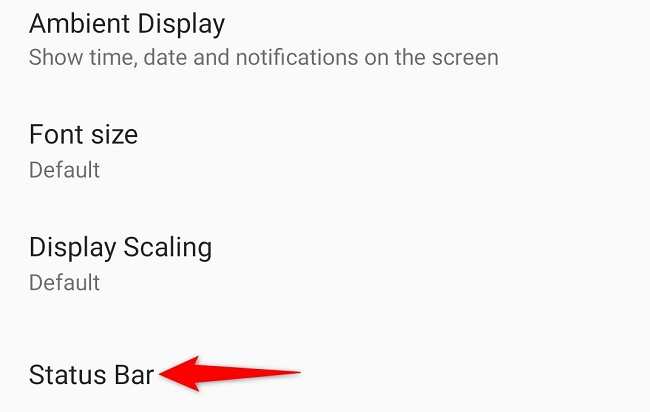
Прокрутите страницу и выберите Строка состояния (Status Bar).
На странице Строка состояния включите опцию “Show Battery Percentage”.
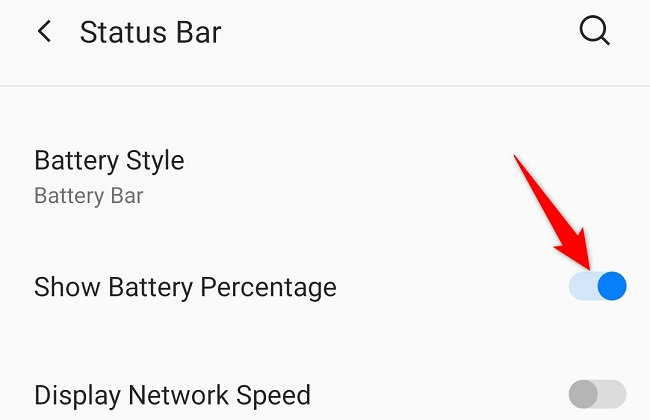
После включения проценты будут отображаться в строке состояния. Чтобы их скрыть — снова выключите этот переключатель.
Когда инструкция может не сработать
- Устаревшая версия Android: в очень старых версиях Android пункт мог называться иначе или отсутствовать вовсе. Проверьте версию в Настройки → О телефоне → Версия Android.
- Сильная OEM‑кастомизация: некоторые оболочки (особенно у бюджетных китайских брендов) перемещают настройку в другие разделы. Используйте поиск в приложении Настройки по слову “battery” или “процент”.
- Блокировка профиля или политики компании: если телефон выдан работодателем и управляется MDM, администратор мог отключить изменение системных настроек.
Альтернативные подходы
- Виджеты: если на вашем устройстве нет системной опции, можно поставить виджет стороннего приложения с процентом батареи на главный экран.
- Панель разработчика: для продвинутых пользователей есть ADB‑команды, которые позволяют включать отображение процентов, но это требует разблокировки отладки и прав доступа с компьютера.
- Тема или лончер: некоторые лончеры и темы позволяют кастомизировать строку состояния и добавить процент.
Мини‑методика: как быстро найти опцию на любом Android
- Откройте Настройки.
- В строке поиска введите «battery», «процент», «статус» или «status bar».
- Перейдите в найденный раздел и ищите «Battery Percentage», «Show battery percentage», «Показывать процент заряда».
Устранение проблем
- Не могу найти опцию: используйте поиск в Настройках или обновите систему.
- Перецвет или наложение: если проценты есть, но не видны из‑за темы/обоев — проверьте режимы «Тёмная тема» и контрастность.
- Управление профилями: если телефон корпоративный, обратитесь в IT‑поддержку.
Роль‑ориентированные чек‑листы
- Обычный пользователь:
- Откройте Настройки → Поиск «процент» → Включите опцию.
- Перезагрузите устройство, если не увидели изменения.
- IT‑администратор:
- Проверьте политики MDM, которые могут блокировать изменение отображения строки состояния.
- Для массовых развертываний подготовьте инструкцию и снимите скриншоты для сотрудников.
- Разработчик/энтузиаст:
- Используйте ADB для диагностики; проверьте системные настройки с помощью dumpsys.
Глоссарий (1 строка)
- Строка состояния — верхняя панель экрана, где показываются время, индикация сети и заряд батареи.
Краткое резюме
- Большинство Android‑устройств позволяют показывать процент батареи через Настройки; точный путь зависит от производителя и версии ОС.
- Для Samsung это обычно Уведомления → Дополнительные настройки или Строка состояния; для Pixel — Настройки → Батарея.
- Если опция отсутствует, используйте поиск в Настройках, виджеты или сторонние приложения.
Полезная ссылка
Вы можете также использовать режим “Battery Saver” для увеличения времени работы устройства при низком заряде. Это не показывает процент, но продлевает автономность.
И это всё — добавление и удаление процентов в строке состояния Android простое и быстрое действие, которое помогает точнее планировать зарядку телефона.

Похожие материалы

Несколько аккаунтов Skype: Multi Skype Launcher

Журнал для работы: повысить продуктивность

Персональные звуки уведомлений на Android

Скачивание шоу Hulu для офлайн‑просмотра

Microsoft Start: персонализированная новостная лента
