
Показать панель задач на втором мониторе в Windows 10
Windows 10 предлагает гибкие настройки для нескольких дисплеев. Начиная с билда 14332, появилась возможность отображать панель задач на всех подключённых мониторах и управлять тем, какие значки приложений показываются на вторичных экранах.
В этой статье коротко и ясно показано, как включить панель задач на втором мониторе, какие параметры доступны и что делать, если что‑то не работает.
Быстрые шаги: как дублировать панель задач
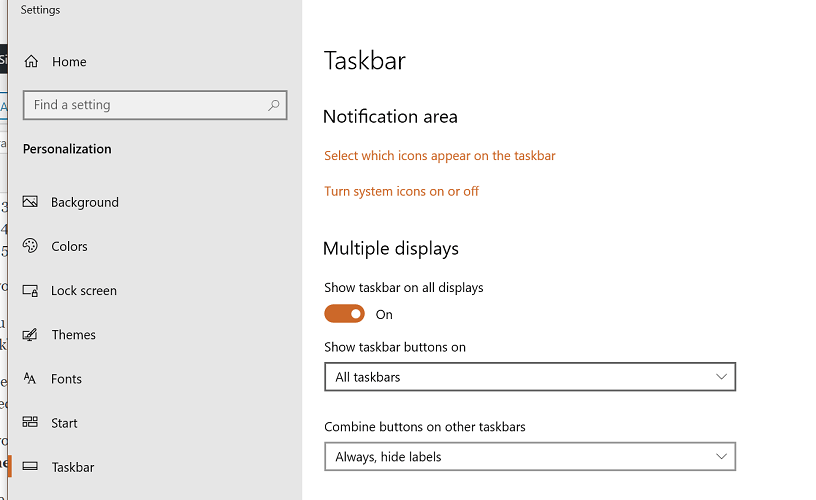
Убедитесь, что дополнительный монитор подключён и распознаётся системой. Затем выполните простые действия.
- Щёлкните правой кнопкой мыши по панели задач на основном мониторе.
- Выберите «Параметры панели задач».
- Пролистайте вниз до раздела «Несколько дисплеев».
- Включите опцию «Показывать панель задач на всех дисплеях».
- После включения панель задач появится и на втором мониторе.
Если у вас несколько мониторов, панель задач будет видна на всех подключённых экранах.
Управление значками приложений на втором мониторе
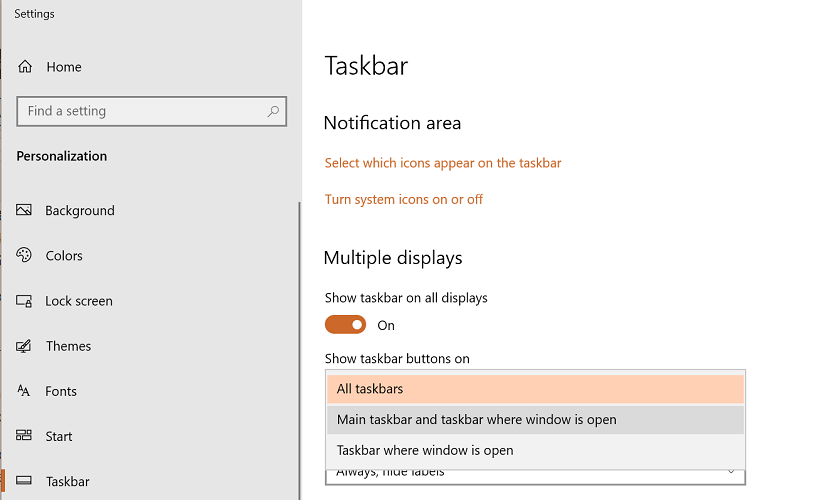
После включения вы можете настроить, какие кнопки приложений отображать на вторичных панелях.
- Откройте выпадающее меню под «Показывать кнопки панели задач на».
- Выберите «Все панели задач», если хотите, чтобы каждое приложение имело свою кнопку на каждом мониторе.
- Выберите «Главная панель задач и панель задачи, где открыто окно», чтобы отображать кнопку на основном экране и на том, где открыто окно приложения.
- Выберите «Только панель задачи, где открыто окно», если хотите видеть кнопку приложения только на мониторе с активным окном.
Параметр «Объединять кнопки на других панелях» управляет тем, будут ли открытые окна отображаться как отдельные вкладки или объединяться под одной кнопкой. Рекомендуем «Всегда, скрывать метки» — это экономит место и делает панель аккуратнее.
Что не доступно на втором мониторе
- Системный трей и иконки уведомлений (system tray, area with clock and hidden icons) по умолчанию доступны только на основном мониторе.
- Центр уведомлений обычно привязан к главному дисплею.
Важно: Microsoft может изменить поведение в будущих билдах, но на текущих сборках эти ограничения сохраняются.
Альтернативы и расширенные возможности
Если вам нужны расширённые функции — полная кастомизация панели задач, разные обои для мониторов, разбивка экрана (split), горячие клавиши и удалённое управление — рассмотрите сторонние утилиты:
- DisplayFusion — мощный менеджер для нескольких мониторов с тонкими настройками панели задач и обоев.
- Actual Multiple Monitors — аналогичная утилита для тонкой настройки поведения трея и кнопок.
Эти решения добавляют функции, которых нет в стандартных параметрах Windows.
Проверка и устранение неполадок
Если панель задач не появляется на втором мониторе, пройдите чеклист:
- Убедитесь, что монитор корректно подключён и отображается в «Параметры → Система → Экран».
- Проверьте драйвер видеокарты и обновите его при необходимости.
- Перезагрузите проводник Windows: в Диспетчере задач найдите «Проводник», выберите «Перезапустить».
- Отключите и снова включите опцию «Показывать панель задач на всех дисплеях».
- Попробуйте сменить основной монитор: в настройках экрана установите другой дисплей как основной и проверьте системный трей.
Если проблема сохраняется, временно отключите сторонние менеджеры окон и расширения панели задач — они могут мешать штатной логике Windows.
Критерии приёмки
- Панель задач видна на каждом подключённом мониторе после включения опции.
- Значки приложений отображаются в соответствии с выбранным вариантом («Все панели задач», «Только…» и т.д.).
- Системный трей остаётся на основном мониторе (ожидаемое поведение).
Шпаргалка — быстрая команда действий
- Правый клик по панели задач → Параметры панели задач → Несколько дисплеев → Включить «Показывать панель задач на всех дисплеях».
- Настроить «Показывать кнопки панели задач на» → выбрать желаемое поведение.
Рекомендации по использованию (роль‑ориентированные чек-листы)
- Домашний пользователь: включите «Все панели задач» для удобного доступа к приложениям на любом экране.
- Офисный работник: выберите «Только панель задачи, где открыто окно», чтобы уменьшить визуальный шум.
- Дизайнер/верстальщик: используйте «Всегда, скрывать метки», чтобы получить максимум места на панели.
Когда эта функция не подходит
- Если вам нужен системный трей на всех мониторах — штатно это не реализовано.
- Если вы хотите разные панели задач с разной функциональностью на каждом мониторе — для этого потребуются сторонние утилиты.
Часто задаваемые вопросы
Отобразятся ли все иконки уведомлений на втором мониторе?
Нет. Системный трей и скрытые иконки привязаны к основному монитору.
Можно ли настроить разные панели задач для разных пользователей?
Параметры панели задач сохраняются для учётной записи Windows. Для разных учётных записей можно задать свои настройки.
Требуются ли дополнительные права администратора?
Обычно нет. Изменения в параметрах панели задач доступны обычным пользователям.
Короткое резюме: включите «Показывать панель задач на всех дисплеях» в настройках панели задач, настройте поведение кнопок приложений и при необходимости используйте сторонние утилиты для расширенных функций. Если что-то не отображается — проверьте подключение дисплея, драйверы и перезапустите проводник.
Короткое объявление (для рассылки): В Windows 10 можно показывать панель задач сразу на всех подключённых мониторах. Настройте, где и какие значки отображаются, и увеличьте удобство работы с несколькими экранами. Для продвинутых возможностей рассмотрите DisplayFusion.

Похожие материалы

Несколько аккаунтов Skype: Multi Skype Launcher

Журнал для работы: повысить продуктивность

Персональные звуки уведомлений на Android

Скачивание шоу Hulu для офлайн‑просмотра

Microsoft Start: персонализированная новостная лента
