
Как показывать секунды в системном часе Windows 10
Краткое описание
Системные часы Windows отображают часы и минуты. Добавление секунд полезно для точного контроля времени, отладки задач или синхронизации. Далее — два надёжных способа: командная строка и редактор реестра. Оба метода меняют один и тот же параметр в ветке HKEY_CURRENT_USER.
Важно: изменения в реестре влияют на профиль текущего пользователя. Перед правкой реестра рекомендуется создать резервную копию (экспорт ветки).
Метод 1 — через Командную строку (с правами администратора)
- Нажмите на поиск в панели задач, введите CMD.
- Щёлкните правой кнопкой по «Командная строка» и выберите Запуск от имени администратора.

- Скопируйте и вставьте команду и нажмите Enter:
powershell.exe Set-ItemProperty -Path HKCU:\Software\Microsoft\Windows\CurrentVersion\Explorer\Advanced -Name ShowSecondsInSystemClock -Value 1 -Force- Изменение вступает в силу после перезапуска проводника Explorer или перезагрузки компьютера. Если часы не обновились, перезапустите ПК.

Метод 2 — через Редактор реестра
Следующие шаги показывают два сценария: когда параметр уже существует и когда его нужно создать.
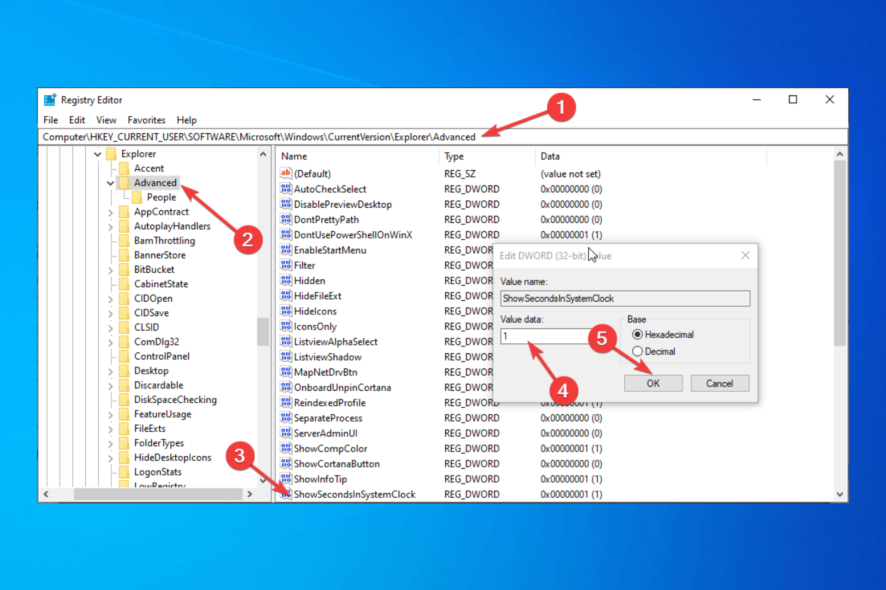
2.1 Если параметр ShowSecondsInSystemClock уже есть
- Нажмите Windows + R, введите regedit и нажмите Enter.

- Перейдите по пути:
Computer\HKEY_CURRENT_USER\Software\Microsoft\Windows\CurrentVersion\Explorer\Advanced- Найдите параметр ShowSecondsInSystemClock (DWORD) и дважды щёлкните его.
- Установите «Значение» в 1 и нажмите OK.

- Перезагрузите проводник или компьютер для применения изменений.
2.2 Если параметр ShowSecondsInSystemClock отсутствует
- Откройте regedit (Windows + R → regedit).

- Перейдите в ветку:
Computer\HKEY_CURRENT_USER\Software\Microsoft\Windows\CurrentVersion\Explorer\Advanced- В правой части окна щёлкните правой кнопкой → New → DWORD (32-bit) Value.

- Переименуйте новый параметр в ShowSecondsInSystemClock.

- Дважды щёлкните параметр и смените значение с 0 на 1.

- Нажмите OK и перезапустите проводник или компьютер.
Проверка и быстрый откат
- Проверка: после изменения откройте панель задач и убедитесь, что часы показывают секунды. Если изменений нет — перезапустите Explorer (Диспетчер задач → Найти «Проводник» → Перезапустить) или перезагрузите систему.
- Откат: чтобы убрать секунды, вернитесь в реестр и установите ShowSecondsInSystemClock в 0 или удалите этот DWORD. То же можно сделать командой PowerShell с правами администратора:
powershell.exe Set-ItemProperty -Path HKCU:\Software\Microsoft\Windows\CurrentVersion\Explorer\Advanced -Name ShowSecondsInSystemClock -Value 0 -ForceПримечание: удаление параметра вернёт поведение по умолчанию.
Когда изменение может не сработать
- Профили с ограниченными правами или групповые политики организации могут блокировать запись в нужную ветку реестра.
- Третье ПО для кастомизации часов может перезаписывать настройки.
- В редких случаях потребуется полная перезагрузка системы, если перезапуск проводника не помогает.
Альтернативные подходы
- Использовать лёгкие сторонние утилиты для панели задач (например, открытые проекты типа T-Clock) — они дают гибкую настройку отображения времени.
- Для скриптов и автоматизации можно отображать точное время в консоли или логах вместо изменения интерфейса.
Меры предосторожности и безопасность
- Перед правкой реестра создайте экспорт ветки Advanced (Файл → Экспорт) или точку восстановления системы.
- Не меняйте параметры в других ветках реестра без понимания их назначениея.
- Изменение только влияет на текущего пользователя; системные или зависящие от политики изменения должны выполняться администратором.
Ролевые чек-листы
Обычный пользователь:
- Создать точку восстановления.
- Выполнить команду в CMD с правами администратора или изменить DWORD в regedit.
- Перезапустить проводник и проверить часы.
ИТ-администратор:
- Проверить групповые политики и разрешения на запись в HKCU.
- Если нужно применить массово — развернуть изменение через скрипт настроек профиля или GPO (с учётом политик безопасности).
Краткий словарь
- Реестр (Registry): иерархическая база настроек Windows.
- DWORD: 32-битный тип значения в реестре, используемый для логических и числовых опций.
Итог
Добавление секунд в системный час Windows 10 — простая правка одного параметра ShowSecondsInSystemClock. Самый быстрый способ — одна команда PowerShell в CMD с правами администратора. При работе с реестром соблюдайте осторожность и делайте резервные копии. Напишите в комментариях, какой способ сработал для вас.

Похожие материалы

Несколько аккаунтов Skype: Multi Skype Launcher

Журнал для работы: повысить продуктивность

Персональные звуки уведомлений на Android

Скачивание шоу Hulu для офлайн‑просмотра

Microsoft Start: персонализированная новостная лента
