
Как привязать бумажные чеки к Google Pay через Gmail и Google Photos
Зачем это нужно
Подключённые карты в Google Pay автоматически показывают онлайн-транзакции, но бумажные чеки от покупок — нет. Включив поиск квитанций в Gmail и Google Photos, вы получите единый журнал расходов: Google сопоставит фото чека или письмо с уже сохранённой транзакцией и пометит её в Insights.
Важно: для работы нужна учётная запись Google и разрешение приложению Google Pay на доступ к Gmail и/или Google Photos.
Как это работает — кратко
- Google сканирует входящие письма и фотографии на предмет квитанций и счетов.
- Если квитанция найдена, Google Pay может автоматически связать её с записью транзакции.
- В журнале расходов (Insights) такие операции помечаются и отображают чек рядом с транзакцией.
Пошаговая инструкция
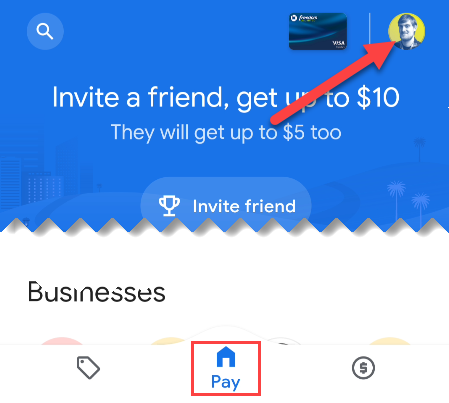
- Откройте приложение Google Pay на iPhone или Android. На главной вкладке “Pay” нажмите на фото профиля в правом верхнем углу. При первом запуске выполните вход в Google.
- Нажмите “Settings”.
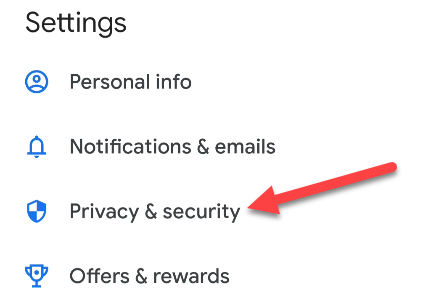
- Выберите раздел “Privacy & Security”.
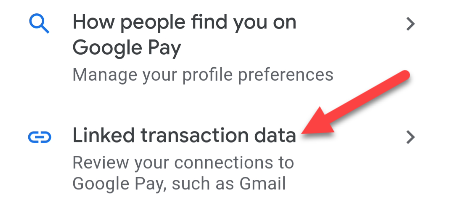
- Откройте “Linked transaction data”.
- Включите одну или обе опции: поиск квитанций в Gmail и/или поиск фото квитанций в Google Photos.

- Автоматически найденные операции появятся в разделе Insights. Рядом с ними вы увидите значок квитанции.

Что делать, если чек не найден
- Убедитесь, что фото чека читаемо: верхняя часть с названием магазина и сумма должны быть чёткими.
- Если чек в почте, проверьте, что письмо не в спаме и что Gmail использует этот аккаунт.
- Попробуйте вручную сфотографировать чек и положить фото в папку, доступную Google Photos.
- Иногда требуется время для индексации; подождите несколько часов и проверьте Insights.
Альтернативные подходы
- Вести личный бюджет в отдельном приложении (YNAB, Mint, CoinKeeper) и прикладывать туда фото чеков вручную.
- Использовать сканер-чеков, который экспортирует данные в CSV и импортировать в систему учёта.
- Периодически сверять банковские выписки вручную, если автоматическое сопоставление некорректно.
Краткая методология быстрого включения (чек-лист)
- Убедиться, что на устройстве установлен Google Pay и выполнён вход в нужный Google-аккаунт.
- Открыть Pay → профиль → Settings → Privacy & Security → Linked transaction data.
- Включить Gmail и/или Google Photos.
- Сфотографировать старые чеки и загрузить их в Google Photos при необходимости.
- Проверить Insights через несколько часов.
Когда это не сработает
- Чек испорчен или фото нечитаемо.
- Используется другой Google-аккаунт для Gmail/Photos.
- Магазин выдаёт квитанции в нестандартном формате, который система не распознаёт.
- Политики конфиденциальности/ограничения доступа в корпоративном аккаунте блокируют доступ к почте или фото.
Конфиденциальность и GDPR — на что обратить внимание
- Google анализирует содержимое писем и фотографий для распознавания чеков. Это происходит внутри облачных сервисов Google по разрешённым доступам.
- Если вы обеспокоены конфиденциальностью, можно включить только одну из опций (только Photos или только Gmail) или вовсе не включать функцию и добавлять чеки вручную в другое приложение.
- Для корпоративных аккаунтов уточните у администратора, разрешён ли доступ внешним приложениям и какие данные синхронизируются.
Важно: приложение использует только те данные, на доступ к которым вы дали согласие. Настройки можно в любой момент выключить.
Подсказки и рекомендации
- Делайте фото чеков при хорошем свете и без бликов.
- Сортируйте чеки в Google Photos по альбомам (например, “Чеки”) для удобства и резервного хранения.
- Если Google неправильно сопоставляет чек и транзакцию, вручную отредактируйте описание в Google Pay, чтобы система учла корректный вариант в будущем.
Критерии приёмки
- Фотография чека читаема.
- Google Pay показал операцию в Insights с иконкой квитанции.
- Сумма и дата на распознанном чеке совпадают с показанной транзакцией или легко сопоставимы.
Небольшой словарь терминов
- Linked transaction data — данные, которые связывают внешние источники (Gmail/Photos) с транзакциями в Google Pay.
- Insights — раздел в Google Pay с аналитикой и списком операций.
Короткая сводка
Подключение поиска чеков в Gmail и Google Photos расширяет возможности Google Pay по автоматическому учёту личных расходов. Это простой способ получить полный журнал покупок, включая офлайн‑чековые покупки.
Заметка: если вы храните финансовые данные совместно с другими людьми, обсудите настройки доступа заранее.
Социальная превью: используйте оглавление и картинки чеков для превью в соцсетях. Для быстрого объявления: опубликуйте краткую инструкцию и скриншоты шагов, чтобы пользователи могли включить функцию за одну минуту.

Похожие материалы

Несколько аккаунтов Skype: Multi Skype Launcher

Журнал для работы: повысить продуктивность

Персональные звуки уведомлений на Android

Скачивание шоу Hulu для офлайн‑просмотра

Microsoft Start: персонализированная новостная лента
