
Как видеть и менять прогресс чтения на Kindle
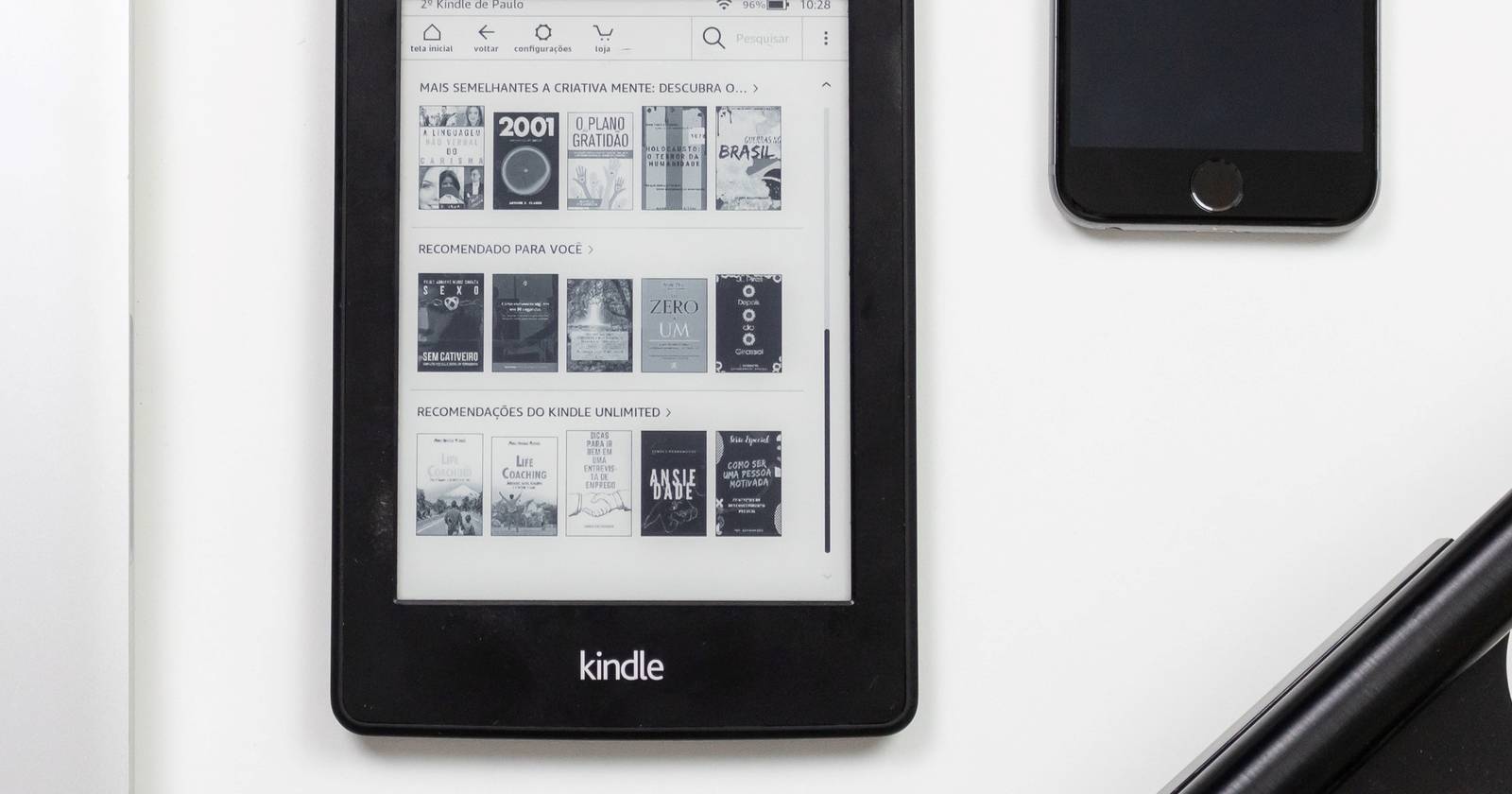
Как включить индикатор прогресса чтения на Kindle
Откройте любую книгу на Kindle. Чтобы попасть в настройки чтения, нажмите рядом с верхней частью экрана — появится панель с кнопкой Aa (это кнопка настроек вида и шрифта).
В открывшемся нижнем меню вы увидите параметры для настройки внешнего вида книги: тема, размер шрифта и другие настройки. Опция, которая отвечает за отображение прогресса чтения, доступна внутри раздела More (Ещё).
Нажмите More, затем выберите Reading Progress. Откроется список вариантов отображения: “page in book” (страница в книге), “time left in book” (время до конца книги), “time left in chapter” (время до конца главы) и “location in book” (местоположение в книге). Выберите любой вариант и тапните по странице, чтобы закрыть меню — выбранный режим будет виден внизу слева на экране чтения.
Важно: метки интерфейса могут отличаться в зависимости от модели Kindle и версии прошивки. Но логика меню и порядок опций остаётся схожим на большинстве устройств.
Как быстро переключать способ отображения прогресса
Если вы хотите быстро сменить формат без входа в меню, тапните по самому индикатору внизу слева. Каждый тап переключает режим по кругу в следующем порядке:
- page in book (страница в книге)
- time left in chapter (время до конца главы)
- time left in book (время до конца книги)
- location (местоположение)
- off (выключено)
Это удобно, когда вы хотите на время отключить индикатор и не отвлекаться, или быстро посмотреть, сколько осталось до конца главы.
Как работают варианты прогресса и что они означают
- page in book — показывает эквивалентный номер страницы, если бы это была бумажная версия. Доступно только для книг, купленных в Kindle Store с привязанной пагинацией.
- location in book — уникальные числовые позиции внутри файла eBook. Полезно для ссылок и цитат, но числа сами по себе малоинформативны для оценки прогресса.
- time left in chapter / time left in book — оценка времени, оставшегося до конца главы или книги. Kindle рассчитывает её, исходя из вашей текущей скорости перелистывания.
Замечание: оценка времени — адаптивная. Kindle отслеживает, как быстро листаете вы, и пересчитывает прогноз. Это даёт приблизительную картину, но не гарантирует точность на минуту.
Когда оценки могут быть неточными (и почему)
- Изменение скорости чтения. Если вы замедлитесь или ускоритесь, прогноз быстро станет неточным.
- Много иллюстраций или формул. Страницы с картинками и диаграммами читаются дольше, но система учитывает только смену страниц, а не содержание.
- Разрыв в формате книги. Некоторые форматы ePub/MOBI/KF8 содержат разную разметку, и «page in book» может не соответствовать физическому объёму.
- Аудиокниги и смешанные форматы. Если в книге есть встроенные медиаконтенты, расчёт времени может исказиться.
Совет: если Kindle показывает время до конца слишком оптимистично, закладывайте 5–10 минут запаса для уверенности.
Что делать, если индикатор не меняется или отсутствует
- Перезагрузите устройство (удерживайте кнопку питания 10–20 секунд).
- Убедитесь, что книга загружена полностью и не открыта из облака в режиме предпросмотра.
- Проверьте обновления прошивки Kindle и установите доступные патчи.
- В случае с «page in book» помните: этот режим доступен не для всех файлов — он работает только с контентом, имеющим привязку к номеру страницы.
Если проблема сохраняется, попробуйте временно переключиться на другой режим прогресса и снова вернуться.
Важно: некоторые сторонние конвертированные файлы могут не поддерживать все варианты отображения прогресса.
Альтернативные способы отслеживания прогресса
- Просмотр процента на обложке в библиотеке Kindle — удобный способ оценить общий прогресс без открытия книги.
- Использование приложения Kindle на телефоне — синхронизирует последнее место и показывает процент в библиотеке.
- Ведение простого списка в заметках: глава/страницы/датa — полезно для учебных и рабочих материалов.
- Сервисы наподобие Goodreads — позволяют вручную отмечать прогресс и ставить цели чтения.
Простые правила и эвристики для выбора режима
- Если вы читаете ради темпа — включите «time left in chapter», чтобы оценить, стоит ли дочитать прямо сейчас.
- Для академического чтения или цитирования удобен «location in book».
- Для расслабленного чтения «off» или «page in book» помогает не отвлекаться от сюжета.
- Если книга куплена в Kindle Store и имеет пагинацию, «page in book» даёт наиболее привычное ощущение продвижения.
Чек‑лист по ролям: какой режим выбрать
- Любитель художественных книг: time left in chapter или off.
- Скорочтитель: time left in book — для планирования сессий.
- Студент/исследователь: location in book — для точных ссылок.
- Коммутирующий читатель: page in book — быстро ориентирует по объёму.
Краткая глоссарий в одну строку
- Page in book — номер страницы, соответствующий печатному изданию.
- Location — внутренний идентификатор позиции в eBook.
- Time left — оценка оставшегося времени чтения по текущей скорости.
Итог
Kindle предлагает гибкие способы отображения прогресса чтения. Выберите режим, который помогает вам сосредоточиться: быстро переключайтесь нажатием на индикатор или меняйте в меню Aa → More → Reading Progress. Если оценки времени кажутся ошибочными, учитывайте особенности формата книги и свою скорость чтения.
Краткие советы: держите прошивку актуальной, используйте проценты в библиотеке для общего обзора и переключайтесь на «off», когда хотите полностью погрузиться в книгу.

Похожие материалы

Несколько аккаунтов Skype: Multi Skype Launcher

Журнал для работы: повысить продуктивность

Персональные звуки уведомлений на Android

Скачивание шоу Hulu для офлайн‑просмотра

Microsoft Start: персонализированная новостная лента
