
Как показать пароль в Firefox — Show Password Field
Зачем видеть вводимый пароль
На многих сайтах для входа поля пароля скрывают символы точками или звёздочками. Это защищает ваш пароль от посторонних глаз, но иногда мешает, если вы сомневаетесь в правильности ввода. Просмотр вводимых символов помогает избежать ошибок во время набора и ускоряет вход в аккаунт.
Важно: показывать пароль безопасно только если вы уверены, что за экраном никто не наблюдает.
Что делает расширение Show Password Field
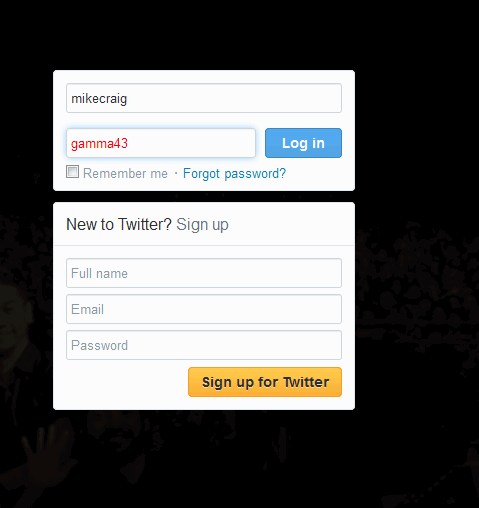
Show Password Field временно заменяет скрытые символы в поле пароля реальными символами при наборе и при наведении курсора. По умолчанию расширение скрывает пароль через 2 секунды после ухода курсора из поля, но эти параметры можно настроить.
Ключевые возможности:
- автоматическая активация после установки;
- показ символов при фокусе поля и при наведении мыши;
- настройка задержки показа и скрытия (в секундах);
- опция кастомизации цвета и фона видимого пароля.
Установка и активация
- Откройте страницу дополнений в Firefox: нажмите правый верхний значок и выберите «Дополнения».
- Найдите расширение Show Password Field и нажмите «Установить».
- После установки расширение автоматически активируется. Перезапуск браузера не требуется.
Как работает в повседневном использовании
- Кликните в поле пароля и начните ввод. Вы увидите символы вместо точек или звёзд.
- Пока курсор в поле или вы навели мышь, пароль остаётся видимым.
- Как только вы уберёте курсор из поля, через заданную задержку пароль снова скроется точками.
Настройки расширения
Чтобы изменить параметры, откройте Менеджер дополнений:
- Нажмите правый верхний значок браузера и выберите «Дополнения».
- Вкладка «Расширения» → найдите Show Password Field.
- Нажмите «Дополнительные параметры» рядом с расширением — откроется страница настроек.
На странице настроек вы можете:
- изменить время задержки перед показом пароля (в секундах);
- изменить время задержки перед скрытием пароля (в секундах);
- установить 0 секунд, чтобы показывать или скрывать пароль мгновенно при фокусе/ухождении;
- включить «Пользовательские цвета поля» и выбрать цвет текста и фон видимого пароля.
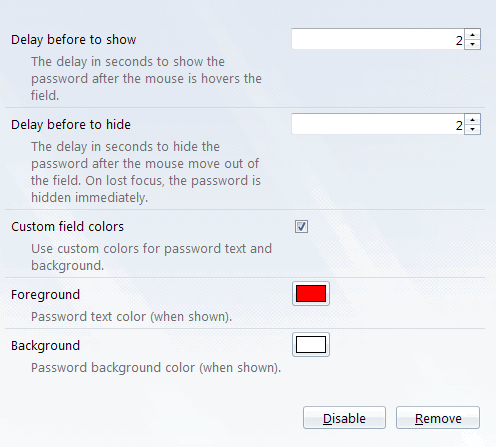
Совет: для мгновенного показа/скрытия установите оба значения в 0. Если часто работаете в общественных местах, оставьте время скрытия небольшим (1–3 секунды).
Безопасность и конфиденциальность
- Используйте расширение только в безопасной среде: дома или в личном офисе.
- Никогда не включайте показ пароля в местах с посторонними людьми или камерами.
- Расширение не должно хранить ваши пароли; оно лишь меняет видимость на экране. При сомнениях проверьте политику конфиденциальности расширения в магазине дополнений.
Важно: перед установкой дополнения проверяйте рейтинги, отзывы и права доступа.
Когда это не сработает и альтернативы
Когда может не работать:
- сайт использует нестандартную реализацию полей ввода (не );
- страницы с защищённым вводом, где браузер или сайт блокируют вмешательство скриптов;
- расширение несовместимо с другим установленным дополнением.
Альтернативы:
- временно вводить пароль в текстовый файл и копировать (риск);
- использовать менеджер паролей с функцией авто-заполнения;
- отображать пароль в настройках менеджера паролей перед вставкой.
Чеклист для разных ролей
Пользователь — быстрый чеклист:
- Убедитесь, что за экраном никто не наблюдает.
- Установите расширение из официального каталога Firefox.
- Настройте задержки и цвета при необходимости.
- Отключите или удалите расширение, если перестали им пользоваться.
Администратор рабочего места:
- Разрешайте установку расширений только из доверенных источников.
- Обучите сотрудников правилам безопасности при показе пароля.
- Рассмотрите политики блокировки установки расширений на общих рабочих станциях.
Быстрый план установки и отката (playbook)
- Установка: открыть «Дополнения» → найти Show Password Field → Установить.
- Настройка: зайти в «Дополнительные параметры», установить задержки и цвета.
- Проверка: открыть страницу входа и протестировать поведение поля пароля.
- Откат (если нужно удалить): «Дополнения» → найти расширение → Удалить.
Критерии приёмки:
- расширение отображает введённые символы в поле пароля;
- при уходе курсора пароль скрывается через заданное время;
- установка и удаление проходят без ошибок и без перезапуска браузера.
Фактбокс — ключевые числа
- Время скрытия по умолчанию: 2 секунды.
- Рекомендованное значение для общественных мест: 0 секунд (не использовать показ) или 1–2 секунды для мгновенного скрытия.
Модель принятия решения
mermaid flowchart TD A[Нужно ли видеть пароль?] –>|Нет| B[Не использовать расширение] A –>|Да, в безопасном месте| C[Установить Show Password Field] C –> D{Проверить поведение} D –>|Работает| E[Оставить и настроить] D –>|Не работает| F[Использовать менеджер паролей или временно копировать]
Короткий глоссарий
- Поле пароля: HTML-элемент ввода, который по умолчанию скрывает символы.
- Задержка: время в секундах до скрытия/показа символов.
- Менеджер паролей: программа или расширение для безопасного хранения и автозаполнения паролей.
Часто задаваемые вопросы
Q: Нужно ли перезапускать Firefox после установки?
A: Нет. Расширение активируется автоматически и работает без перезапуска.
Q: Сохраняет ли расширение мои пароли?
A: Нет. Оно лишь меняет видимость поля на экране. Тем не менее, перед установкой проверьте политику конфиденциальности разработчика.
Q: Как быстро скрыть пароль, если люди подходят к экрану?
A: Установите время скрытия в 0–1 секунду или просто снимите фокус с поля пароля — оно мгновенно начнёт скрываться по настройкам.
Короткое резюме
Show Password Field — простое и удобное расширение для временного показа вводимого пароля в Firefox. Оно экономит время и уменьшает количество ошибок при наборе. Используйте его с осторожностью: соблюдайте базовые правила безопасности и проверяйте источник расширения перед установкой.
Важно: если вы работаете в публичном месте, лучше избегать показа паролей на экране.

Похожие материалы

Несколько аккаунтов Skype: Multi Skype Launcher

Журнал для работы: повысить продуктивность

Персональные звуки уведомлений на Android

Скачивание шоу Hulu для офлайн‑просмотра

Microsoft Start: персонализированная новостная лента
