
Как показать или скрыть бейдж LinkedIn Premium
Краткое объяснение
Бейдж LinkedIn Premium — это визуальный индикатор на вашем профиле, показывающий другим пользователям, что вы являетесь подписчиком Premium. Бейдж не влияет на функции аккаунта: вы по‑прежнему видите, кто просматривал ваш профиль и получаете другие преимущества подписки. Показывать бейдж или скрывать — исключительно ваш выбор.
Как показать или скрыть бейдж LinkedIn Premium
Ниже — пошаговые инструкции для мобильного приложения и десктопа.
В мобильном приложении LinkedIn
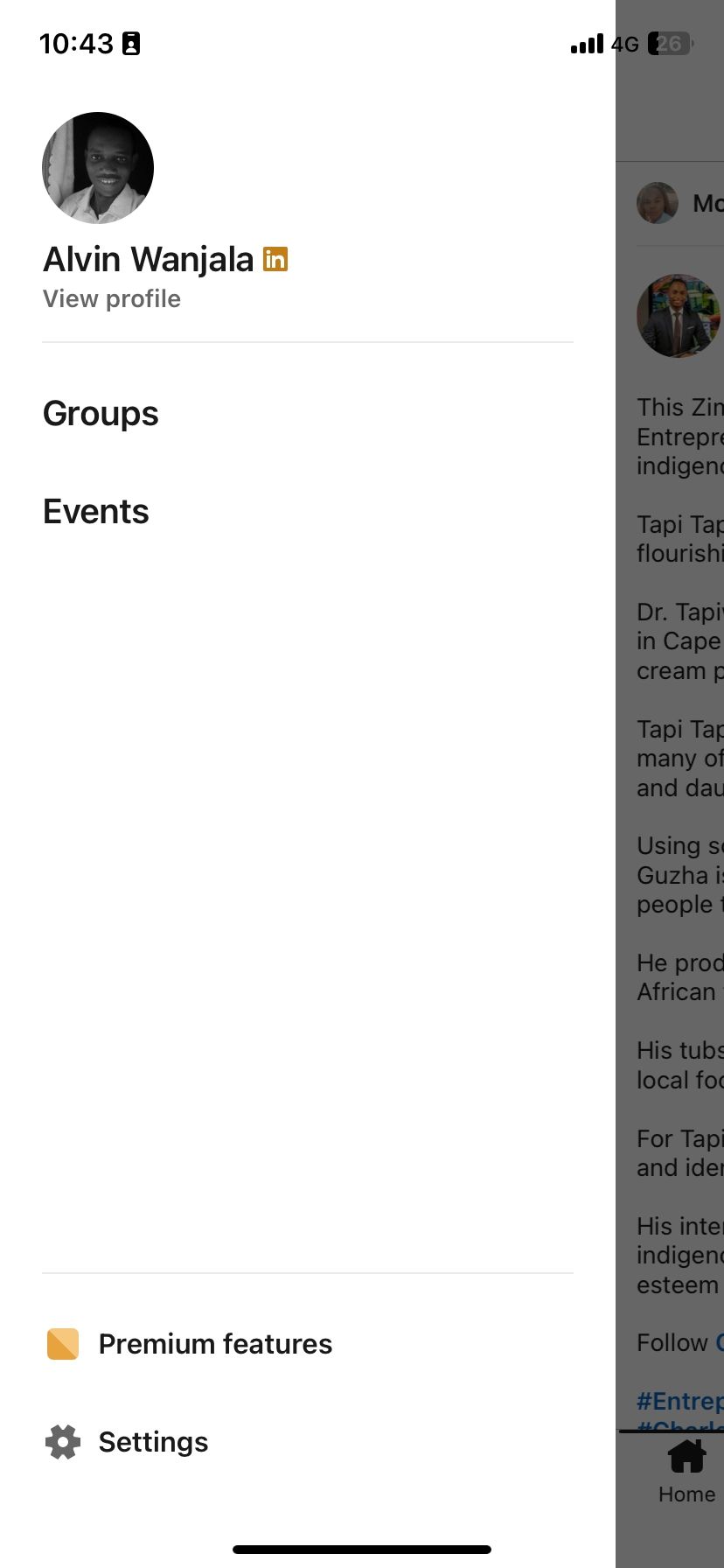
- Нажмите вашу фотографию профиля в верхнем левом углу.
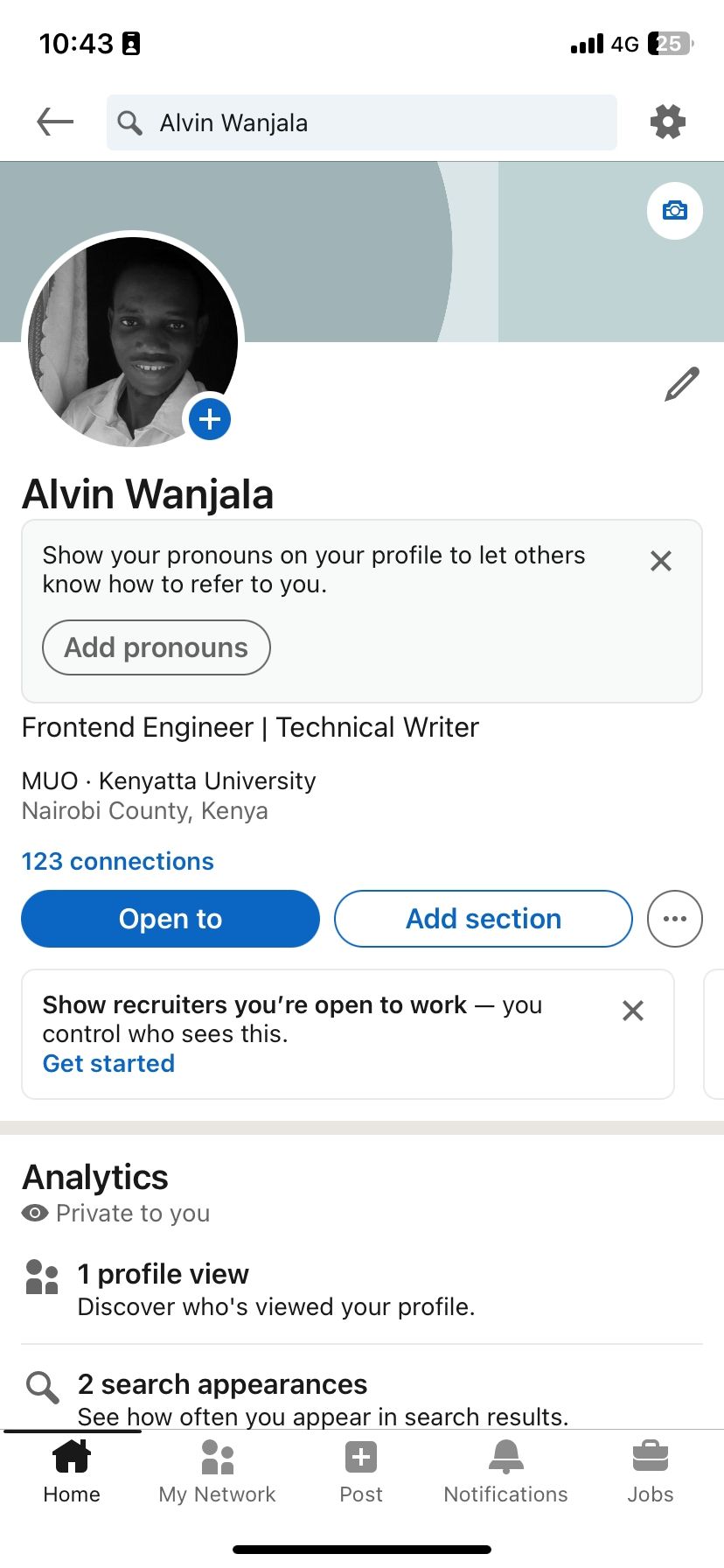
- Выберите Просмотреть профиль.
- Нажмите значок Редактировать (карандаш) справа от фото профиля.
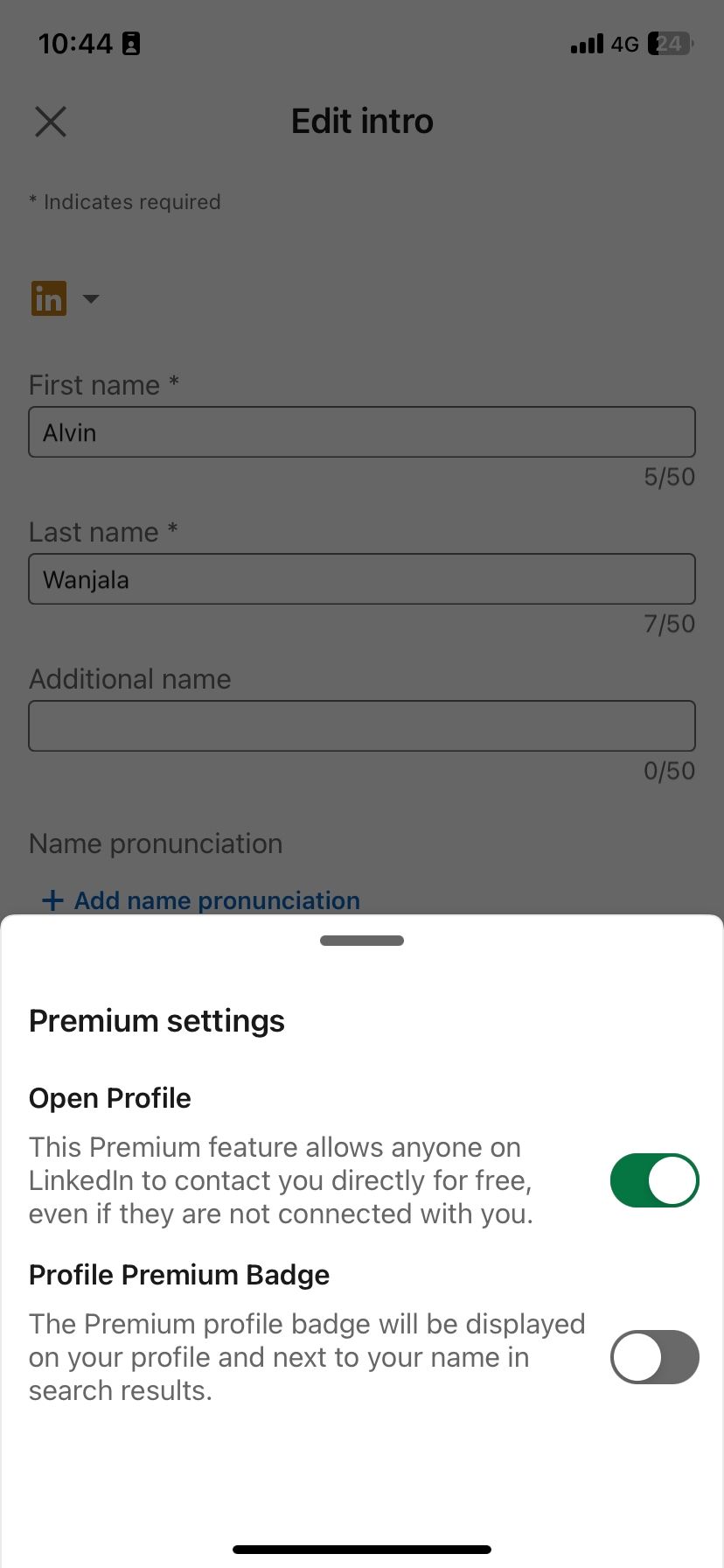
- На следующей странице коснитесь золотого логотипа LinkedIn вверху и переключите опцию Премиум‑бейдж профиля в положение «Вкл.», чтобы показать бейдж. Чтобы скрыть — переключите в положение «Выкл.».
- Нажмите в любом месте вне всплывающего окна (или потяните его вниз), затем нажмите Сохранить, чтобы применить изменения.
Важно: изменение видимости бейджа не отключает преимущества подписки. Это только визуальная настройка на странице профиля.
В десктоп‑версии LinkedIn (браузер)
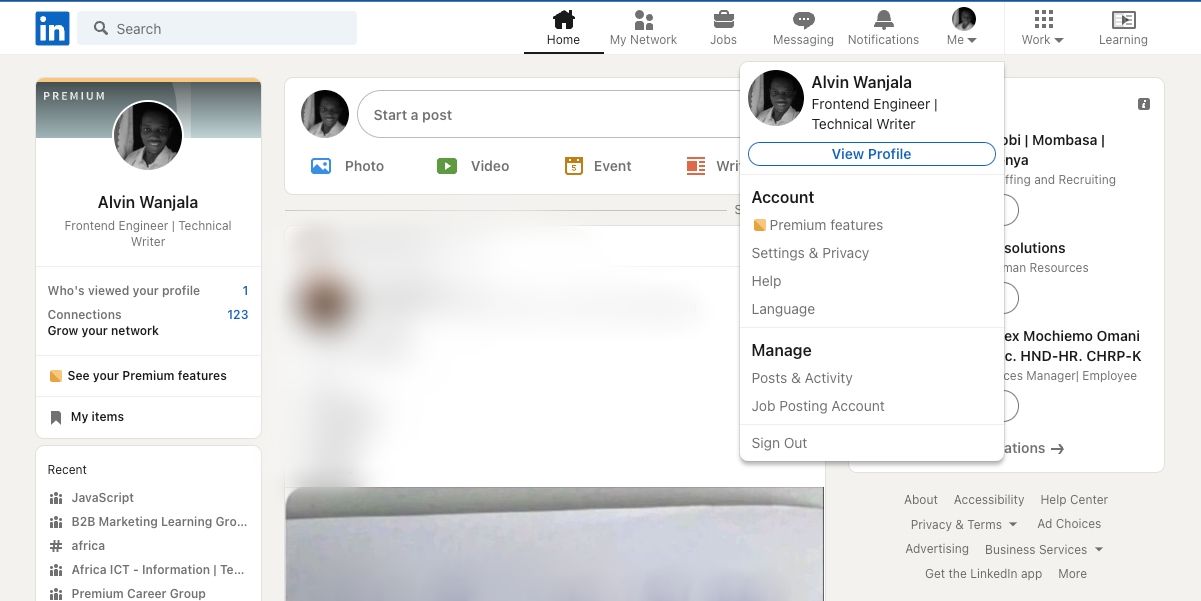
- В правом верхнем углу нажмите Я.
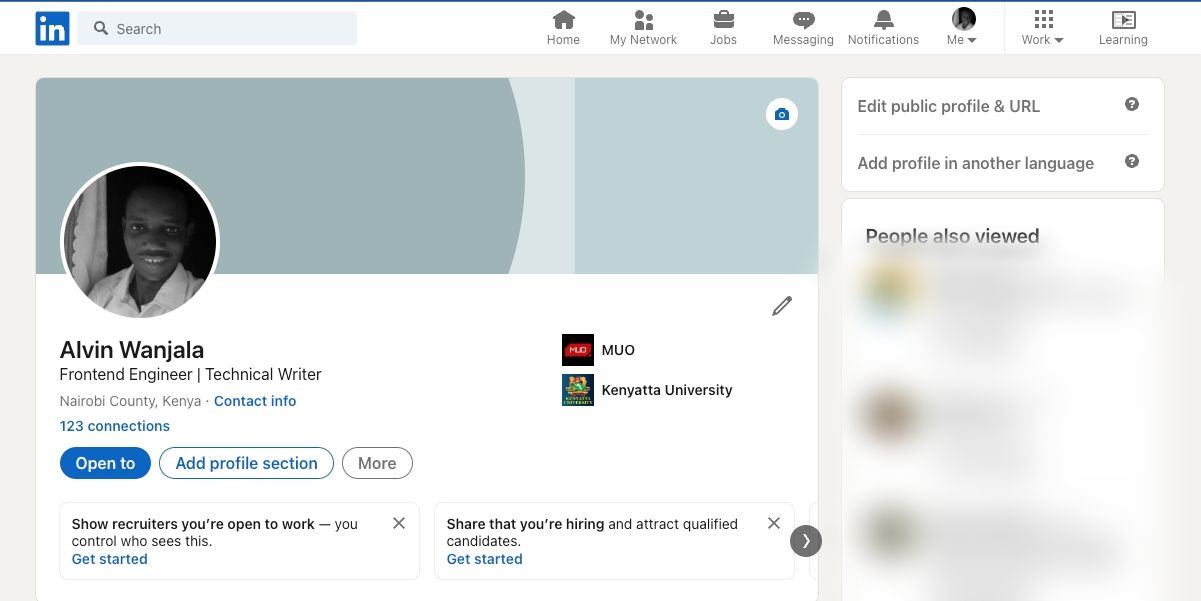
- В появившемся меню выберите Просмотреть профиль.
- На странице профиля нажмите значок Редактировать (карандаш) справа — откроется окно редактирования.
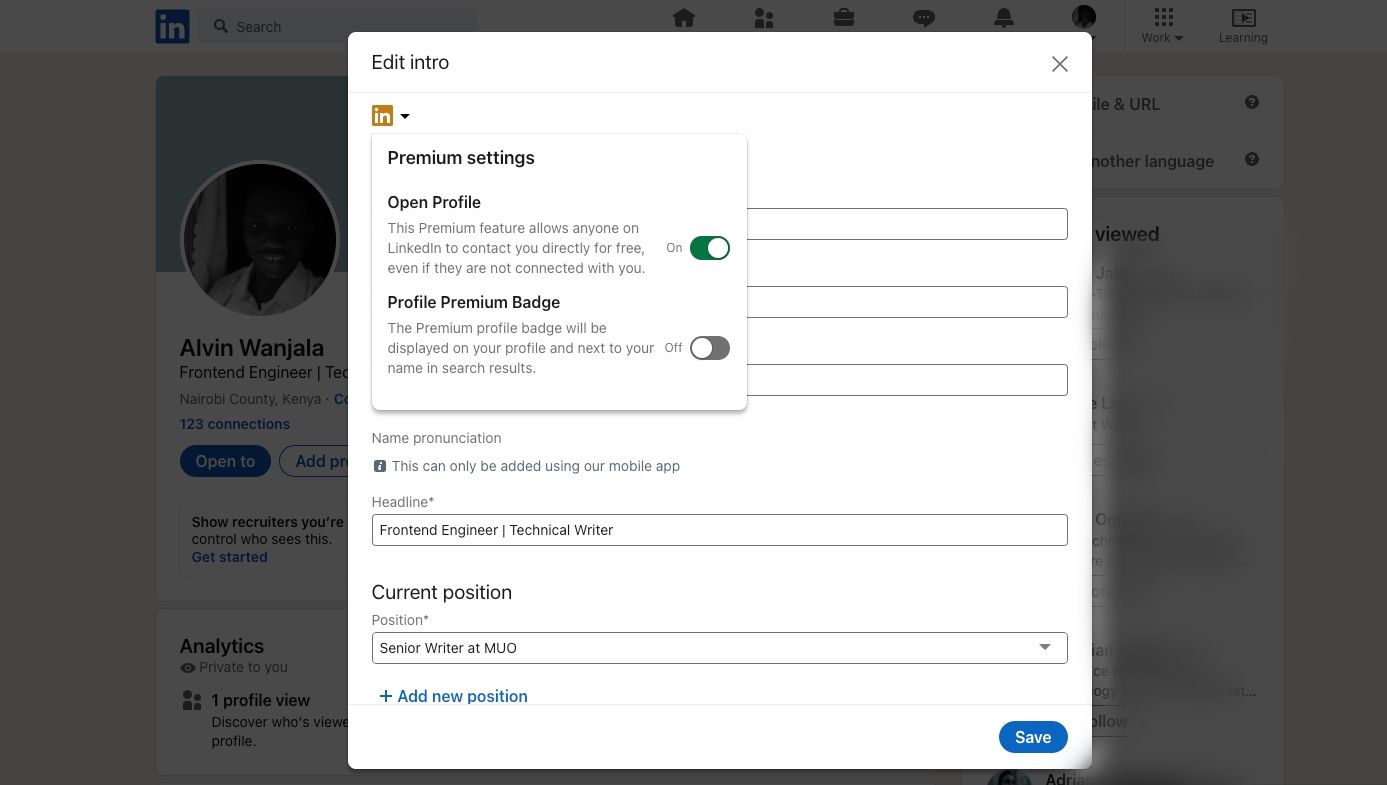
- Нажмите золотой логотип LinkedIn в левом верхнем углу окна редактирования и переключите опцию Премиум‑бейдж профиля в положение «Вкл.» или «Выкл.», чтобы показать или скрыть бейдж.
- Нажмите Сохранить внизу окна.
Когда стоит показывать бейдж
- Если вы хотите подчеркнуть профессиональный статус или доступ к премиальным ресурсам LinkedIn (например, обучающим курсам).
- Если вы активно ищете работу и хотите выделиться перед рекрутёрами.
- Если вам выгодно сигнализировать о доступе к расширенным инструментам сети.
Когда лучше скрыть бейдж
- Если вы предпочитаете нейтральный вид профиля и не хотите акцентировать внимание на платных сервисах.
- Если вы считаете, что бейдж может вызвать предвзятость у рекрутёров или коллег.
- Если вы используете профиль для анонимного исследования рынка труда.
Альтернативные подходы и советы
- Не обязательно показывать бейдж, чтобы пользоваться преимуществами Premium. Многие функции остаются доступными независимо от видимости бейджа.
- Вместо бейджа можно обновить заголовок (Headline) и раздел «О себе», чтобы выделить ключевые навыки и достижения.
- Если хотите, чтобы рекрутеры знали о вашем преимуществах, упомяните доступ к сертификатам LinkedIn Learning в разделе «Лицензии и сертификаты».
Быстрое решение для разных ролей
- Соискатель работы: включите бейдж, если хотите выглядеть более конкурентоспособно; отключите, если предпочитаете скрытую стратегию поиска.
- Активный рекрутер: бейдж может повысить доверие — включите.
- Студент или начинающий: бейдж полезен, если он подкреплён курсами и сертификатами.
Чеклист перед переключением
- Проверил(а) профиль на соответствие целям поиска работы
- Обновил(а) раздел «О себе» и навыки
- Добавил(а) сертификаты LinkedIn Learning (если есть)
- Сохранил(а) изменения после переключения бейджа
Когда это не работает: ограничения и исключения
- Скрытие бейджа не мешает работодателю понять, что у вас есть доступ к платным материалам, если вы явно укажете об этом в профиле.
- Некоторые компании и рекрутеры могут использовать другие сигналы (активность, наличие сертификатов) для оценки уровня кандидата — бейдж не единственный индикатор.
Как принять решение: простая методика
- Определите цель профиля (поиск работы, личный бренд, рекрутинг).
- Взвесьте плюсы/минусы публичного бейджа для вашей цели.
- Примените изменение и оцените реакцию в течение месяца.
- При необходимости скорректируйте видимость.
flowchart TD
  A[Определите цель профиля] --> B{Цель: поиск работы?}
  B -- Да --> C[Включить бейдж, если хотите подчеркнуть статус]
  B -- Нет --> D{Цель: рекрутинг или бренд?}
  D -- Бренд --> C
  D -- Рекрутинг --> C
  D -- Другое --> E[Рассмотреть скрытие бейджа]
  C --> F[Оценить результаты через 30 дней]
  E --> F
Краткий глоссарий
- Премиум‑бейдж: визуальная метка на профиле, указывающая на подписку LinkedIn Premium.
- LinkedIn Premium: платная подписка с дополнительными инструментами, такими как расширенный просмотр профилей, InMail и курсы LinkedIn Learning.
Итог
Показывать или скрывать бейдж LinkedIn Premium — простая настройка, которая никак не влияет на доступ к функциям аккаунта. Решение следует принимать исходя из целей профиля и желаемого восприятия со стороны рекрутеров и коллег.
Ключевые действия: откройте профиль → нажмите «Редактировать» → переключите опцию Премиум‑бейдж → сохраните изменения.
Краткое резюме далее.
Сводка:
- Бейдж показывает подписку, но не влияет на функции.
- Можно в любой момент включить или выключить бейдж.
- Решайте на основе целей профиля и реакции аудитории.

Похожие материалы

Несколько аккаунтов Skype: Multi Skype Launcher

Журнал для работы: повысить продуктивность

Персональные звуки уведомлений на Android

Скачивание шоу Hulu для офлайн‑просмотра

Microsoft Start: персонализированная новостная лента
