
Показывать или скрывать приложения Магазина в панели задач Windows
Обновление для Windows 8.1 и Windows 10 добавило удобную опцию: теперь минимизированные приложения из Магазина (Store) могут появляться на панели задач рядом с настольными программами. Это упрощает переключение между приложениями и даёт единообразный пользовательский опыт.
Важно: Windows RT/RT 8.1 не использует классическую рабочую среду с панелью задач в том же виде — на таких устройствах описанная опция неприменима.
Кому это полезно
- Обычным пользователям, которым нужно быстро переключаться между Store‑приложениями и настольными программами.
- Людям, привыкшим к панели задач и желающим видеть все запущенные приложения в одном месте.
Быстро: как включить в Windows 8.1
- Откройте панель Charms (Чармы) — подведите курсор в правый верхний или нижний угол экрана или нажмите клавишу Windows + W.
- Выберите Поиск и введите «PC Settings» или «Параметры ПК», убедитесь, что поиск ведётся по всему компьютеру.
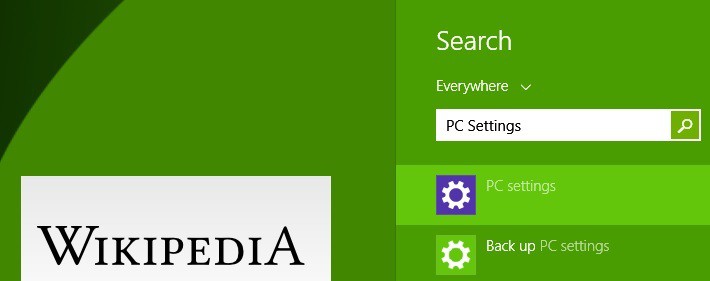
- В главном меню «Параметры ПК» откройте раздел «PC and Devices» / «ПК и устройства».
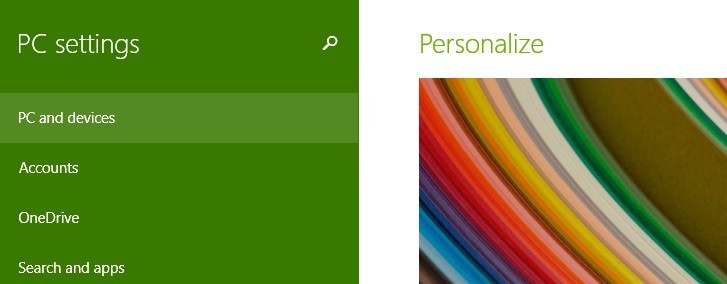
- Выберите «Corners and Edges» / «Углы и края».
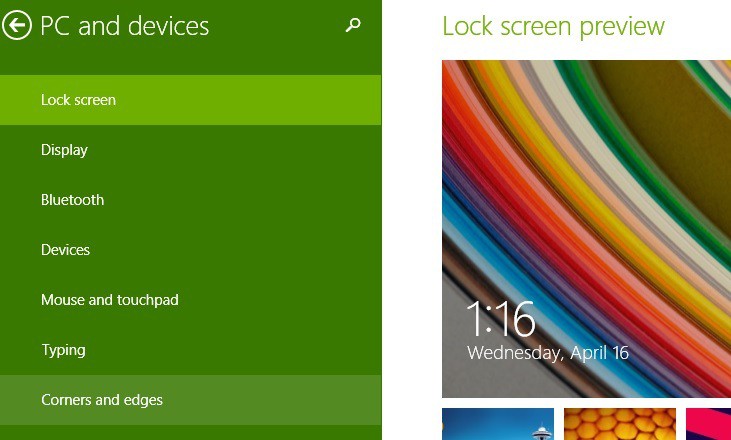
- В разделе «App Switching» / «Переключение приложений» включите опцию, чтобы приложения Магазина отображались на панели задач.
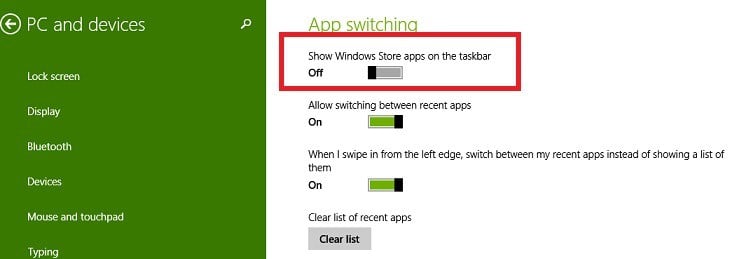
После включения минимизированные приложения начнут появляться в панели задач рядом с другими иконками.
Быстро: как закрепить приложение в Windows 10
- Откройте приложение из Магазина (или найдите его в списке «Пуск»).
- Щёлкните по приложению правой кнопкой мыши → «Дополнительно» → выберите «Закрепить на панели задач».
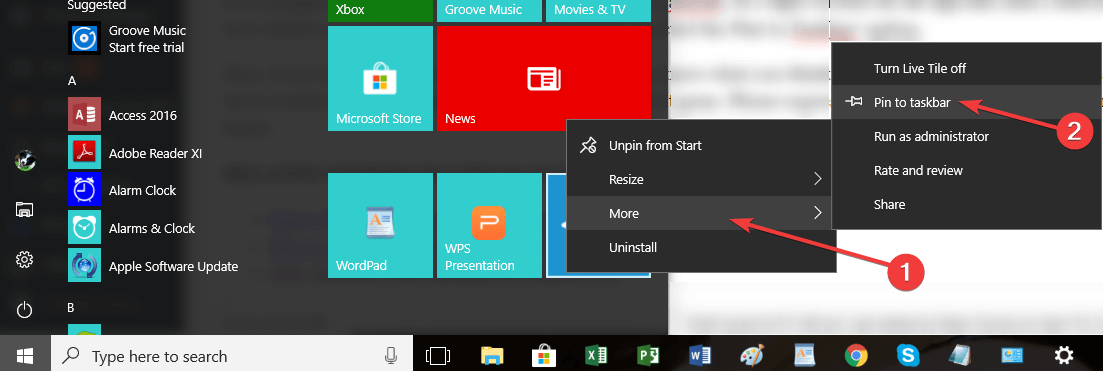
Чтобы открепить — тот же путь: правый клик → Дополнительно → «Открепить с панели задач».
Когда это не работает и что проверить
- Проверьте, что вы обновили систему до версии, содержащей соответствующее обновление (Windows 8.1 Update / соответствующий билд Windows 10). Если вы не уверены, проверьте Центр обновления Windows.
- На устройствах с Windows RT опция недоступна — там нет классического рабочего стола в привычном виде.
- Если опция есть, но приложения не показываются: перезапустите проводник (Explorer) или выполните перезагрузку компьютера.
- Иногда конфликт создают сторонние оболочки/тулбары или политики администратора в корпоративной среде — обратитесь к администратору или проверьте групповые политики.
Важно: не рекомендуется редактировать реестр без чёткой инструкции администратора; попробуйте стандартные шаги по обновлению и перезагрузке в первую очередь.
Альтернативные подходы
- Закрепление через меню «Пуск»: если вы не хотите, чтобы все запущенные приложения автоматически появлялись, просто закрепляйте нужные приложения вручную через «Пуск» → правый клик → Закрепить на панели задач.
- Сторонние инструменты управления панелью задач: утилиты для кастомизации панели задач (например, для прозрачности или группировки) могут предлагать свои механики отображения — учтите риски безопасности и совместимости.
Ментальная модель
Думайте о функциях так: классические программы и приложения Магазина теперь могут «жить» на одной панели задач. Включив опцию, вы говорите системе: показывай все активные окна независимо от их происхождения (Win32 или UWP) на единой строке задач.
Критерии приёмки (проверочные тезисы)
- При включённой опции: любое минимизированное приложение из Магазина отображается на панели задач.
- При отключённой опции: минимизированные приложения Магазина не появляются среди иконок панели задач.
- Закрепление в Windows 10: выбранное приложение остаётся на панели задач после перезапуска системы.
Чеклист для разных ролей
Для обычного пользователя:
- Установить обновления Windows.
- Включить опцию в параметрах (Windows 8.1) или закрепить вручную (Windows 10).
- Перезагрузить компьютер и проверить поведение.
Для системного администратора:
- Проверить групповые политики, которые могут блокировать изменения интерфейса.
- При необходимости подготовить инструкцию для пользователей и тестирование на типовых конфигурациях.
Советы по устранению проблем
- Если приложение не отображается: закройте приложение и запустите его заново.
- Если после обновления опция отсутствует: проверьте номер билда ОС и установленные обновления в Центре обновления.
- При корпоративных ограничениях — проверьте параметры групповой политики или создайте тикет в службу поддержки ИТ.
Связанные материалы
- Enjoy full Windows 10 taskbar transparency with TranslucentTB
- How to show or hide People Bar from Windows 10 taskbar
- FIX: Taskbar icons flashing in Windows 10
Краткое резюме
Отображение приложений Магазина на панели задач делает взаимодействие с системой удобнее и предсказуемее: приложения больше не «теряются» между интерфейсами. Включение занимает несколько кликов в Windows 8.1 и ещё проще реализуется через контекстное меню в Windows 10. Если опция недоступна — начните с обновления системы и перезагрузки, а при корпоративных ограничениях обратитесь к администратору.
Небольшой словарь терминов
- Магазин / Store — официальный магазин приложений Microsoft для Windows.
- Панель задач — нижняя строка экрана, где отображаются иконки запущенных программ.
Если вы включили или отключили эту функцию — поделитесь опытом: помогает ли вам единое отображение приложений на панели задач или вы предпочитаете отделять Store‑приложения от настольных программ?

Похожие материалы

Несколько аккаунтов Skype: Multi Skype Launcher

Журнал для работы: повысить продуктивность

Персональные звуки уведомлений на Android

Скачивание шоу Hulu для офлайн‑просмотра

Microsoft Start: персонализированная новостная лента
