
Показать или скрыть кнопку «Домой» в Google Chrome
Быстрые ссылки
- Как показать или скрыть кнопку «Домой»
Как показать или скрыть кнопку «Домой»
Google Chrome по умолчанию скрывает кнопку «Домой», чтобы интерфейс оставался минималистичным. Если вы предпочитаете быстрый переход на определённую страницу одним нажатием, кнопку можно вернуть.
- Откройте Chrome и перейдите в меню (три точки) → Настройки. Можно также ввести в адресную строку (Omnibox):
chrome://settings/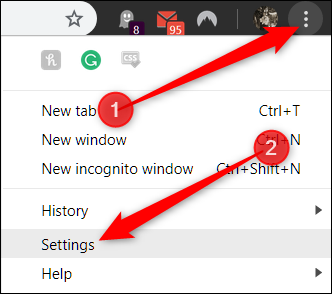
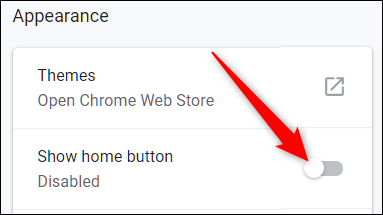
- Прокрутите до раздела «Внешний вид» (Appearance) и включите переключатель «Показывать кнопку «Домой»».
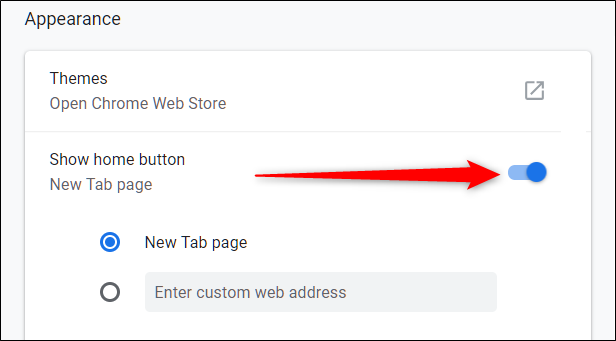
После включения кнопка появится между адресной строкой и кнопкой Обновить/Остановить.
По умолчанию она ведёт на страницу новой вкладки, но вы можете задать любую конкретную страницу: в поле, которое появится при включении, введите нужный URL.
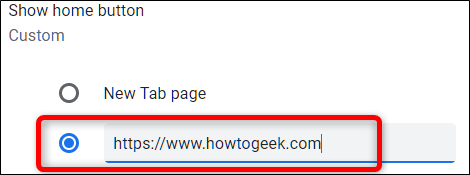
Теперь при нажатии на кнопку «Домой» браузер откроет указанную вами страницу вместо страницы новой вкладки.
Чтобы снова скрыть кнопку, вернитесь на
chrome://settingsи отключите переключатель «Показывать кнопку «Домой»».
Советы и альтернативы
- Если вы хотите быстрый доступ к странице без кнопки «Домой», используйте закладки (Ctrl+D) или панель закладок (Вид → Панель закладок).
- Для корпоративных установок администратор может управлять поведением кнопки через политики Chrome (Enterprise). Это полезно при централизованной настройке домашней страницы.
- Расширения иногда добавляют кастомные кнопки; используйте их только из проверенных источников.
Важно: если в поле задан некорректный URL (без https://), Chrome может автоматически добавить префикс или перейти на страницу поиска.
Критерии приёмки
- Кнопка «Домой» видна на панели инструментов после включения переключателя.
- Клик по кнопке открывает указанную страницу.
- После отключения кнопки на панели она исчезает.
Когда это не помогает (отладка)
- Браузер не отображает переключатель: проверьте, не управляются ли настройки политиками администратора (обычно в корпоративных средах).
- Кнопка есть, но не переходит на нужную страницу: убедитесь, что в поле введён корректный URL (включая протокол https:// при необходимости).
- Изображение кнопки или её поведение изменились после обновления Chrome: перезапустите браузер и проверьте версию.
Роль‑ориентированные чек‑листы
Для обычного пользователя:
- Открыть Настройки → Внешний вид
- Включить «Показывать кнопку «Домой»»
- Ввести желаемый URL (опционально)
Для IT‑администратора:
- Проверить политики Chrome на предмет принудительных значений
- При необходимости задать централизованную домашнюю страницу через Group Policy/ADM/JSON
- Документировать изменения для пользователей
Быстрая методика (мини‑SOP)
- Открыть chrome://settings/
- Перейти в «Внешний вид»
- Включить/выключить «Показывать кнопку «Домой»»
- При включении — задать URL и проверить его работу
Глоссарий (в 1 строке)
- Omnibox — адресная строка Chrome, совмещающая ввод URL и поиск.
Краткое резюме
Кнопка «Домой» в Chrome — удобный элемент для быстрого возврата на выбранную страницу. Она отключена по умолчанию, но возвращается в несколько кликов через Настройки → Внешний вид. При массовой настройке используйте админ‑политики.
Примечание: Если вы управляете несколькими компьютерами, настройка через политики позволяет обеспечить единообразие поведения кнопки в организации.

Похожие материалы

Несколько аккаунтов Skype: Multi Skype Launcher

Журнал для работы: повысить продуктивность

Персональные звуки уведомлений на Android

Скачивание шоу Hulu для офлайн‑просмотра

Microsoft Start: персонализированная новостная лента
