
Панель задач Windows 11: как показать или скрыть значки трея

Панель задач и её часть — трей (system tray) — показывают часто используемые приложения, статус сети, звук, батарею и другие значки. Когда значков становится много, трей перегружается. В этой статье — пошагово, с подсказками для пользователя и администратора — как убрать лишние значки, вернуть пропавшие и показать или скрыть скрытое меню значков в Windows 11.
Что означает «скрытое меню значков» и зачем оно нужно
Кратко: скрытое меню значков — это компактный контейнер, который появляется при нажатии на стрелку вверх в трее. Оно помогает держать панель задач аккуратной, пряча редко используемые значки. Если меню скрыто или недоступно, значки могут быть видны постоянно или отсутствовать вовсе.
Краткое определение термина: трей — область справа на панели задач, где отображаются часы, система уведомлений и ярлыки запущенных служебных приложений.
Как показать или скрыть значки трея через Параметры
- Нажмите Win + I, чтобы открыть приложение Параметры.
- В левой колонке выберите «Персонализация», затем в правой панели — «Панель задач».
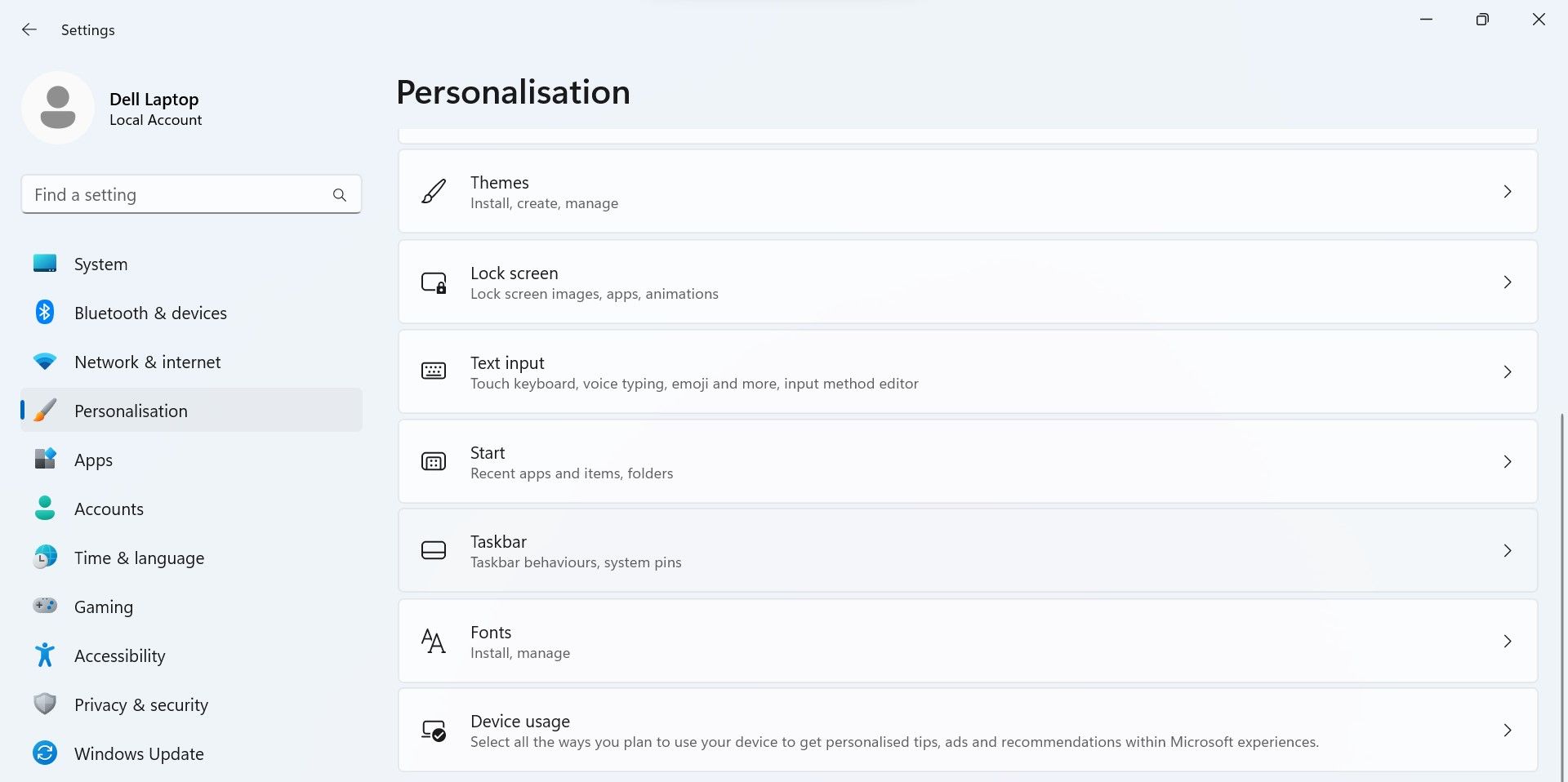
- Прокрутите вниз до секции «Другие значки трея» и разверните её.
- Найдите нужный значок в списке и переключите тумблер в положение «Вкл.», чтобы он появился в трее. Если тумблер «Выкл.», значок либо скрыт в меню, либо полностью отключён.
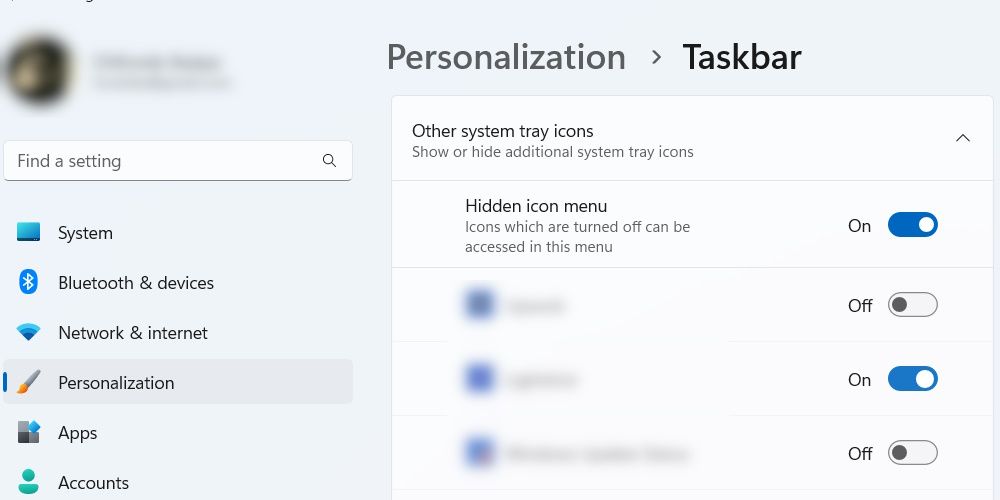
Если хотите удалить значок из трея, переведите тумблер в «Выкл.». Обратите внимание: если значок отключён в настройках, он не появится в скрытом меню — он будет полностью удалён из трея, пока вы снова не включите его.
Перемещение значков между треем и скрытым меню
- Чтобы убрать значок из панели задач и поместить его в скрытое меню, щёлкните по значку и перетащите его на стрелку вверх (up caret). Затем значок окажется внутри скрытого меню.
- Чтобы вернуть значок обратно, откройте скрытое меню и перетащите значок на панель задач.
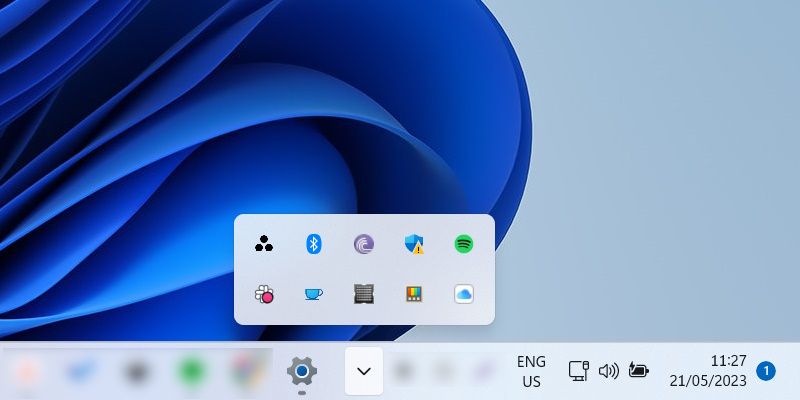
Как показать или скрыть само скрытое меню значков
Способ через Параметры
- Щёлкните правой кнопкой по пустой области панели задач и выберите «Параметры панели задач».
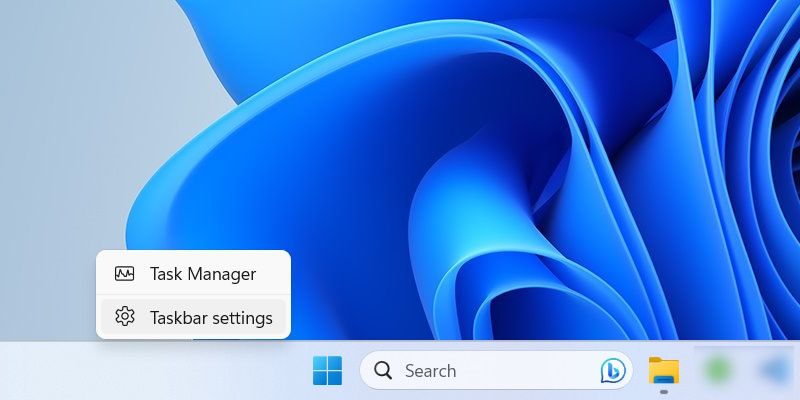
- В секции «Другие значки трея» найдите опцию «Значок скрытого меню» и включите или отключите её с помощью тумблера.
Способ через Редактор реестра
Важно: работа с реестром требует осторожности. Перед изменениями экспортируйте ключ для резервной копии.
- Нажмите Win + R, введите regedit и нажмите Enter. Подтвердите UAC.
- Скопируйте этот путь в адресную строку Редактора реестра и нажмите Enter:
HKEY_CURRENT_USER\Software\Classes\Local Settings\Software\Microsoft\Windows\CurrentVersion\TrayNotify- В правой панели найдите значение SystemTrayChevronVisibility и дважды щёлкните по нему.
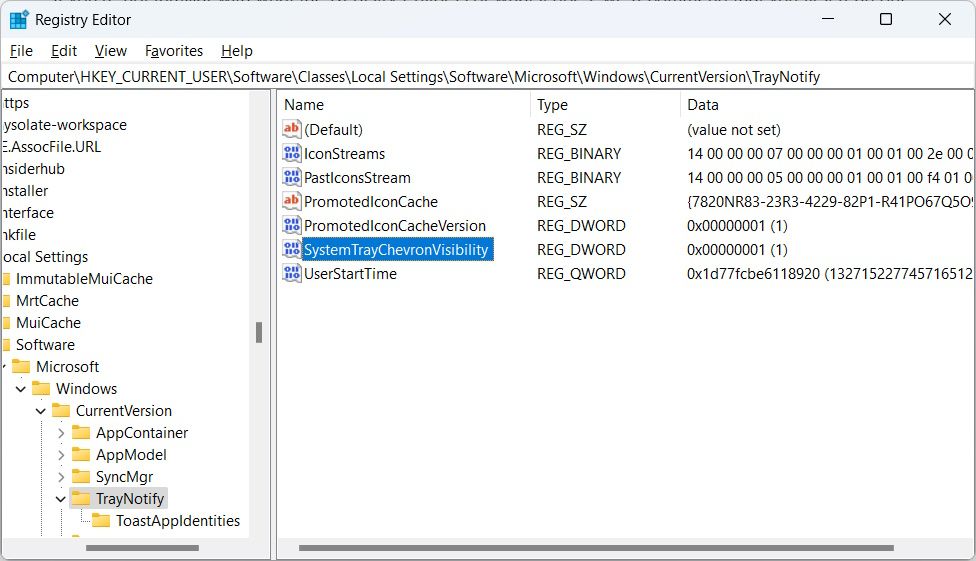
- Чтобы показать скрытое меню, установите Value data в 1 и нажмите OK. Чтобы скрыть — установите 0 и нажмите OK.
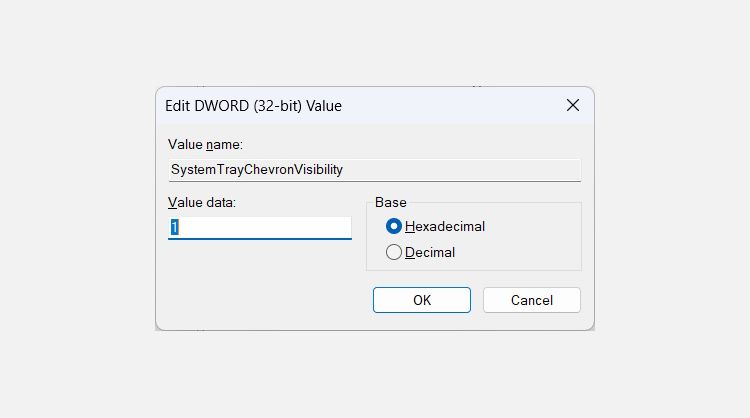
После изменения значения обычно требуется перезапустить проводник (explorer.exe) или выйти из системы и войти снова, чтобы изменения вступили в силу.
Резервное копирование и восстановление ключа реестра
- Экспорт ключа: правый клик по ветке TrayNotify → Экспортировать → сохраните .reg файл в безопасное место.
- Восстановление: дважды клик по .reg файлу и подтвердите слияние, либо в самом regedit используйте Файл → Импорт.
Важно: если вы не уверены в изменениях — создайте точку восстановления системы перед правкой реестра.
Что делать, если переключатели или значки не работают
- Перезапустите explorer.exe: откройте Диспетчер задач (Ctrl+Shift+Esc), найдите Проводник (Explorer), выберите и нажмите Перезапустить.
- Проверьте, не управляет ли параметры панелью задач групповая политика: для администраторов — gpedit.msc → Конфигурация пользователя → Административные шаблоны → Меню «Панель задач». Некоторые параметры могут скрывать элементы.
- Убедитесь, что приложение, чей значок вы ищете, установлено и запущено. Некоторые приложения показывают значок только при активном процессе в фоне.
- Если после включения значок не появляется, попробуйте выйти из учётной записи и войти снова.
Альтернативные подходы и инструменты
- Сторонние утилиты управления треем (например, средства-«планировщики» значков) позволяют жестко закреплять значки, но требуют доверия к разработчику.
- Если вы используете корпоративный компьютер, обратитесь к IT-администратору — поведение трея может контролироваться через политики безопасности.
Когда описанные методы не сработают
- Если учётная запись ограничена правами, доступ к реестру будет запрещён.
- Корпоративные политики могут блокировать изменение настроек панели задач.
- Сбой приложения: иногда приложение не создает элемент в трее вообще; в этом случае потребуется переустановка приложения.
Быстрый чеклист по ролям
Пользователь:
- Откройте Параметры → Персонализация → Панель задач.
- Включите/выключите значки в «Другие значки трея».
- Перетащите значок в скрытое меню или обратно.
Администратор / IT:
- Проверьте групповые политики, управляющие панелью задач.
- При необходимости задайте значения реестра через скрипты (reg add /reg import) и разверните изменения.
- Предусмотрите инструкцию для пользователей и точку восстановления.
Мини-SOP для быстрого решения проблем трея
- Уточнить жалобу: «Какой значок отсутствует?» и «Отображается ли приложение в Диспетчере задач?»
- Проверить настройки панели задач у пользователя.
- Если отсутствует опция «Значок скрытого меню», перезагрузить Explorer.
- Если нужно — экспортировать ключ TrayNotify и изменить SystemTrayChevronVisibility.
- Провести тест: попросить пользователя выйти и войти или перезагрузить ПК.
- Зафиксировать изменения и при необходимости внедрить групповые политики.
Диаграмма принятия решения
flowchart TD
  A[Проблема со значком в трее] --> B{Значок виден в списке «Другие значки трея»?}
  B -- Да --> C[Включить тумблер и перетащить на трей]
  B -- Нет --> D{Значок присутствует в скрытом меню?}
  D -- Да --> E[Перетащить из скрытого меню]
  D -- Нет --> F{Приложение запущено?}
  F -- Нет --> G[Запустить приложение или переустановить]
  F -- Да --> H{Права/политики блокируют?}
  H -- Да --> I[Обратиться в IT]
  H -- Нет --> J[Перезапустить explorer.exe и проверить реестр]
Маленький глоссарий
- Трей: область правее панели задач с системными значками и индикаторами.
- Скрытое меню значков: выпадающее окно со значками, спрятанными за стрелкой вверх.
- SystemTrayChevronVisibility: ключ реестра, управляющий видимостью скрытого меню.
Критерии приёмки
- Значок появляется в трее после включения в Параметрах и перезапуска проводника.
- Скрытое меню появляется/исчезает при установке SystemTrayChevronVisibility в 1/0 и перезапуске Explorer.
- Восстановление из экспортированного .reg возвращает предыдущее состояние.
Советы по безопасности
- Никогда не импортируйте .reg-файлы из неизвестных источников.
- Делайте экспорт ключа перед изменениями и создавайте точку восстановления.
Итог
Управление значками трея в Windows 11 простое: настройки панели задач позволяют включать и отключать отдельные значки, а скрытое меню можно контролировать как через интерфейс, так и через реестр. Для безопасных изменений всегда делайте резервную копию реестра и перезапускайте проводник, чтобы увидеть результат.
Краткие рекомендации:
- Сначала попробуйте Параметры панели задач.
- Если нужно более тонкое управление — используйте реестр, но с резервной копией.
- При корпоративных ограничениях обращайтесь к IT.

Похожие материалы

Несколько аккаунтов Skype: Multi Skype Launcher

Журнал для работы: повысить продуктивность

Персональные звуки уведомлений на Android

Скачивание шоу Hulu для офлайн‑просмотра

Microsoft Start: персонализированная новостная лента
