
Как скрыть и показать значки на рабочем столе Windows 10
Быстрые ссылки
- Как показать или скрыть системные значки рабочего стола
- Как скрыть несистемные значки на рабочем столе
- Как показать ранее скрытые значки на рабочем столе Windows 10
Windows 10 предлагает несколько способов скрыть значки на рабочем столе. Одни просты и мгновенно скрывают все значки, другие позволяют убрать только отдельные элементы и требуют дополнительных настроек Проводника. В этой статье подробно описаны оба подхода, указаны подводные камни и приведены рабочие чек‑листы для обычных пользователей и администраторов.
Как показать или скрыть системные значки
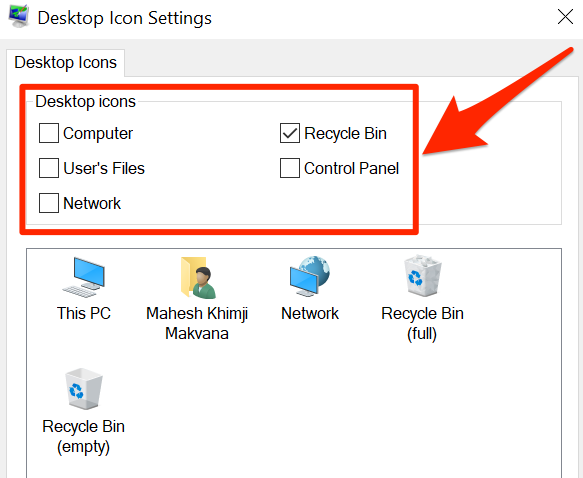
Windows 10 хранит системные значки (Пользователь, Этот компьютер, Корзина, Сеть и т. п.) в отдельной панели, где их можно включать и выключать.
Откройте Параметры Windows (Настройки) и перейдите в Персонализация > Темы > Параметры значков рабочего стола.
Отметьте галочками те значки, которые хотите видеть на рабочем столе, или снимите галочки, чтобы скрыть.
- Нажмите “OK” — изменения применятся мгновенно.
Важно: этот способ управляет именно системными значками, а не ярлыками программ или обычными файлами.
Как скрыть несистемные значки на рабочем столе
Если нужно убрать отдельный файл или папку с рабочего стола, можно воспользоваться атрибутом «Скрытый». Этапы:
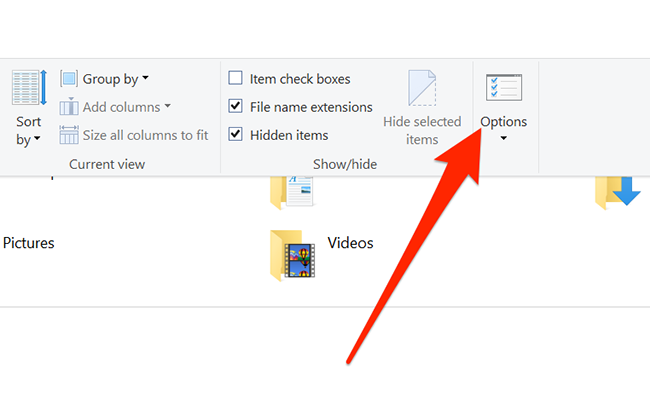
- Убедитесь, что Проводник не показывает скрытые элементы. Откройте Проводник (Win+E).

- На панели выберите Вид и нажмите Параметры.
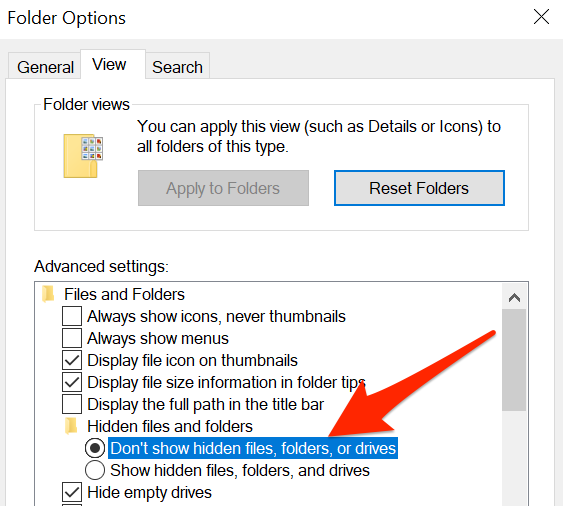
- Во вкладке Вид в разделе Дополнительные параметры выберите Не показывать скрытые файлы, папки и диски. Нажмите OK.
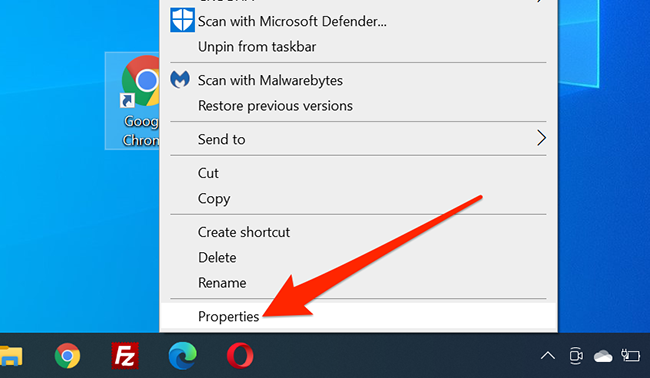
- На рабочем столе щёлкните правой кнопкой по нужному значку и выберите Свойства.
- Во вкладке Общие в разделе Атрибуты поставьте галочку у Скрытый и нажмите OK.
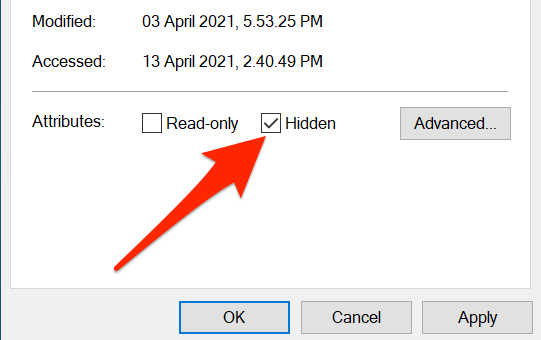
После этого элемент исчезнет с рабочего стола и из всех окон Проводника, пока включён режим скрытия.
Примечание: папка или файл не удаляются — их просто скрыли из представления. Любой пользователь с доступом к учётной записи, знающий о скрытых элементах, может включить их отображение.
Как показать ранее скрытые значки на рабочем столе Windows 10
Чтобы вернуть скрытые элементы, сначала разрешите их отображение в Проводнике:
Откройте Проводник, перейдите Вид > Параметры.
Во вкладке Вид в списке Дополнительные параметры выберите Показывать скрытые файлы, папки и диски. Нажмите OK.

На рабочем столе скрытые элементы будут полупрозрачными. Щёлкните правой кнопкой по нужному значку, выберите Свойства, снимите галочку Скрытый и нажмите OK.
Если нужно сразу вернуть все скрытые значки, можно массово снять атрибут «Скрытый» через свойства верхней папки или с помощью командной строки.
Совет: если вы хотите ограничить доступ к приложениям для других пользователей, скрытие значка не защитит программу от запуска. Для этого используйте защиту паролем, ограничения учётных записей или средства управления правами.
Быстрый способ скрыть все значки одновременно
Если нужно мгновенно скрыть все значки рабочего стола без изменения атрибутов отдельных файлов:
- Щёлкните правой кнопкой по рабочему столу.
- В меню Вид снимите или поставьте галочку Показывать значки рабочего стола.
Этот переключатель скрывает/показывает все ярлыки и файлы на рабочем столе, но не меняет их атрибуты и не влияет на отображение в Проводнике.
Альтернативные подходы и когда они полезны
- Переключатель “Показывать значки рабочего стола”: быстрый и обратимый способ скрыть всё сразу.
- Атрибут «Скрытый»: нужен для выборочного скрытия отдельных файлов и папок.
- Групповая политика или реестр: подходят администраторам для централизованного управления видимостью и ограничений (требуется осторожность и резервные копии).
- Сторонние утилиты (например, программы для организации рабочего стола): предлагают слои/зоны, в которых можно прятать значки и защищать их паролем.
Когда метод не сработает:
- Элемент защищён системой или находится в профиле другого пользователя.
- Папка или файл синхронизируется сервисом облака, который восстанавливает видимость или создаёт дубликаты.
- Ограничения политики безопасности блокируют изменение атрибутов.
Практические правила и эвристики
- Простая эвристика: нужно скрыть все — используйте контекстное меню рабочего стола. Нужно скрыть один файл — ставьте атрибут «Скрытый».
- Проверяйте синхронизацию облака (OneDrive, Dropbox): скрытие локального ярлыка не всегда скрывает ссылку в облаке.
- Для конфиденциальности используйте шифрование или отдельную учётную запись вместо простого скрытия.
Чек‑листы для разных ролей
Пользователь — быстрое действие
- Правой кнопкой по рабочему столу > Вид > снять галочку Показывать значки рабочего стола.
- Если нужен выборочный результат: правый клик по значку > Свойства > поставить Скрытый > OK.
Администратор — централизованная настройка
- Оцените требования: скрыть для всех пользователей или отдельных групп?
- Настройте политику через GPO или правку реестра с резервной копией.
- Протестируйте на образце учётной записи.
- Документируйте изменения и процедуру отката.
Критерии приёмки
- При включённой опции “Не показывать скрытые файлы” указанный файл исчезает с рабочего стола и из Проводника.
- При включении “Показывать скрытые файлы” скрытый элемент виден полупрозрачным и доступен для изменения атрибутов.
- Переключатель “Показывать значки рабочего стола” скрывает/показывает все значки без изменения атрибутов.
Тестовые сценарии
- Скрыть один файл: установить атрибут Скрытый и убедиться, что он исчез в режиме сокрытия.
- Показать скрытые: включить показ скрытых и проверить видимость и возможность снятия атрибута.
- Массовое скрытие: включить/выключить переключатель Показывать значки рабочего стола и проверить, что файлы остаются на диске.
- Совместимость: проверить поведение при синхронизации OneDrive и при разных уровнях прав учётной записи.
Безопасность и конфиденциальность
Скрытие значка — это только визуальная маскировка. Файл остаётся доступным в файловой системе и может быть найден через поиск, командную строку или включение отображения скрытых объектов. Для защиты содержимого используйте шифрование, пароли, отдельные учётные записи или средства управления доступом.
Короткий словарь
- Проводник: стандартный файловый менеджер Windows.
- Атрибут “Скрытый”: файловый атрибут, который убирает объект из обычного просмотра в Проводнике.
- GPO: групповая политика для централизованных настроек в доменной сети.
Советы по устранению неполадок
- Если скрытые элементы не отображаются после включения опции, перезапустите Проводник через Диспетчер задач.
- Если не удаётся изменить атрибуты, проверьте права доступа к файлу и режим совместимости с облачными клиентами.
Итоги
Скрытие значков в Windows 10 можно выполнять несколькими способами: мгновенно скрыть все значки через меню рабочего стола, скрыть отдельные объекты атрибутом «Скрытый» или применить централизованные политики. Выбирайте способ исходя из задачи: временная чистота рабочего стола, скрытие конфиденциальных элементов или административный контроль.
Важно: скрытие — не защита. Для реальной безопасности используйте шифрование и разграничение прав доступа.
Удачи!
Связанные материалы: Как добавить пароль к приложениям в Windows 10

Похожие материалы

Несколько аккаунтов Skype: Multi Skype Launcher

Журнал для работы: повысить продуктивность

Персональные звуки уведомлений на Android

Скачивание шоу Hulu для офлайн‑просмотра

Microsoft Start: персонализированная новостная лента
