
Как показать или скрыть публикации Facebook для определённых людей
TL;DR
Кратко: вы можете скрыть одну публикацию от конкретного человека или показывать пост только выбранным людям через опцию “Настроить” при создании записи или изменить настройку для всех будущих постов в разделе “Конфиденциальность”. В статье — пошаговая инструкция, чек‑листы, типичные ошибки и способы их устранения.
Facebook — удобный способ делиться событиями из жизни с друзьями и близкими. Иногда нужно, чтобы определённый человек не видел конкретную запись, или, наоборот, запись видели только несколько человек. Ниже — понятная инструкция и дополнительные рекомендации для разных сценариев использования.
Быстрая пошаговая инструкция (одна запись)
- Войдите в Facebook в браузере и начните писать пост в поле статуса.
- Рядом с кнопкой “Опубликовать” нажмите кнопку, которая обычно показывает текущее значение доступа (например, “Друзья”).
- В выпадающем меню выберите пункт “Ещё параметры”.

- Выберите “Настроить”.

- В диалоге “Пользовательские настройки конфиденциальности” в поле “Не показывать этой записи” начните вводить имя человека, от которого хотите скрыть пост, и выберите его из списка.

- Чтобы вместо этого показывать запись только конкретным людям, удалите группу “Друзья” в разделе “Показывать этой записи” (нажмите крестик) и добавьте нужных людей.

- Нажмите “Сохранить изменения”, чтобы вернуться к созданию поста.

- Наведите курсор на кнопку, где отображается выбранный уровень доступа (например, «Настроить»), чтобы проверить, кто именно увидит публикацию.
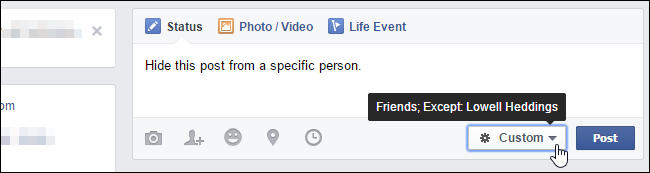
- Нажмите “Опубликовать” — запись появится только у выбранных людей, или будет скрыта от указанных пользователей.

Важно: название кнопки доступа (например, “Друзья”) меняется в зависимости от выбранной настройки видимости.
Как применить настройку ко всем будущим публикациям
- Нажмите стрелку вниз в правой части синей верхней панели Facebook и выберите “Настройки”.

- Если вы в процессе создания поста, система спросит — покинуть ли страницу. Нажмите “Покинуть страницу” — черновик сохранится, и вы сможете вернуться.

- В меню слева выберите “Конфиденциальность”.

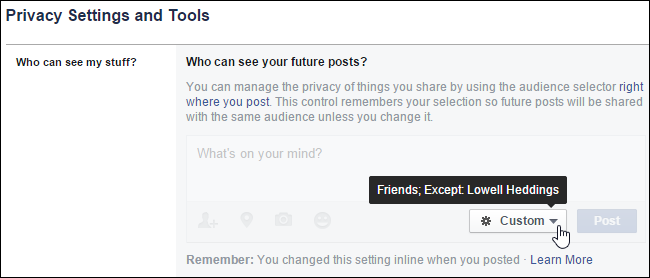
- В разделе “Кто может видеть мои материалы?” нажмите “Изменить” справа от “Кто может видеть будущие публикации?”.

- Нажмите кнопку доступа (например, “Настроить”), внесите нужные изменения и сохраните — эти правила применятся ко всем будущим записям.

- Подтвердите “Сохранить изменения”.

- После сохранения вы увидите подсказку, что настройка обновлена и та же опция доступна прямо при создании поста.

Когда использовать скрытие, а когда — списки
- Скрыть от конкретного человека: когда нужно, чтобы та или иная запись оставалась приватной по отношению к одному или нескольким друзьям.
- Показать только выбранным людям: если пост релевантен ограниченной группе (например, коллеги, семья).
- Списки друзей (Создать список): подходят для регулярной рассылки контента одной группе — создайте список и используйте его в настройках видимости.
Мини‑методология (быстрое правило принятия решения)
- Определите цель: скрыть от кого‑то или показать только некоторым.
- Если цель кратковременная — настройте конкретную запись.
- Если вам нужно постоянное правило — измените настройки для будущих публикаций или создайте список.
- Проверьте с помощью наведения курсора, кто увидит пост.
Чек‑лист перед публикацией (проверка безопасности)
- Убедился(лась), что в поле “Показывать этой записи” указаны только те люди, кому следует её видеть.
- Если нужно, добавил(а) людей в поле “Не показывать этой записи”.
- Навёл(а) курсор на кнопку доступа и сверил(а) итоговый список.
- Не содержит личной информации, которую не стоит публиковать даже для друзей.
Типичные ошибки и способы их устранения
- Ошибка: человек всё ещё видит пост. Причина: вы использовали список, в который этот человек включён. Решение: проверьте списки (Друзья, Близкие, Знакомые) и удалите из списка или используйте пользовательскую настройку при создании поста.
- Ошибка: не применилось ко всем будущим публикациям. Причина: вы не сохранили изменение в разделе “Конфиденциальность”. Решение: повторите шаги в разделе настроек и проверьте уведомление о сохранении.
- Ошибка: кто‑то делится вашей записью с тем, от кого вы её скрыли. Решение: скрывать пост от конкретных людей не предотвращает, что люди, которым он виден, могут сделать его репост (в зависимости от настроек). Для максимально строгого контроля избегайте публикации чувствительного контента или используйте приватные каналы.
Когда это не сработает (ограничения)
- Нельзя полностью запретить пересылку или копирование контента тем, кто уже имеет к нему доступ.
- Если пост опубликован в группе или на странице (не личной хронке), применяются другие правила доступа.
- Настройки интерфейса Facebook могут отличаться в мобильных приложениях; инструкции здесь актуальны для веб‑версии.
Политика конфиденциальности и заметки о GDPR
Общие рекомендации: используйте пользовательские настройки видимости для минимизации распространения личных данных. Если ваша аудитория содержит людей из ЕС и вы публикуете персональные данные третьих лиц, соблюдайте базовые принципы: минимизация, прозрачность и необходимость. Эта статья не заменяет юридические консультации.
Рекомендации по тестированию (приёмка)
Критерии приёмки:
- После настройки одна тестовая публикация должна быть видна только тем аккаунтам, которые вы указали.
- Аккаунт, добавленный в список “Не показывать”, не должен видеть тестовую публикацию.
- Изменение для будущих публикаций должно сохраняться и применяться автоматически при создании следующей записи.
Рекомендации для администраторов страниц и сообществ
- Публикации на страницах управляются правами страницы — скрытие индивидуальным пользователям там работает иначе.
- Для групп используйте настройки группы и роли (администраторы, модераторы) вместо персональных приватных настроек.
Шаблон: быстрый чек‑лист для разных ролей
Для обычного пользователя:
- Выбрать “Настроить” при создании поста
- Добавить/удалить людей в соответствующие поля
- Сохранить и опубликовать
Для администратора страницы:
- Использовать настройки публикации страницы
- Проверить роль пользователя и права на просмотр/модерацию
Для менеджера конфиденциальности в компании:
- Разработать политику публикаций для служебных аккаунтов
- Инструктировать сотрудников по использованию списков и пользовательских настроек
Диаграмма принятия решения
flowchart TD
  A[Нужно ограничить видимость поста?] -->|Нет| B[Оставить как есть — публично или для друзей]
  A -->|Да| C{Короткосрочно или постоянно?}
  C -->|Короткосрочно| D[Использовать 'Настроить' при создании поста]
  C -->|Постоянно| E[Перейти в Настройки → Конфиденциальность → Изменить для будущих публикаций]
  D --> F[Проверить итог при наведении на кнопку доступа]
  E --> F
  F --> G[Опубликовать]
Часто задаваемые вопросы
Q: Можно ли скрыть публикацию сразу от нескольких людей?
A: Да. В поле “Не показывать этой записи” можно добавить несколько имён или списков.
Q: Узнает ли человек, что его скрыли от поста?
A: Facebook не уведомляет человека, что вы скрыли его от конкретной публикации. Однако косвенно он может догадаться, если другие друзья комментируют или лайкают пост, а он его не видит.
Q: Как отменить настройку для будущих постов?
A: Вернитесь в Настройки → Конфиденциальность → “Кто может видеть будущие публикации?” и выберите другой вариант (например, “Друзья” или “Публично”).
Короткое резюме
- Для одной записи используйте опцию “Настроить” при создании поста.
- Для всех будущих публикаций — измените параметр в настройках конфиденциальности.
- Создавайте списки друзей для удобного повторного использования и проверяйте итоговую аудиторию перед публикацией.
Если вам нужна чек‑шаблон в виде таблицы или руководство для мобильного приложения, напишите — я подготовлю адаптированную версию.

Похожие материалы

Несколько аккаунтов Skype: Multi Skype Launcher

Журнал для работы: повысить продуктивность

Персональные звуки уведомлений на Android

Скачивание шоу Hulu для офлайн‑просмотра

Microsoft Start: персонализированная новостная лента
