
Как вернуть классическое меню правой кнопки в Проводнике Windows 11
Что изменилось и зачем это может понадобиться
Windows 11 ввёл обновлённый интерфейс Проводника и укороченное контекстное меню при щелчке правой кнопкой по файлу или папке. Это удобно с точки зрения унификации интерфейса, но многие пользователи привыкли к полному меню Windows 10 с быстрыми командами и сторонними расширениями. Если вы хотите вернуть старое поведение — можно внести правки в реестр текущего пользователя.
Важное: инструкция изменяет ветку HKEY_CURRENT_USER, то есть влияет только на текущего пользователя. Обычно администраторские права не требуются, но убедитесь, что у вас есть текущие резервные копии важных данных.
Краткий план действий
- Открыть редактор реестра (regedit).
- Перейти в HKEY_CURRENT_USER\Software\Classes\CLSID.
- Создать ключ 86ca1aa0-34aa-4e8b-a509-50c905bae2a2 и вложенный InprocServer32.
- Оставить значение Default пустым и перезагрузить компьютер.
Подготовка — бэкап и осторожность
- Создайте точку восстановления системы или экспортируйте ветку реестра перед изменениями.
- Записывайте шаги и сохраняйте файлы .reg, если планируете автоматизировать настройку.
Пошаговая инструкция
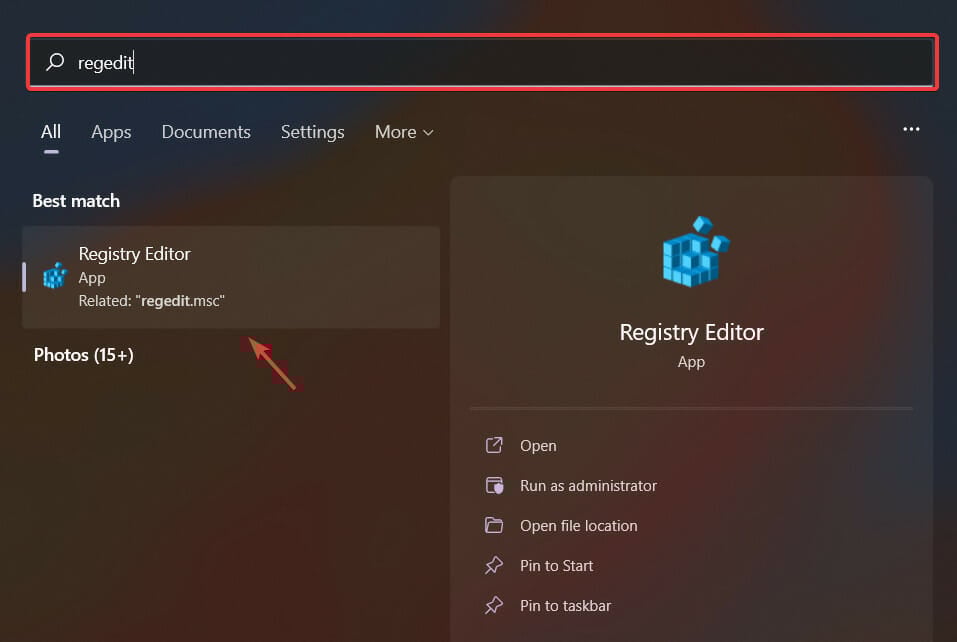
- Откройте меню Пуск, введите regedit и запустите приложение Редактор реестра.
- В левой панели выберите HKEY_CURRENT_USER, затем Software, затем Classes.

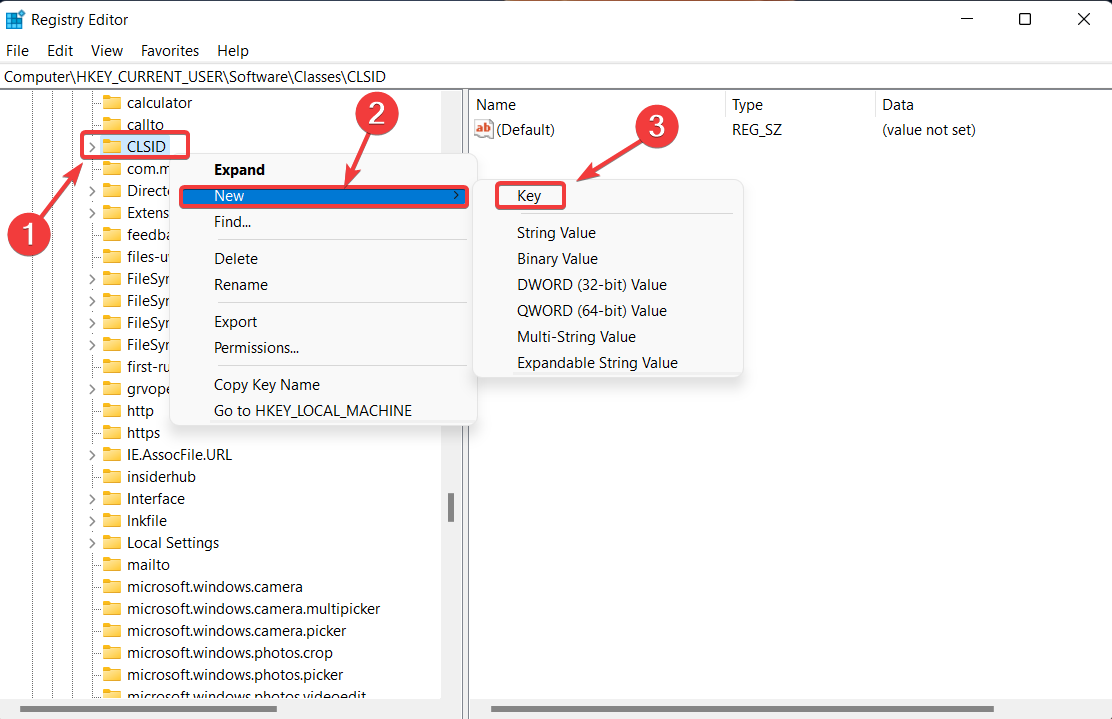
- Правой кнопкой кликните по папке CLSID и выберите “Создать” → “Раздел” (Key).
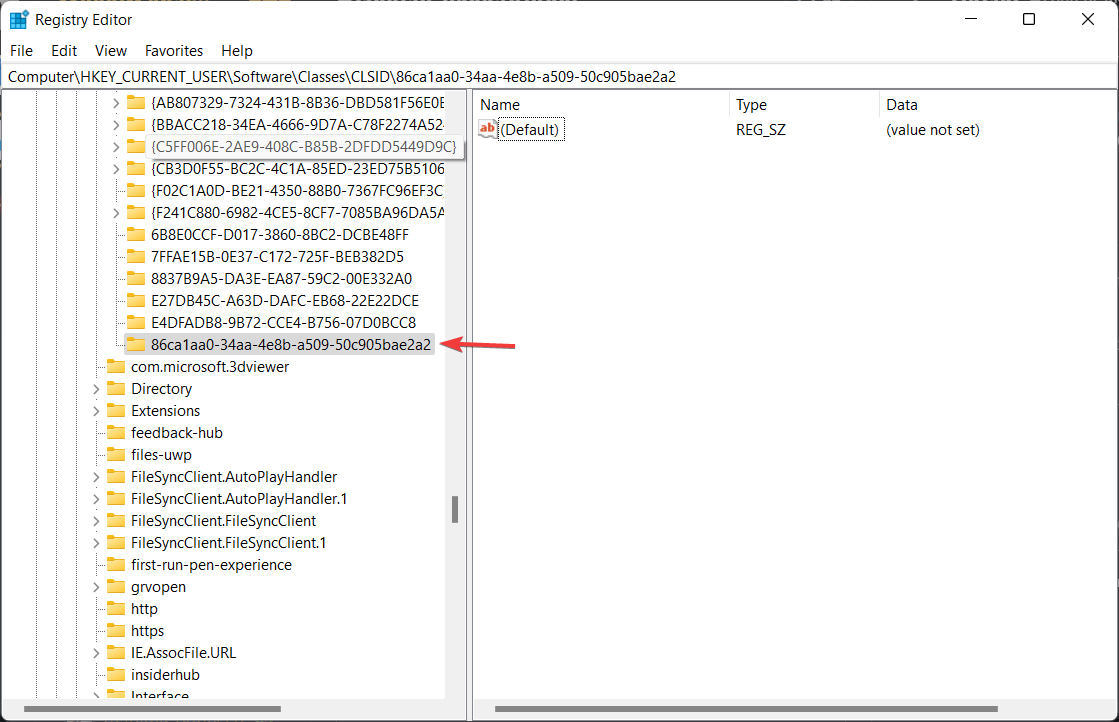
- Назовите новый ключ: 86ca1aa0-34aa-4e8b-a509-50c905bae2a2.
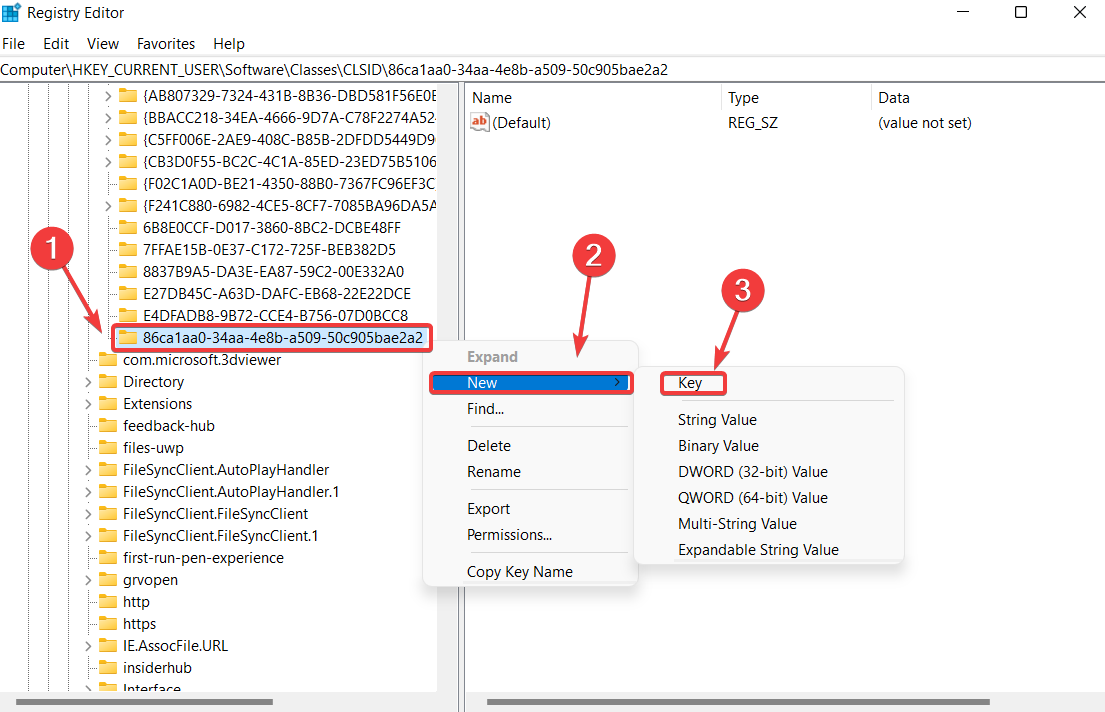
- Правой кнопкой по только что созданному ключу выберите “Создать” → “Раздел” и назовите его InprocServer32.
- В правой панели дважды щёлкните по параметру Default внутри InprocServer32.

- Оставьте поле “Значение” пустым и нажмите OK.
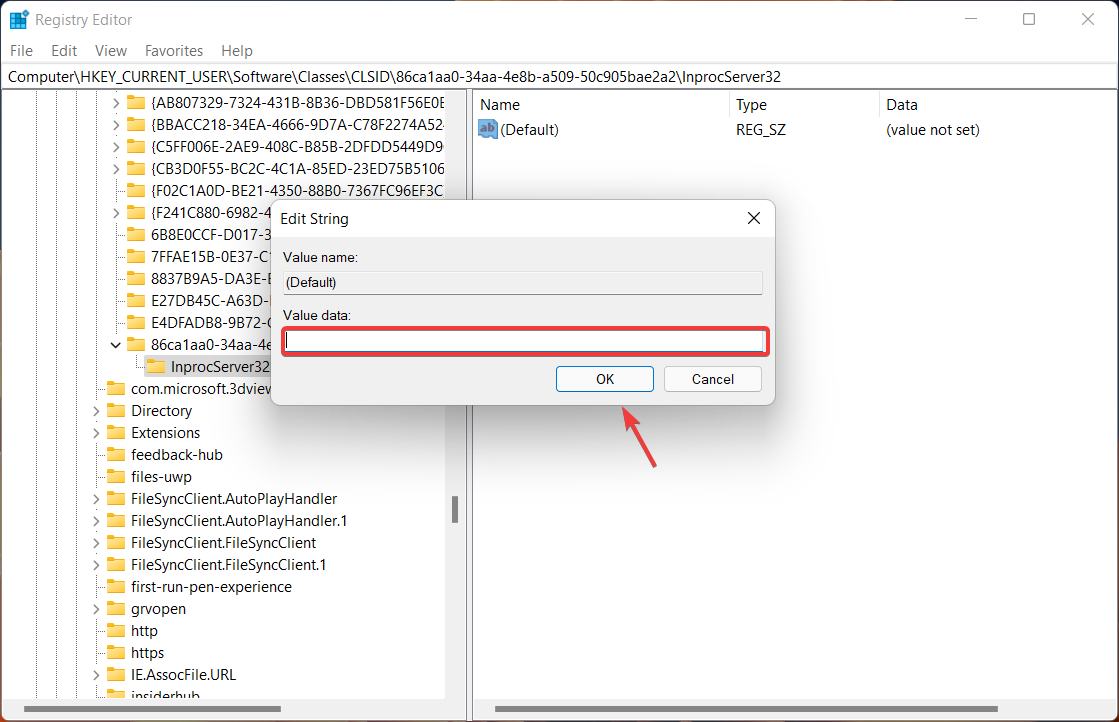
- Закройте Редактор реестра и перезагрузите ПК.
После перезагрузки при правом клике в Проводнике должно появиться классическое контекстное меню.
Быстрая автоматизация: файл .reg
Если вы предпочитаете применить изменение одним кликом, сохраните ниже текст в файл с расширением .reg и запустите его двойным щелчком.
Windows Registry Editor Version 5.00

[HKEY_CURRENT_USER\Software\Classes\CLSID\86ca1aa0-34aa-4e8b-a509-50c905bae2a2\InprocServer32]
@=""
Примечание: при запуске .reg Windows запросит подтверждение. После применения изменений перезагрузите ПК.
Как отменить изменения (откат)
- Откройте regedit и перейдите к HKEY_CURRENT_USER\Software\Classes\CLSID.
- Удалите ключ 86ca1aa0-34aa-4e8b-a509-50c905bae2a2 полностью (это удалит и InprocServer32).
- Перезагрузите компьютер.
Или создайте .reg-файл для удаления ключа:
Windows Registry Editor Version 5.00

[-HKEY_CURRENT_USER\Software\Classes\CLSID\86ca1aa0-34aa-4e8b-a509-50c905bae2a2]
Когда это не сработает (противопоказания и ограничения)
- Если на системе установлены политики групп (GPO), которые запрещают изменение HKCU/CLSID, то изменения могут не примениться.
- Некоторые сторонние оболочки проводника или расширения могут конфликтовать с восстановленным меню.
- При корпоративной установке Windows администратор может ограничить доступ к реестру.
Альтернативные подходы
- Использовать сторонние утилиты для кастомизации контекстного меню (внимательно проверяйте репутацию софта).
- Ждать официальных обновлений Microsoft, которые вернут или улучшат кастомизацию меню.
Безопасность и конфиденциальность
- Изменения в HKCU затрагивают только текущего пользователя, что снижает риск системного сбоя по сравнению с изменениями в HKEY_LOCAL_MACHINE.
- Всегда создавайте резервные копии важной информации и экспортируйте изменяемые ветки реестра.
- Проверяйте файлы .reg на предмет нежелательных ключей перед применением.
Проверка результата и тесты приёмки
Критерии приёмки:
- После перезагрузки появляется классическое контекстное меню при правом клике по файлу/папке в Проводнике.
- Сторонние расширения контекстного меню (если были) по-прежнему доступны и корректно работают.
- Нет сообщений об ошибках в системном журнале, связанных с shell32 или проводником.
Роль‑ориентированные чек-листы
- Обычный пользователь:
- Сделать резервную копию важных данных.
- Открыть regedit и следовать шагам.
- Перезагрузить ПК и проверить меню.
- Системный администратор:
- Проверить GPO и политики безопасности перед внесением изменений.
- Применить изменения тестовой группе пользователей.
- Документировать изменения и подготовить откатный .reg.
Короткая справка — термины
- HKCU: ветка реестра HKEY_CURRENT_USER, хранит настройки текущего пользователя.
- CLSID: уникальный идентификатор класса COM-объекта.
- InprocServer32: параметр, указывающий на библиотеку для исполнения в процессе.
Потенциальные проблемы и их решения
- Меню не появилось после перезагрузки: убедитесь, что вы создали ключ в HKEY_CURRENT_USER\Software\Classes\CLSID, а не в другом месте.
- Ошибки при импорте .reg: проверьте синтаксис файла и права доступа.
Кейс‑диагностика (упрощённый алгоритм)
flowchart LR
  A[Начать] --> B{Создан ли ключ в CLSID?}
  B -- Нет --> C[Следовать инструкции по созданию ключа]
  B -- Да --> D{Перезагружен ли ПК?}
  D -- Нет --> E[Перезагрузите ПК]
  D -- Да --> F{Появилось ли меню?}
  F -- Да --> G[Готово]
  F -- Нет --> H[Проверить GPO и сторонние расширения]
Советы и дополнительные ссылки
- Если в контекстном меню не хватает пункта “Печать”, восстановление старого меню часто решает проблему.
- Если нужен полный откат интерфейса к Windows 10, изучите процесс удаления Windows 11 или переустановки системы с образом Windows 10.
Читать также:
- How to Uninstall Windows 11 and Install Windows 10
- How to Buy Windows 11 Product Key (Step-by-Step Guide)
- How to Install Windows 11 Without Bloatware (Simple Guide for Everyone)
- How to Install Windows 11 Without Internet: Quick Offline Setup
Была ли эта инструкция полезна? Напишите в комментариях ниже.
Краткое резюме
- Восстановление классического меню делается изменением реестра в ветке HKCU.
- Можно использовать .reg-файл для автоматизации и отдельный .reg для отката.
- Создайте бэкап и проверьте влияние на сторонние расширения перед массовым применением.

Похожие материалы

Несколько аккаунтов Skype: Multi Skype Launcher

Журнал для работы: повысить продуктивность

Персональные звуки уведомлений на Android

Скачивание шоу Hulu для офлайн‑просмотра

Microsoft Start: персонализированная новостная лента
