
Плавающие панели производительности Activity Monitor на Mac
Быстрые ссылки
- Плавающая панель Использование процессора
- Плавающая панель История ЦП
- Плавающая панель История GPU
- Изменение интервала обновления графиков
- Закрепление панели поверх остальных окон
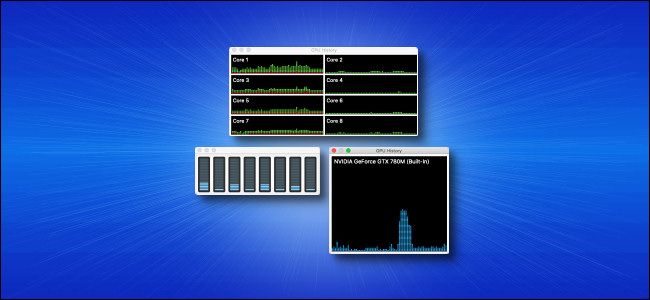
Если вы хотите в реальном времени следить за нагрузкой на CPU или GPU, в Activity Monitor есть малоизвестные плавающие окна. Они поверх всех других приложений, поэтому необходимая информация видна всегда.
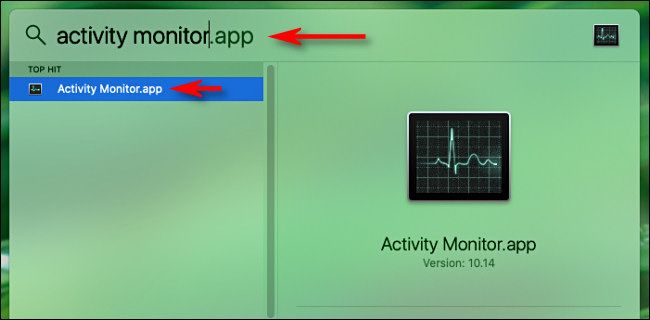
Чтобы открыть Activity Monitor: нажмите Command+Space или кликните значок лупы в строке меню, введите «Activity Monitor» и нажмите Enter.
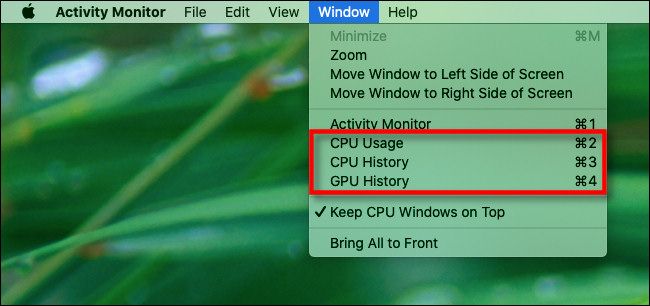
В верхнем меню выберите Окно. В этом меню доступны пункты Использование процессора, История ЦП и История GPU. Каждый из них открывает плавающее окно с обновляемой информацией.
Ниже подробно разъяснено, что показывают эти панели и как ими пользоваться.
Плавающая панель Использование процессора
Если в меню Окно выбрать «Использование процессора» (или нажать Command+2), появится компактное окно с десятисегментным индикатором для каждого ядра процессора.
Каждый сегмент загорается в зависимости от загрузки соответствующего ядра. Например, если зажжены пять сегментов — это примерно 50% загрузки данного ядра.
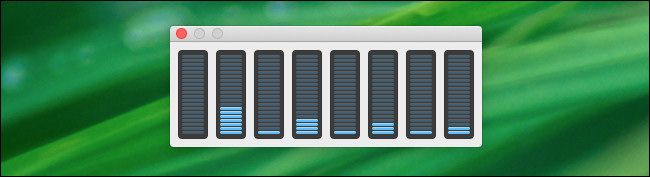
Полезно для быстрого определения, какие ядра загружены сильнее, и для оценки, идут ли вычисления параллельно по нескольким ядрам.
Важно: этот индикатор даёт обзор, а не точные численные данные по каждому потоку: для подробного анализа используйте основное окно Activity Monitor и колонку % CPU.
Плавающая панель История ЦП
Выберите в меню Окно «История ЦП» (или нажмите Command+3), и откроется окно, разбитое на отдельные коробки — по одной на каждое ядро. Граф движется справа налево и обновляется с заданным интервалом.
Высота точек в столбцах соответствует интенсивности использования ядра. Красные квадраты показывают активность системных процессов, зелёные — активность процессов пользователя.
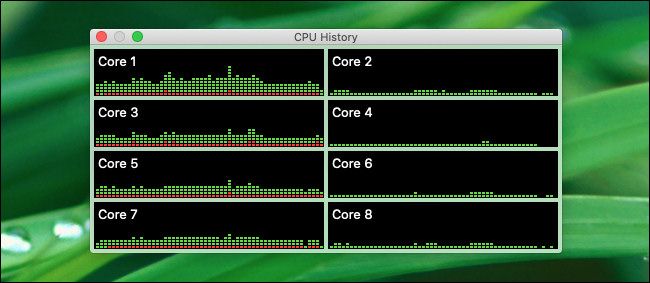
Это наглядный способ увидеть всплески нагрузки и их длительность, а также соотношение системной и пользовательской активности.
Плавающая панель История GPU
Если в меню Окно выбрать «История GPU» (или нажать Command+4), появляется граф, показывающий историю загрузки графического процессора. Чем больше синих точек в обновлении, тем выше активность GPU.
Точная интерпретация отдельных синих квадратиков в документации Apple не всегда очевидна, поэтому это скорее приближённая визуальная оценка нагрузки графики.
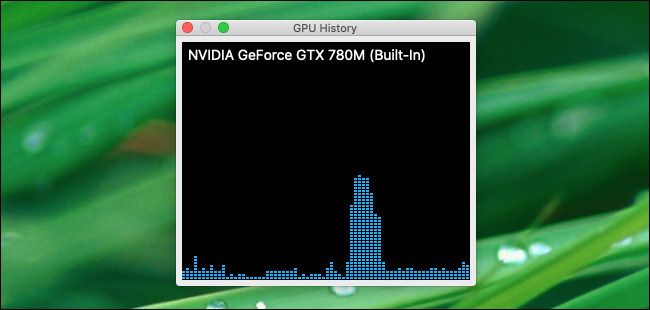
Если вы тестируете графические приложения или анимации, эта панель даёт быстрый визуальный отклик на нагрузку GPU.
Изменение интервала обновления графиков
По умолчанию панели обновляются каждые пять секунд. Чтобы поменять интервал, откройте Вид > Частота обновления в строке меню. В подменю доступны опции: Очень часто (1 с), Часто (2 с) и Обычно (5 с).
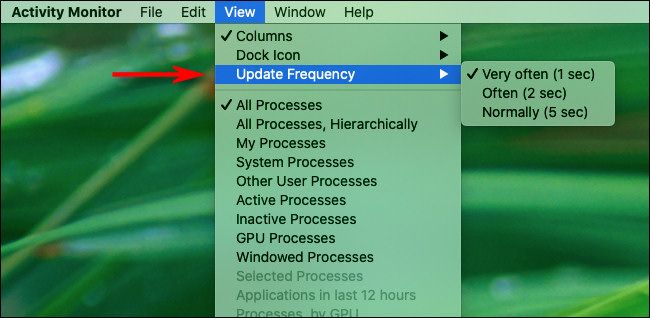
Примечание: на старых системах более частое обновление может немного снизить общую производительность из‑за дополнительной нагрузки на сбор статистики. На современных Mac влияние обычно незаметно.
Закрепление панели поверх остальных окон
Если нужно, чтобы одна или несколько панелей всегда оставались на экране, сделайте их «поверх» других окон: в строке меню выберите Окно > Держать окна CPU сверху.
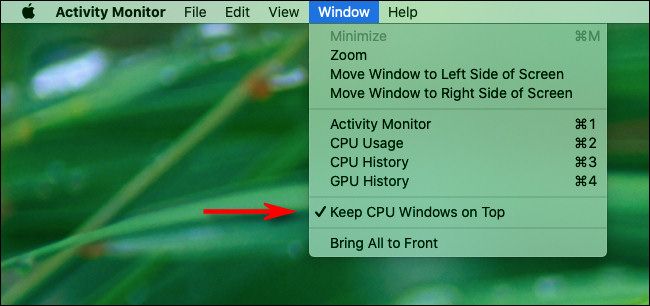
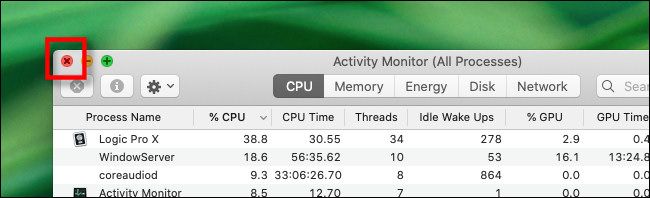
Если основное окно Activity Monitor мешает, его можно закрыть — нажмите красную кнопку в левом верхнем углу. Чтобы открыть его снова, выберите Окно > Activity Monitor или нажмите Command+1.
Как использовать панели для диагностики: методика быстрого анализа
- Включите панель История ЦП и установите Частота обновления на 1–2 секунды.
- Запустите предполагаемо проблемное приложение или воспроизведите шаги, вызывающие торможение.
- Наблюдайте всплески в Истории ЦП и соотнесите их с % CPU в основном Activity Monitor.
- Закрепите панель сверху, чтобы видеть её во время тестирования.
- Если видно, что нагрузка системная (красный цвет), обратите внимание на процессы с правами root; если пользовательская (зелёный), смотрите имя процесса в основном окне.
Эта простая методика помогает быстро локализовать источник нагрузки и решить, нужно ли углублённое профилирование.
Когда эти панели бесполезны или вводят в заблуждение
- Панели дают визуальную, не детальную информацию — для точных временных профилей используйте инструменты разработчика и логи.
- На Mac с внешними графическими ускорителями (eGPU) или с гибридной графикой интерпретация Истории GPU может быть менее информативной.
- Если система настроена на агрессивное энергосбережение, пики могут быть размыты из‑за частых переключений режимов.
Контрольный список по ролям
Для обычного пользователя:
- Включить панель Использование процессора для простого мониторинга.
- Закрепить окно сверху, чтобы не закрывать при работе.
- Снизить частоту обновления при слабом железе.
Для администратора или техподдержки:
- Включить Историю ЦП и установить обновление 1–2 с.
- Логировать название процессов в основном Activity Monitor при воспроизведении проблемы.
- Проверить системные процессы при доминирующем красном цвете.
Для разработчика:
- Использовать панели при нагрузочном тестировании UX/рендеринга.
- Сопоставлять пики с трассировками и системными логами.
- Учитывать, что панели — это визуальный ориентир, а не замена профилирования.
Быстрые шаги по восстановлению, если панели не отображаются
- Закройте и снова откройте Activity Monitor.
- Перезагрузите Mac, если перезапуск приложения не помогает.
- Убедитесь, что у вас актуальная версия macOS: старые версии могли не поддерживать некоторые панели.
- Попробуйте использовать скрытую/основную учетную запись, чтобы исключить влияние пользовательских настроек.
Краткая справка: термины в одну строку
- CPU — центральный процессор, выполняет инструкции программ.
- Ядро — физическая вычислительная единица внутри CPU.
- GPU — графический процессор, отвечает за отрисовку и параллельные вычисления.
- Процесс — запущенная программа или служба в системе.
Советы и лучшие практики
- Для длительного мониторинга используйте низкую частоту обновления (5 с) — это снизит накладные расходы.
- При поиске утечек CPU фиксируйте время и действия, которые приводят к пикам, и сравнивайте с логами приложений.
- Закрепление панели удобно при демонстрации проблем пользователям или в ходе презентаций.
Заключение
Плавающие панели Activity Monitor — быстрый и удобный инструмент для визуального контроля загрузки CPU и GPU. Они не заменяют подробный профиль или логирование, но отлично подходят для оперативной диагностики и наблюдения. Если вам нужно детальное профилирование, используйте специализированные инструменты разработки в дополнение к этим панелям.
Важно: панели дают обзор, а не исчерпывающий анализ — используйте их как первый шаг в диагностике.
Related: How to Monitor CPU Usage on Your Mac’s Dock

Похожие материалы

Несколько аккаунтов Skype: Multi Skype Launcher

Журнал для работы: повысить продуктивность

Персональные звуки уведомлений на Android

Скачивание шоу Hulu для офлайн‑просмотра

Microsoft Start: персонализированная новостная лента
