
Как показать Библиотеки в проводнике Windows 10
Что такое Библиотеки
Библиотеки — это виртуальные папки в проводнике Windows, которые собирают содержимое из нескольких реальных папок и показывают его в одном представлении. Это удобно для группировки Документов, Изображений, Видео и Музыки без перемещения файлов.
Важно: Библиотеки не дублируют файлы — они создают ссылки на реальные местоположения.
Почему Библиотеки могут отсутствовать
- Microsoft по умолчанию скрыла пункт «Библиотеки» в навигационной панели Windows 10 на некоторых сборках.
- Повреждённые настройки пользователя или политики групп могут скрыть элемент.
- Неправильные записи в реестре могут менять поведение навигации проводника.
Быстрая инструкция: 5 способов показать Библиотеки
Способ 1. Через вкладку Вид в Проводнике
- Нажмите Windows + E, чтобы открыть Проводник.
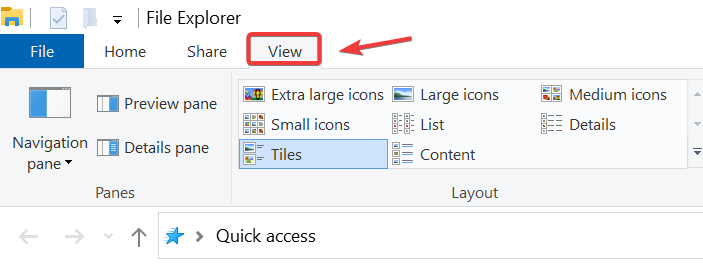
- Перейдите на вкладку Вид в верхнем меню.
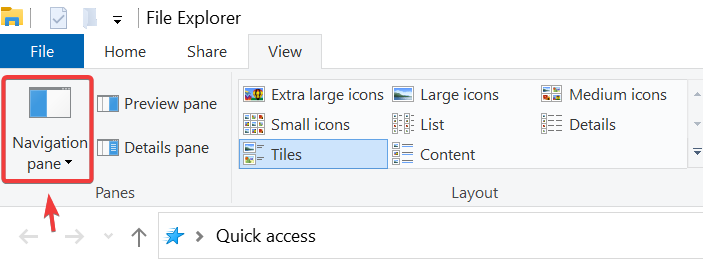
- Нажмите Область навигации (Navigation pane).
- Выберите Показать библиотеки.
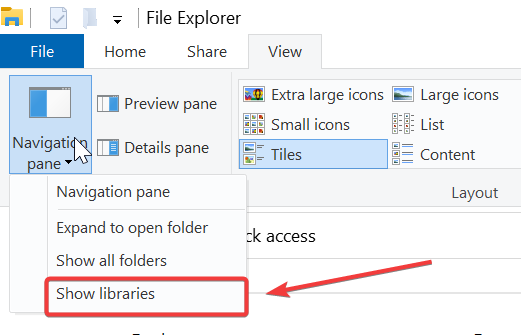
- Пункт Библиотеки появится в левой панели Проводника.
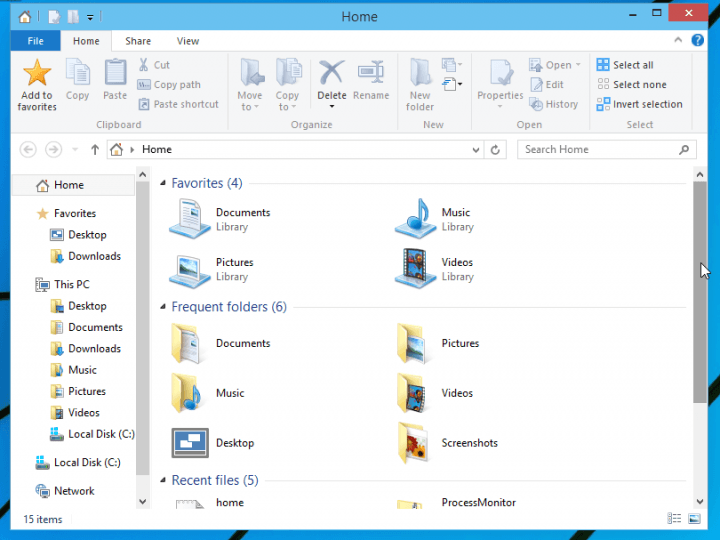
Этот способ самый быстрый для большинства пользователей и занимает меньше минуты.
Способ 2. Через контекстное меню навигационной панели
- Откройте Проводник (Windows + E).
- Кликните правой кнопкой мыши по свободной области левой панели навигации.
- В контекстном меню выберите Показать библиотеки.

- Библиотеки появятся в навигационной панели.
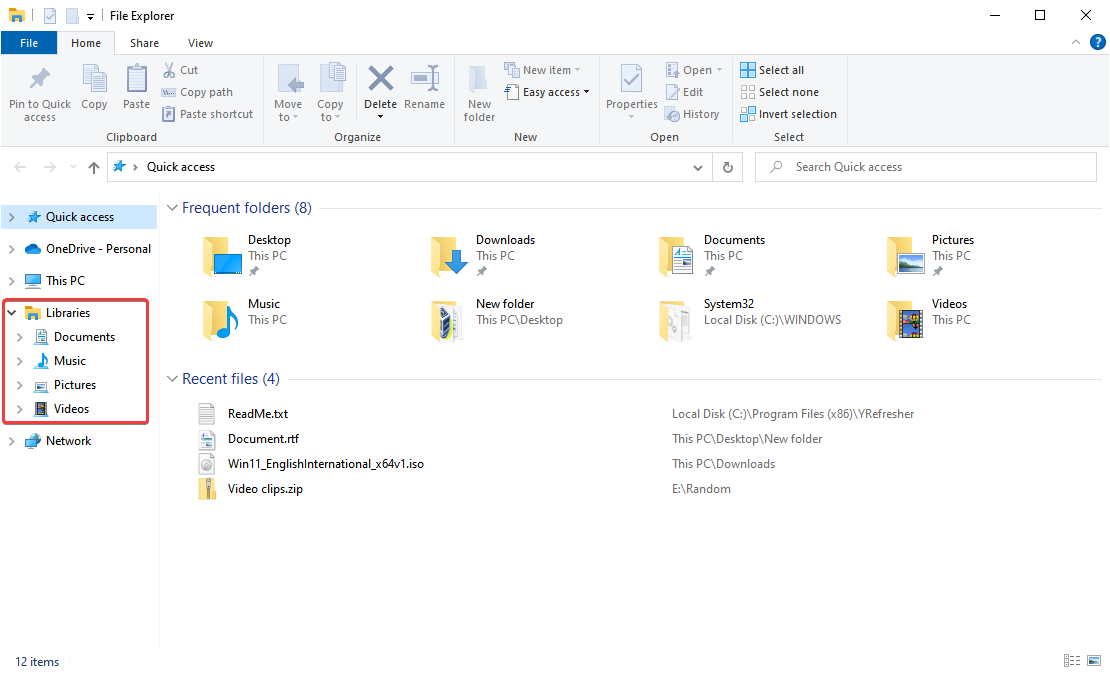
Способ 3. Через параметры папок
- Откройте Проводник и на вкладке Вид нажмите Параметры.
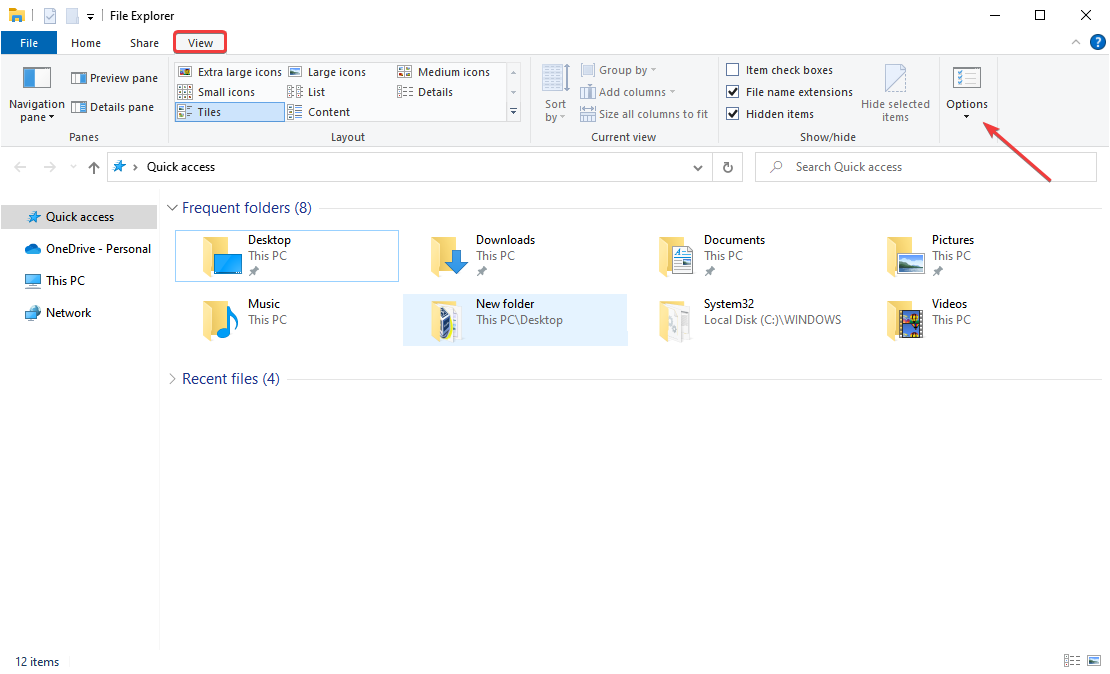
- В окне «Параметры папок» откройте вкладку Вид, прокрутите список опций внизу до секции «Область навигации» и отметьте Показать библиотеки.
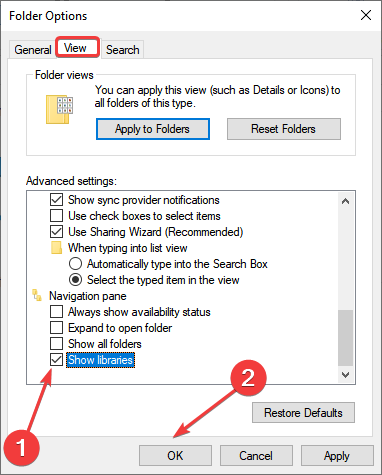
- Нажмите OK.
Способ 4. Открыть папку Библиотек напрямую
- Нажмите Windows + R, чтобы открыть окно «Выполнить».
- Введите команду
shell:Librariesи нажмите OK.shell:Librariesоткроет папку Библиотек напрямую в Проводнике.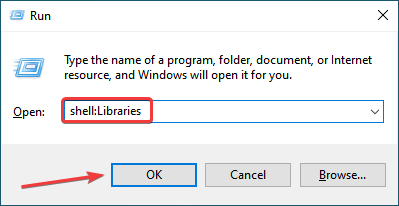
- Откроется вид папки Библиотек; после этого элемент может автоматически появиться в навигационной панели.

Способ 5. Включение через реестр (для опытных пользователей и администраторов)
Предупреждение: прежде чем изменять реестр, создайте резервную копию ветви реестра или точку восстановления системы.
- Нажмите Windows + R, введите
regeditи нажмите OK.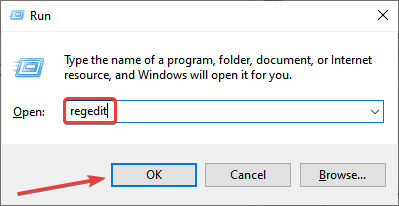
- Подтвердите запрос контроля учётных записей (UAC) — нажмите Да.
- Вставьте в адресную строку редактора реестра путь:
HKEY_CURRENT_USER\Software\Classes\CLSID\{031E4825-7B94-4dc3-B131-E946B44C8DD5}
и нажмите Enter.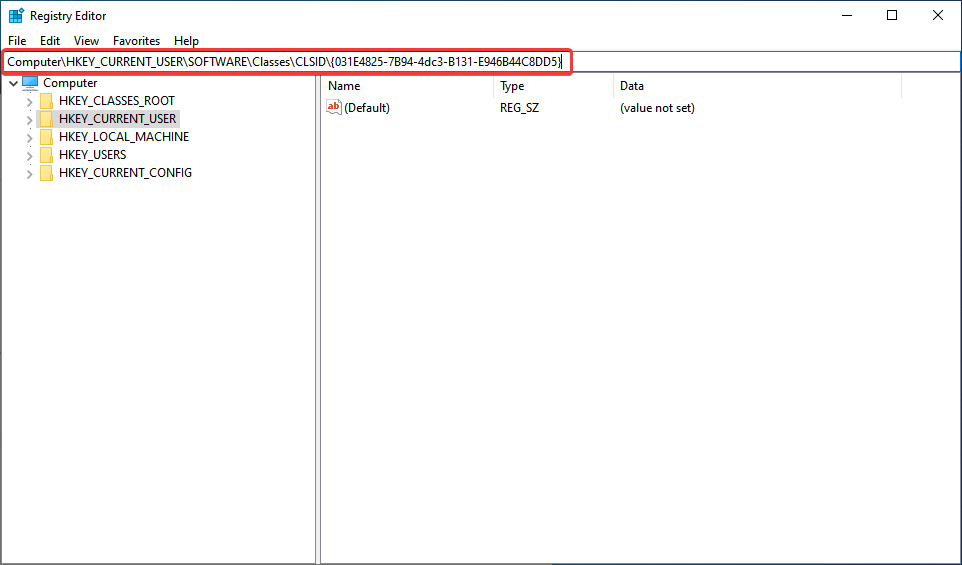
- В правой части дважды кликните по значению
System.IsPinnedToNameSpaceTree.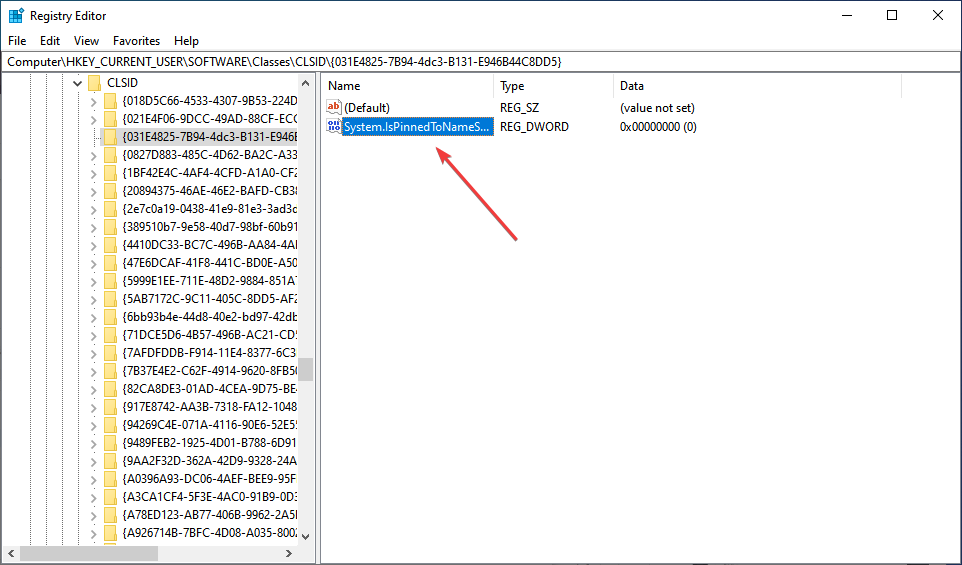
- Присвойте значение
1и нажмите OK.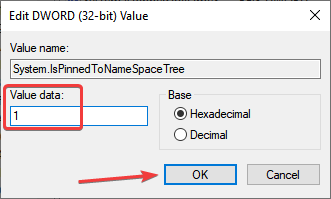
- Перезапустите Проводник или выйдите/войдите в систему, чтобы изменения вступили в силу.
Этот метод пригоден, если графические опции недоступны из‑за политики или ошибки интерфейса.
Что делать перед изменением реестра
- Создайте точку восстановления системы.
- Экспортируйте редактируемую ветку реестра (Файл → Экспорт).
- Работайте под учётной записью с правами администратора.
Альтернативные подходы и когда методы не помогают
- Если пункт «Показать библиотеки» отсутствует в меню, проверьте групповую политику (для корпоративных ПК).
- Если после включения Библиотеки пустые или не показывают содержимое, проверьте пути папок, прикреплённых к библиотекам.
- В средах с ограничениями (например, гостевой профиль, Kiosk) администратор мог полностью отключить компонент.
Быстрая методология восстановления (мини‑план)
- Попробуйте включить через Вид → Область навигации.
- Если опция недоступна — используйте
shell:Libraries. - Если проблема остаётся — проверьте Параметры папок.
- Как крайняя мера — исправьте реестр и перезапустите Проводник.
Плейбук для системного администратора
- Шаг 1. Проверить политику групп и профиль пользователя на предмет отключения навигационных элементов.
- Шаг 2. Выполнить команду
shell:Librariesудалённо (через RDP/PowerShell) для проверки видимости. - Шаг 3. Если массовая потребность — развернуть настройку реестра через GPO (ADMX) или скрипт PowerShell, который устанавливает
System.IsPinnedToNameSpaceTree = 1. - Шаг 4. Документировать изменение и уведомить пользователей.
Чеклист ролей
- Для обычного пользователя: 1) Вид → Область навигации → Показать библиотеки; 2) Если не помогло — команда
shell:Libraries. - Для продвинутого пользователя: добавить/удалить папки из библиотек; резервное копирование реестра при изменениях.
- Для администратора: проверка GPO, развёртывание правок реестра централизованно, информирование пользователей.
Шпаргалка команд и сочетаний клавиш
- Windows + E — открыть Проводник.
- Windows + R →
shell:Libraries— открыть папку Библиотек. - Windows + R →
regedit— открыть редактор реестра.
Частые проблемы и способы их устранения
Проблема: пункт «Библиотеки» не появляется после включения.
Решение: перезапустите Проводник через Диспетчер задач или выйдите/войдите в учётную запись.Проблема: Библиотеки отображаются, но пусты.
Решение: проверьте, добавлены ли папки в конкретную библиотеку (правый клик → Свойства → Добавить).Проблема: не удаётся изменить реестр.
Решение: убедитесь, что у вас права администратора; при корпоративных устройствах обратитесь к ИТ‑отделу.
Краткий словарь
- Библиотеки — виртуальные папки в Проводнике, объединяющие содержимое из нескольких папок.
- Навигационная панель — левая колонка Проводника, содержащая быстрый доступ к разделам.
shell:Libraries— команда оболочки Windows для быстрого открытия папки Библиотек.
Дополнительные материалы
- 10 способов исправить проблемы Проводника в Windows 10/11
- Как изменить шрифт по умолчанию в Редакторе реестра Windows 10
- Ошибка доступа к реестру
- Ошибка «Server execution failed» в Проводнике
Итог
Восстановить пункт «Библиотеки» в Windows 10 можно быстро — через меню «Вид», контекстное меню, параметры папок, команду shell:Libraries или правку реестра. Начните с графических опций, и только при их отсутствии переходите к изменениям в реестре или политике.
Если остались вопросы или нужен пошаговый скрипт для массового развёртывания, оставьте комментарий ниже.

Похожие материалы

Несколько аккаунтов Skype: Multi Skype Launcher

Журнал для работы: повысить продуктивность

Персональные звуки уведомлений на Android

Скачивание шоу Hulu для офлайн‑просмотра

Microsoft Start: персонализированная новостная лента
