
Как включить и использовать alt‑текст в Threads
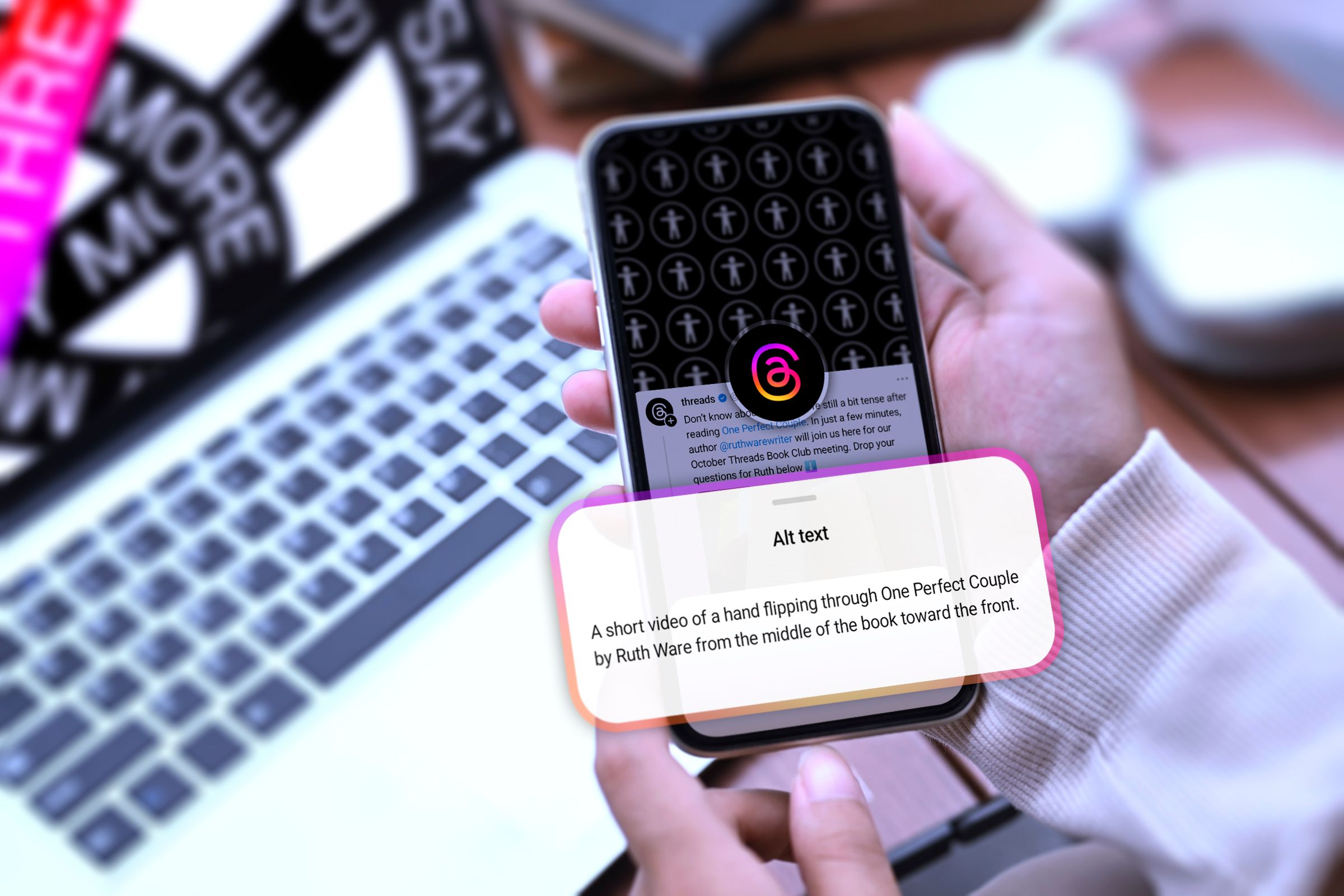
Краткое содержание
- Alt‑текст (альтернативный текст) описывает изображения для людей с нарушениями зрения и для экранных чтецов.
- В приложении Threads его можно включить в разделе Настройки → Универсальный доступ (Accessibility) и переключить «Показывать альтернативный текст» (Show Alt Text).
- Alt‑текст показывается только если автор добавил его к изображению; точность зависит от автора.
Почему alt‑текст важен и чего ожидать в Threads
Alt‑текст — это короткое текстовое описание изображения. Для людей, использующих экранные чтецы, это основной способ «увидеть» картинку. Для остальных пользователей alt‑текст помогает понять контекст, если изображение не загрузилось.
Что важно знать:
- Alt‑текст виден только там, где автор изображения его добавил.
- Качество описания зависит от того, насколько подробно и корректно автор его написал.
- Автоматические описания могут быть неполными или ошибочными; лучше, когда люди пишут описания вручную.
Важно: даже одно- или двухпредложенное описание повышает доступность контента. Примечание: если alt‑текста нет, ничего не покажется — это ограничение не приложения, а контента.
Как включить alt‑текст в Threads — пошаговая инструкция
- Откройте приложение Threads на смартфоне.
- Нажмите на иконку профиля внизу экрана.
- Коснитесь меню (сверху) — может отображаться как сокращённое «гамбургер»-меню.
- Откройте «Настройки» (Settings).
- Выберите «Универсальный доступ» или «Accessibility». На некоторых устройствах сначала откройте «Аккаунт» (Account), затем — «Универсальный доступ».
- Включите переключатель «Показывать альтернативный текст» (Show Alt Text).
- Готово. Теперь там, где доступен alt‑текст, вы увидите или услышите его через экранный чтец.
Совет: напомните друзьям и авторам добавлять подробный alt‑текст к изображениям — так контент станет доступнее для всех.
Когда alt‑текст может не сработать
- Автор не добавил описание. Тогда ничего не будет показано.
- Описание слишком краткое или бессодержательное (например, «картинка»). Оно мало помогает.
- Автоматические описания (если используются) могут ошибаться в деталях или не передавать контекст.
- Ограничения платформы или устаревшая версия приложения — обновите Threads до последней версии.
Альтернативные способы улучшить доступность изображений
- Публикуйте развёрнутые подписи рядом с изображением, чтобы дать контекст.
- Включайте текстовую расшифровку для мемов и сложных инфографик в основном тексте поста.
- Используйте стандарты WCAG при подготовке визуального контента: чёткий язык, контекст и ключевые детали.
Шпаргалка для авторов изображений (чеклист)
- Опишите, что изображено: кто/что, где, что делает.
- Укажите цветовые и важные визуальные детали, если они имеют значение.
- Не используйте «изображение», «картинка» как единственное описание.
- Кратко: 1–2 предложения для простых фото, 2–3 предложения для сложной инфографики.
- Проверьте, не дублирует ли alt‑текст текст поста — лучше дополнять, а не повторять.
Критерии приёмки
- Alt‑текст присутствует для всех ключевых изображений в посте.
- Описание передаёт смысл изображения без визуального контента.
- Текст ясен, без жаргона и сокращений, легко воспринимается экранным чтецом.
Короткое руководство по написанию хорошего alt‑текста (ментальная модель)
- Кто/что? — Кто на фото или что изображено.
- Действие — Что происходит.
- Контекст — Почему это важно для поста.
Пример: «Женщина улыбается, сидя за ноутбуком в кафе; демонстрирует новый интерфейс приложения».
Глоссарий (одно предложение)
- Alt‑текст: короткое текстовое описание изображения, которое используют экранные чтецы и вспомогательные технологии.
Социальная превью и предложение для поста
OG заголовок: Включите alt‑текст в Threads — сделайте контент доступнее OG описание: Узнайте, как включить и использовать alt‑текст в Threads, чтобы ваши посты были понятны всем пользователям.
Короткое объявление (100–200 слов)
Включите alt‑текст в приложении Threads, чтобы сделать свои посты доступными для людей с нарушениями зрения. Перейдите в Настройки → Универсальный доступ и активируйте «Показывать альтернативный текст». Alt‑текст помогает экранным чтецам описывать изображения и делает интернет более инклюзивным. Если вы публикуете изображения, добавляйте понятные, информативные описания: укажите, кто на фото, что происходит и почему это важно для поста. Даже небольшое усилие со стороны авторов делает контент доступным для гораздо большего числа людей.
Краткое резюме
- Включение alt‑текста в Threads — быстрый способ повысить доступность.
- Alt‑текст зависит от автора; поощряйте подробные описания.
- Используйте чеклист авторов и ментальную модель для качественных описаний.
Важно: доступность — это маленькие шаги многих людей. Начните с включения этой опции и попросите других делать то же самое.

Похожие материалы

Несколько аккаунтов Skype: Multi Skype Launcher

Журнал для работы: повысить продуктивность

Персональные звуки уведомлений на Android

Скачивание шоу Hulu для офлайн‑просмотра

Microsoft Start: персонализированная новостная лента
