
Скрыть и изменить эскизы слайдов в PowerPoint
Быстрые ссылки
- Манипулирование эскизами слайдов
- Изменение режима загрузки PowerPoint по умолчанию
Когда вы открываете Microsoft PowerPoint, панель с миниатюрами слайдов обычно отображается слева. PowerPoint позволяет скрывать её, показывать или изменять размер эскизов — рассмотрим все способы.
Манипулирование эскизами слайдов
У каждого свой рабочий стиль. Кому‑то удобно оставлять миниатюры для навигации и быстрой перестановки слайдов; кто‑то считает их отвлекающими и хочет уменьшить или скрыть их. Ниже — простые шаги.
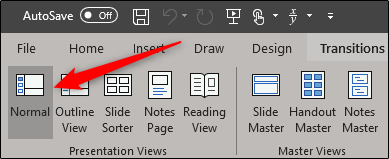
- Откройте PowerPoint. По умолчанию приложение открывается в режиме «Обычный». Если вы в другом режиме, откройте вкладку «Вид» и нажмите «Обычный».
- В режиме «Обычный» миниатюры отображаются слева. Чтобы уменьшить их размер, наведите курсор на разделитель между панелью эскизов и основной областью и перетащите разделитель влево.
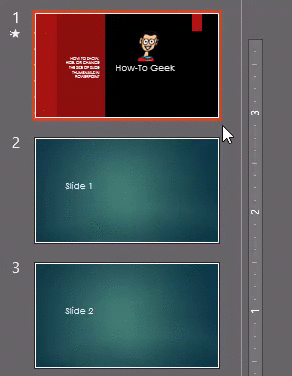
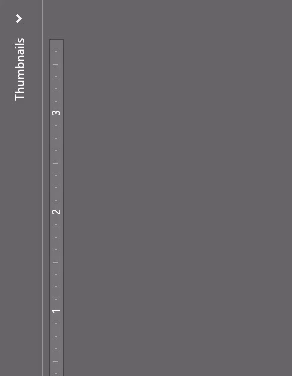
Чем дальше влево вы перетаскиваете, тем меньше становятся миниатюры. Если перетащить полностью влево, миниатюры исчезнут.
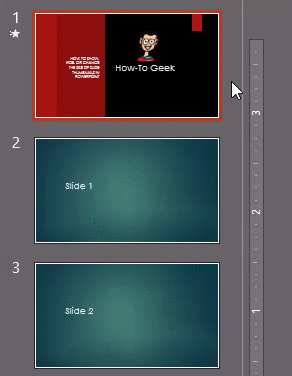
- Если вы скрыли панель и хотите вернуть её, наведите мышь в левую часть окна и нажмите стрелку рядом с подписью «Эскизы» (в локализованной версии может быть «Слайды» или «Миниатюры»).
- Чтобы увеличить миниатюры, перетащите разделитель вправо.
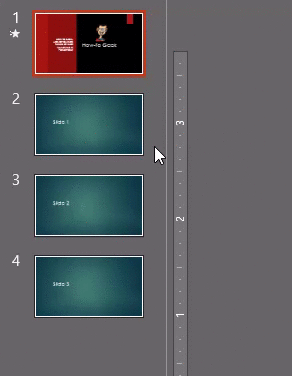
Полезный приём: наведите курсор на панель эскизов и прокрутите колесико мыши, удерживая клавишу Ctrl — это масштабирует миниатюры. Заметьте: этот способ меняет только масштаб и не позволяет полностью скрыть панель.
Важно: интерфейс и переводы пунктов меню могут быть немного другими в разных версиях (Windows, Mac, веб‑версия). Описанные действия справедливы для локализованных версий PowerPoint, где пункты называются «Вид», «Обычный», «Файл», «Параметры».
Изменение режима загрузки PowerPoint по умолчанию
Если вы постоянно скрываете эскизы, имеет смысл изменить вид, в котором PowerPoint открывается по умолчанию.
- Откройте вкладку «Файл» и выберите «Параметры» (внизу левой панели).
- В окне «Параметры PowerPoint» перейдите в раздел «Дополнительно».
- Прокрутите до раздела «Отображение» и раскройте меню «Открывать все документы в этом виде».
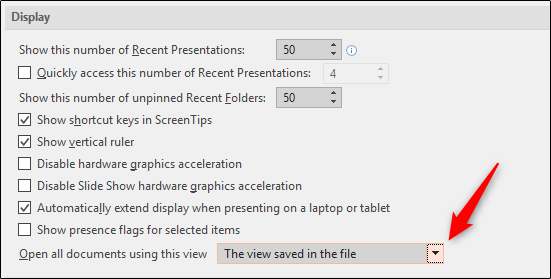
- Выберите предпочитаемый режим — например «Режим чтения» или «Сортировщик слайдов» — и нажмите «ОК». В выбранном режиме панель эскизов может отсутствовать или отображаться иначе.
После этого PowerPoint будет открываться в выбранном режиме.
Быстрые советы и альтернативы
- Если вы работаете на ноутбуке с ограниченным пространством, временно скрывайте панель, чтобы увеличить рабочую область.
- Для быстрого перехода между слайдами используйте комбинации клавиш Page Up / Page Down или панель слайдов внизу при показе слайдов.
- В веб‑версии PowerPoint и в некоторых старых сборках интерфейс может отличаться: разделитель может вести себя иначе, а некоторые пункты меню могут быть недоступны.
Когда это не помогает
- Если панель не скрывается при перетаскивании, убедитесь, что окно PowerPoint не закреплено в стационарном режиме или не открыт дополнительный режим редактирования (например, сравнение версий). Попробуйте изменить размер всего окна приложения и повторить перетаскивание.
- В редких случаях корпоративные политики или админские настройки могут блокировать изменение интерфейса. Обратитесь к IT‑администратору.
Чек‑лист перед изменением настроек
- Откройте PowerPoint в обычном режиме.
- Попробуйте перетащить разделитель влево/вправо для изменения размера.
- Если хотите постоянно открыть без эскизов — измените вид в «Файл» → «Параметры» → «Дополнительно».
- Проверьте поведение в веб‑версии и на другом устройстве, если требуется совместимость.
Набор клавиш и быстрые приёмы
- Ctrl + колесо мыши на панели эскизов — изменить масштаб миниатюр.
- Page Up / Page Down — переход между слайдами в режиме редактирования.
Краткая терминология
- Эскизы — маленькие миниатюры слайдов в левой панели.
- Разделитель — вертикальная линия между панелью эскизов и рабочей областью, которую можно перетаскивать.
Итог
Управление панелью эскизов в PowerPoint простое: перетаскивание разделителя меняет размер или скрывает панель, а в параметрах приложения можно выбрать режим отображения по умолчанию. Если стандартные приёмы не помогают, проверьте ограничения версии или корпоративные политики.
Важно: поведение интерфейса может отличаться в зависимости от версии PowerPoint (Windows, Mac, веб). Если вы используете локализованную версию, названия пунктов меню могут отличаться от примеров, но логика шагов остаётся той же.

Похожие материалы

Несколько аккаунтов Skype: Multi Skype Launcher

Журнал для работы: повысить продуктивность

Персональные звуки уведомлений на Android

Скачивание шоу Hulu для офлайн‑просмотра

Microsoft Start: персонализированная новостная лента
