
Как показать скрытые файлы и папки в Windows 11
Краткое описание
Этот материал объясняет, как быстро отобразить скрытые файлы и папки в Windows 11 через интерфейс Проводника, как временно показать защищённые системные файлы, альтернативные команды для специалистов и что учитывать, чтобы не повредить систему.
Важно: защищённые системные файлы скрыты не случайно. Меняйте их видимость только если точно знаете, зачем это нужно.
Быстрый способ через Проводник (рекомендуется)
- Нажмите Win + E, чтобы открыть Проводник.
- На вкладке «Вид» выберите «Показать», затем включите «Скрытые элементы». Это мгновенно отобразит скрытые файлы и папки.
Пошаговая инструкция: показать через параметры Проводника
1. Откройте Параметры Проводника
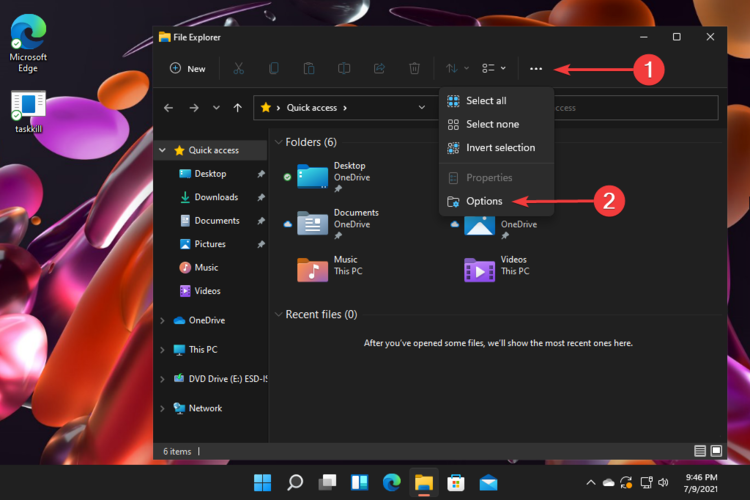
- На панели задач нажмите значок Проводника.
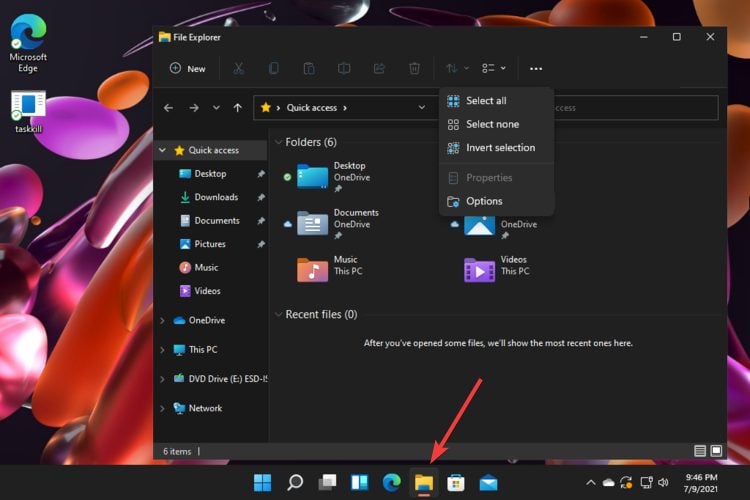
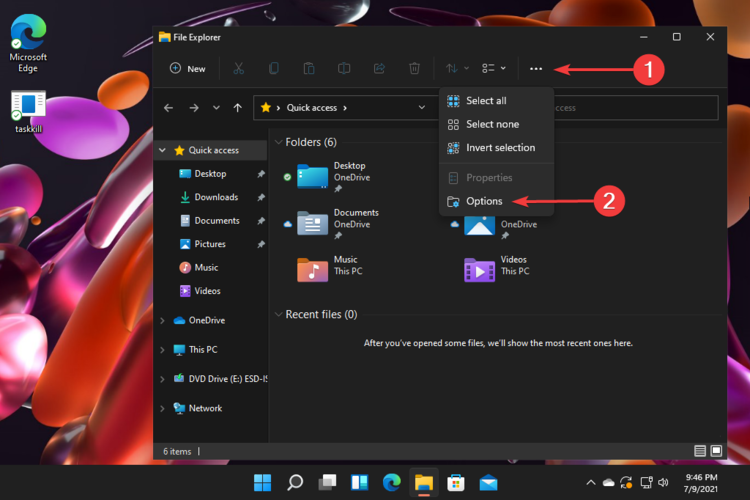
- Нажмите на три горизонтальные точки, затем выберите “Параметры”.
2. Включите отображение скрытых файлов
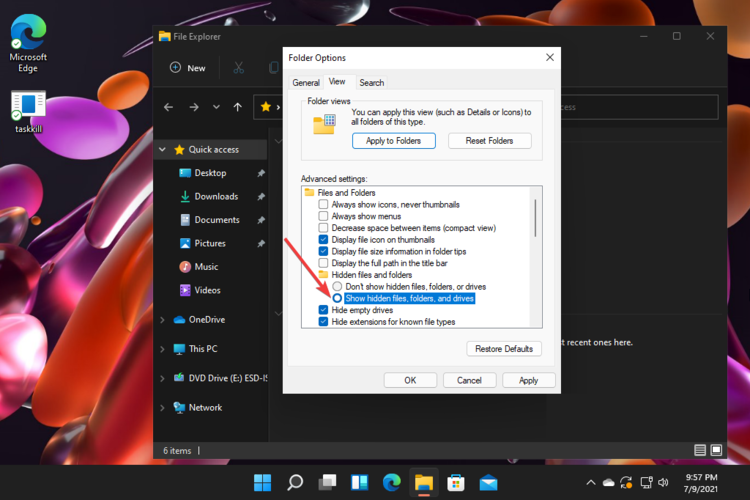
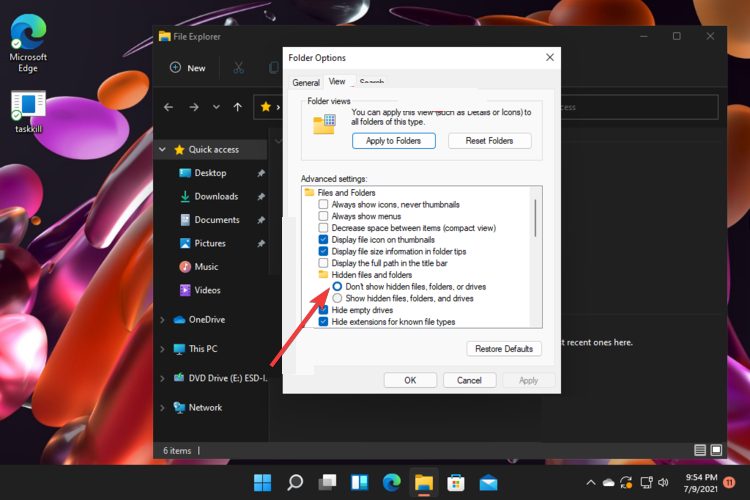
- В окне «Параметры папок» перейдите на вкладку “Вид” и найдите раздел “Скрытые файлы и папки”.
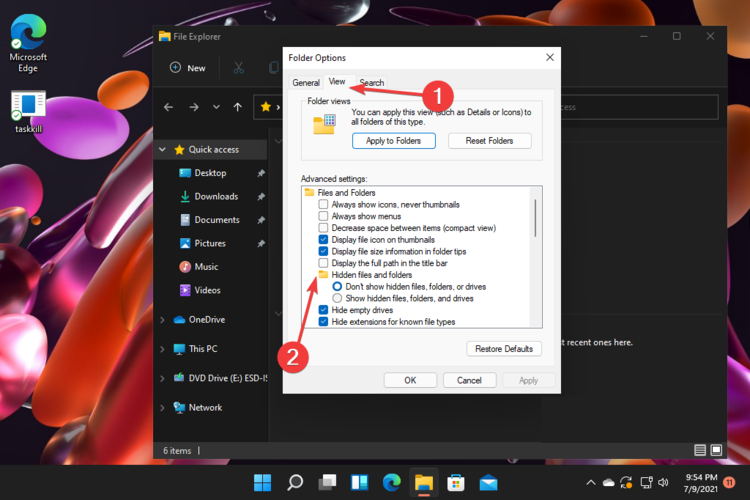
- Снимите отметку с “Не показывать скрытые файлы, папки и диски”, затем установите “Показывать скрытые файлы, папки и диски”.
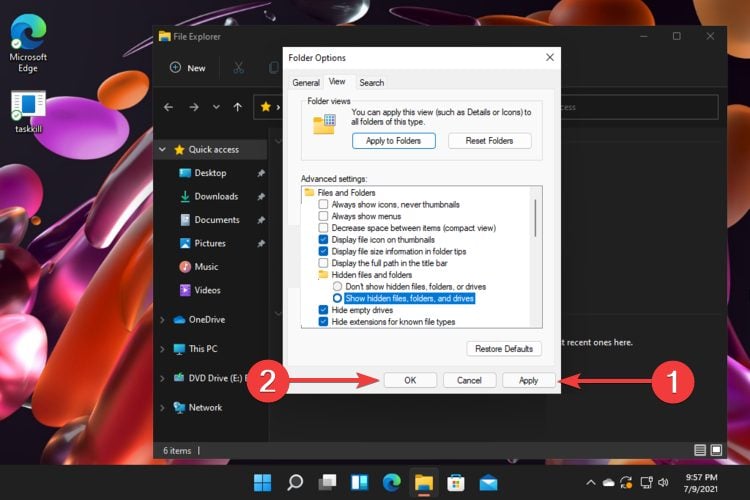
- Нажмите «Применить», затем «ОК», чтобы сохранить изменения.
Как отобразить защищённые системные файлы
Защищённые файлы — это элементы с атрибутом system. По умолчанию Windows скрывает их отдельно от обычных скрытых элементов.
- Откройте “Параметры папок” как в предыдущем разделе.
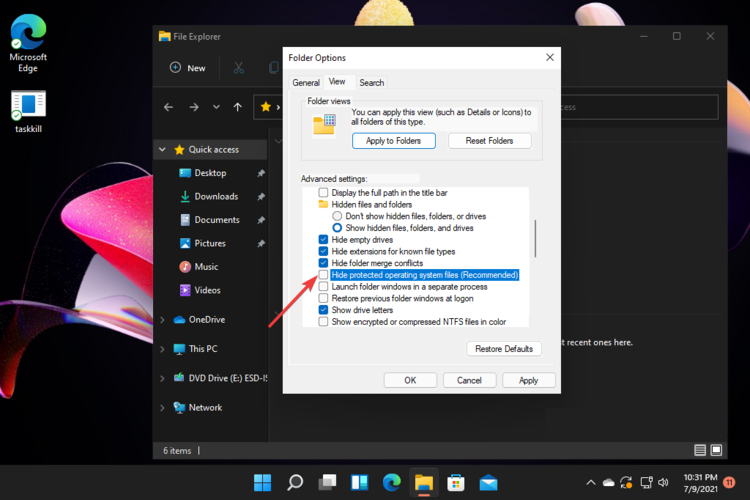
- Снимите отметку с “Скрывать защищённые системные файлы (рекомендуется)”.
- Подтвердите предупреждение, нажмите «Применить» и «ОК».
Важно: удаление или изменение таких файлов может привести к нестабильной работе системы. Делайте изменения только при полной уверенности в необходимости.
Как снова скрыть файлы
Чтобы вернуть прежнее состояние, откройте те же параметры и включите “Не показывать скрытые файлы, папки и диски” и “Скрывать защищённые системные файлы”.
Альтернативные методы (для продвинутых пользователей)
- PowerShell: чтобы увидеть все файлы, включая скрытые и системные, используйте:
Get-ChildItem -Force -Path C:\путь\к\папке- Команда attrib в классической командной строке позволяет убрать или поставить атрибуты:
attrib -s -h "C:\путь\к\файлу"
attrib +s +h "C:\путь\к\файлу"
Примечание: -h снимает или ставит атрибут “Скрытый”, -s снимает или ставит атрибут “Системный”. Используйте с осторожностью.
Когда описанные методы не помогают (возможные причины и решения)
- Права доступа: у вас может не быть прав администратора. Запустите Проводник от имени администратора или проверьте разрешения NTFS.
- Шифрование/специальные атрибуты: файлы могут быть зашифрованы или управляться политиками групп.
- Вредоносное ПО: некоторые зловреды скрывают файлы с помощью драйверов или меняют атрибуты. Просканируйте систему антивирусом и выполните проверку SFC и DISM.
Команды проверки целостности:
sfc /scannow
dism /online /cleanup-image /restorehealth
Безопасность: что нужно помнить
- Создайте точку восстановления или резервную копию перед изменением защищённых системных файлов.
- Не удаляйте файлы, которые помечены как system или находятся в каталогах Windows и Program Files без явной необходимости.
- Если сомневаетесь — проконсультируйтесь с системным администратором.
Важно: неправильное изменение системных файлов может привести к потере данных или невозможности загрузки ОС.
Чек‑лист для администраторов и продвинутых пользователей
- Проверить, нужны ли изменения или можно использовать обходной путь (например, скопировать данные вместо редактирования системных файлов).
- Создать резервную копию или точку восстановления.
- Включить показ скрытых элементов, затем показать защищённые системные файлы только при необходимости.
- Перед удалением проверить владельца и разрешения NTFS.
- Выполнить проверку целостности (sfc /scannow).
Быстрая Decision‑tree (как действовать)
flowchart TD
  A[Нужно увидеть скрытые файлы?] -->|Да| B{Проводник работает}
  B -->|Да| C[Win + E → Вид → Показать → Скрытые элементы]
  B -->|Нет| D[Перезапустить процесс Проводник или проверить ошибки]
  C --> E{Нужны защищённые системные файлы?}
  E -->|Да| F[Параметры папок → Вид → Скрывать защищённые системные файлы — снять галочку]
  E -->|Нет| G[Готово]
  D --> H[Использовать PowerShell или attrib]
Глоссарий (одно предложение)
- Скрытые файлы: файлы с атрибутом Hidden, не отображаются в Проводнике по умолчанию.
- Защищённые системные файлы: файлы с атрибутом System, критичны для работы ОС и дополнительно скрыты.
- attrib: утилита Windows для изменения атрибутов файлов (Hidden/System).
Дополнительные ресурсы и ссылки
- Статья: что делать если Проводник зависает — пошаговые исправления.
- Как показать скрытые файлы в Windows 10 — похожая инструкция для старой версии ОС.
Итог
Показ скрытых файлов в Windows 11 — простая задача: используйте Проводник или параметры Проводника. Для доступа к защищённым системным файлам потребуется снять дополнительную галочку и действовать очень осторожно. Для автоматизации или диагностики можно использовать PowerShell или attrib.
Если у вас остались вопросы или нужна помощь с конкретной папкой/файлом, опишите проблему в комментариях — укажите путь, текущие атрибуты и ошибки, если они есть.

Похожие материалы

Несколько аккаунтов Skype: Multi Skype Launcher

Журнал для работы: повысить продуктивность

Персональные звуки уведомлений на Android

Скачивание шоу Hulu для офлайн‑просмотра

Microsoft Start: персонализированная новостная лента
