
Как показать скрытые файлы в Windows
Быстрые ссылки
- Как показать скрытые файлы в Windows 10
- Как показать скрытые файлы в Windows 11
- Как показать скрытые файлы в Windows 7
- Как показать скрытые файлы в командной строке
- Как показать защищённые системные файлы в Windows
Краткое описание
Windows по умолчанию скрывает часть файлов и папок, чтобы снизить риск случайного удаления важных системных элементов и уменьшить визуальный шум. Существует два типа скрытых объектов:
- Обычные скрытые файлы — отмечены атрибутом “Hidden”; часто это системные служебные файлы вроде desktop.ini или thumbs.db.
- Защищённые системные файлы — имеют системный атрибут “System”; их ещё называют “супер скрытыми” и Windows дополнительно прячет их даже при включённом отображении скрытых элементов.
Ниже — подробные инструкции для разных версий Windows, варианты через графический интерфейс и командную строку, рекомендации по безопасности и практические чек-листы.
Как показать скрытые файлы в Windows 10
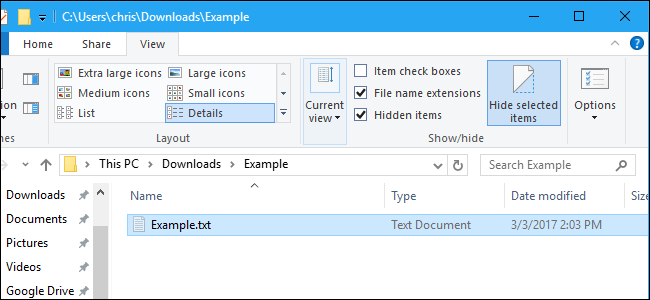
Откройте Проводник (File Explorer). На ленте сверху выберите вкладку “Просмотр“ и в секции «Показать/скрыть» установите флажок “Скрытые элементы”. Как только вы отметите этот пункт, скрытые файлы станут видимы (например, .GamingRoot) и настройка сохранится до следующего изменения.
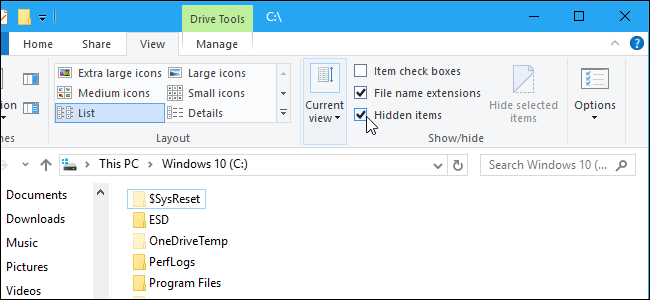
Чтобы сделать любой файл скрытым вручную: правой кнопкой мыши — “Свойства” и отметьте или снимите атрибут “Скрытый”. На ленте Windows 8/10 также есть кнопка “Скрыть выбранные элементы” для быстрого переключения видимости.
Важно: отображение скрытых файлов не меняет их атрибуты и не даёт дополнительных прав доступа; оно лишь показывает их в интерфейсе.
Как показать скрытые файлы в Windows 11
В Windows 11 в Проводнике нажмите кнопку “Просмотр“ на панели инструментов, затем выберите Показать -> Скрытые элементы.
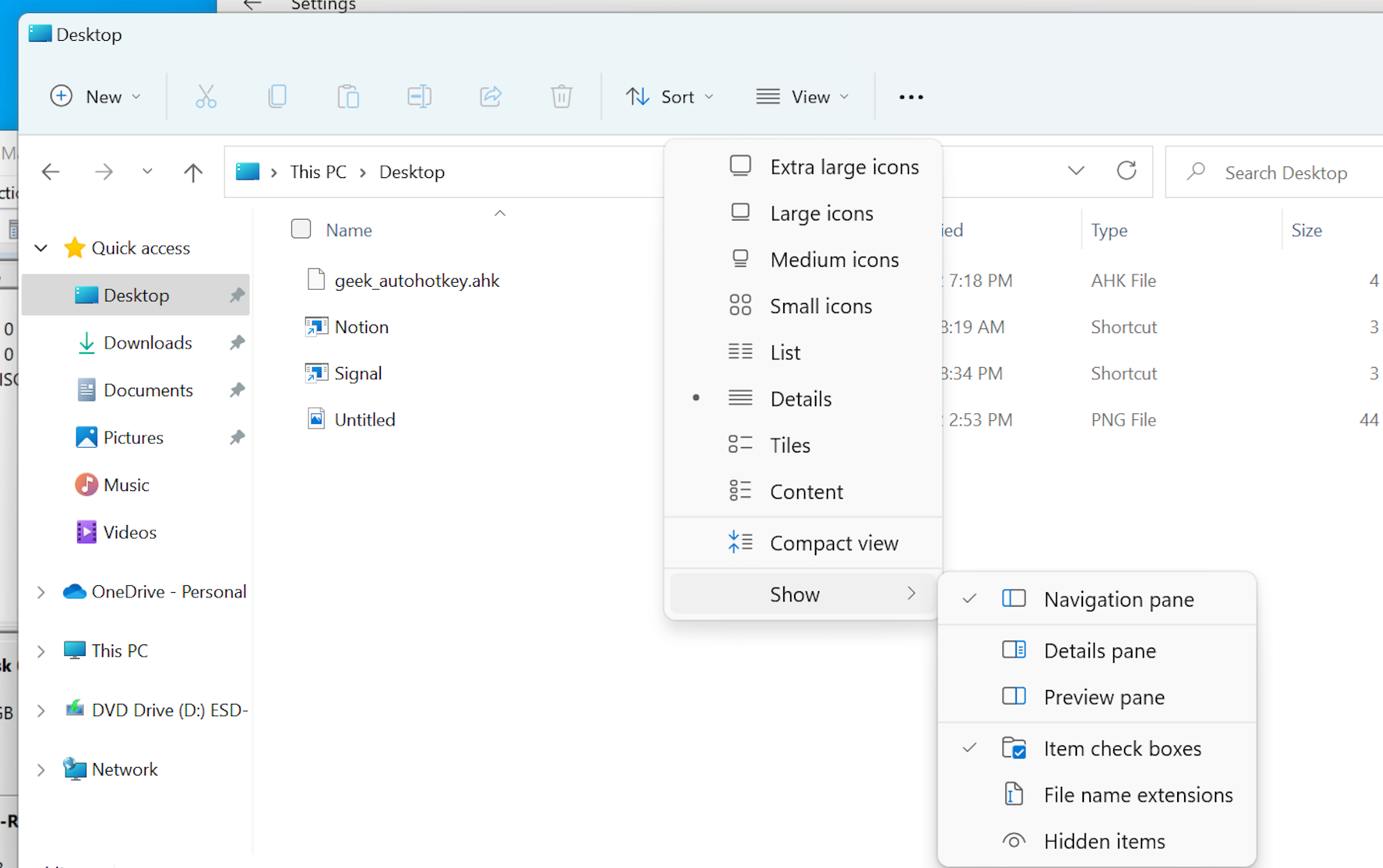
После включения те же самые обычные скрытые файлы станут видны.
Как показать скрытые файлы в Windows 7
В Windows 7 откройте окно “Параметры папок” через кнопку “Упорядочить” и выберите вкладку “Просмотр“. Установите переключатель “Показывать скрытые файлы, папки и диски” и нажмите “OK”.
Шаги:
- Нажмите “Упорядочить” на панели инструментов Проводника и выберите “Параметры папок и поиска”.

- Во вкладке “Просмотр“ включите “Показывать скрытые файлы, папки и диски” и примените изменения.
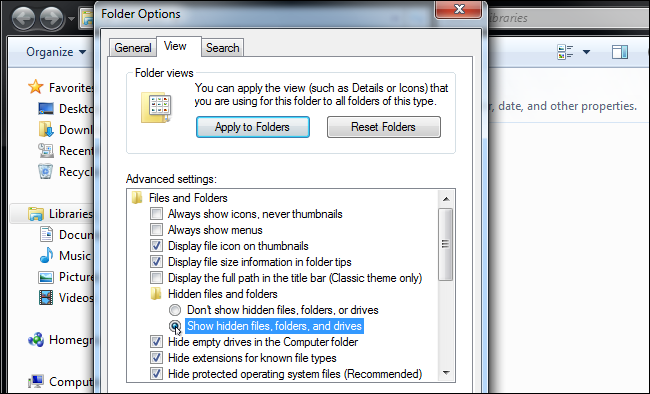
Это же окно доступно в Windows 10 через кнопку “Параметры” на вкладке “Просмотр“ Проводника, но переключать там удобнее флажком “Скрытые элементы” на ленте.
Как показать скрытые файлы в командной строке
В командной строке (cmd) используйте команду:
dir /aКлюч /a показывает все файлы, включая скрытые. Если нужно фильтровать по типу атрибута, можно использовать:
dir /a:hдля скрытых файлов (Hidden), или
dir /a:sдля системных файлов (System).
Если в обычном выводе вы не видите desktop.ini, добавление /a покажет его в списке.
Как показать защищённые системные файлы
Защищённые системные файлы (атрибут System) по умолчанию остаются скрытыми даже при включённом отображении скрытых элементов. Их включение требует дополнительной настройки.
Откройте окно “Параметры папок” (в Windows 10 — кнопка “Параметры” на вкладке “Просмотр“, в Windows 11 — через “Просмотр“ → Параметры, в Windows 7 — через “Упорядочить” → “Параметры папок и поиска”).
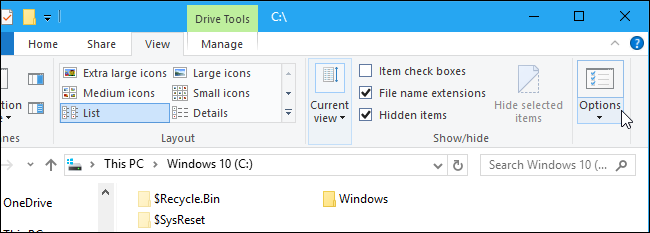
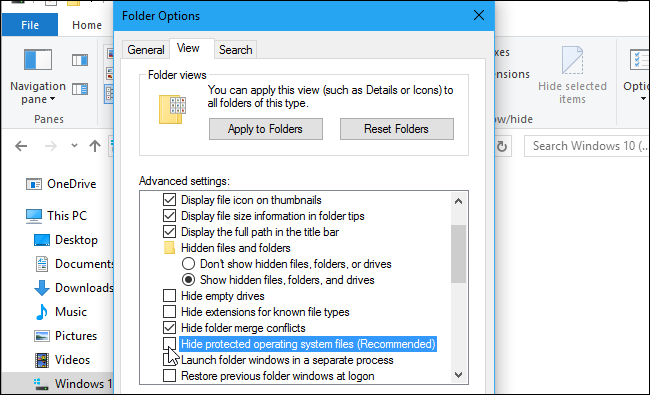
Во вкладке “Просмотр“ снимите галочку с “Скрывать защищённые системные файлы (рекомендуется)”.
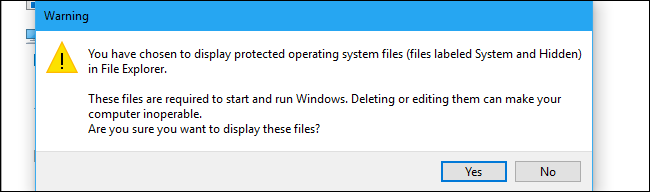
Система предупредит, что изменение может привести к повреждению ОС при удалении или редактировании таких файлов. Подтвердите, если вы точно знаете, что делаете.
После применения вы увидите и защищённые системные файлы. По окончании работы рекомендуется снова включить опцию “Скрывать защищённые системные файлы”.
Важно: редактирование или удаление защищённых системных файлов может вывести систему из строя. Всегда делайте резервную копию перед любыми изменениями.
Когда отображение скрытых файлов не помогает
- Права доступа: если файл принадлежит другому пользователю или защищён системой, вы можете видеть его, но не сможете открыть, удалить или изменить без административных прав.
- Скрытие на уровне политики: в корпоративной среде администраторы могут применять групповые политики (GPO), которые принудительно скрывают или удаляют доступ к определённым объектам.
- Скрытие сторонними утилитами: некоторые программы могут помещать файлы в отдельные контейнеры или шифровать их; обычное отображение не покажет такие ресурсы.
Альтернативные способы и команды
- PowerShell: Get-ChildItem -Force покажет скрытые и системные файлы в текущей папке.
- Total Commander / FAR / другой файловый менеджер: многие сторонние менеджеры позволяют включать отображение скрытых и системных файлов отдельно от настроек Проводника.
- Проводник с правами администратора: запуск от имени администратора не меняет видимость, но разрешает модификацию.
Примеры PowerShell:
Get-ChildItem -Force -Path C:\Users\ИмяПользователяЧек-лист для ролей
Для рядового пользователя:
- Включить “Скрытые элементы” вместо отключения системных файлов.
- Не удалять файлы с расширениями .ini, .sys, .dll без точного понимания.
Для администратора:
- При необходимости включить показ защищённых системных файлов и работать в изолированной среде.
- Сделать бэкап / точку восстановления перед правками.
- Проверить групповые политики, если нужно восстановить стандарты видимости в кампании.
Для тех, кто восстанавливает систему:
- Использовать командную строку или PowerShell с ключами /a и -Force.
- Проверять целостность системных файлов через sfc /scannow перед ручным удалением.
Пошаговый план действий (SOP)
- Определите цель: зачем вам нужен доступ к скрытым файлам? (диагностика, восстановление, настройка)
- Создайте точку восстановления системы или резервную копию важных данных.
- Включите “Скрытые элементы” в Проводнике.
- Если нужно, откройте “Параметры папок” и снимите скрытие защищённых системных файлов.
- Выполните необходимые действия и закройте/отмените изменения при необходимости (включите обратно скрытие системных файлов).
- Перезагрузите систему только если это требуется для применённых изменений.
Быстрые диагностические тесты
- Отобразились ли файлы после включения “Скрытые элементы”? Если нет, проверьте права доступа и групповые политики.
- Видите ли вы desktop.ini или thumbs.db? Если видите — обычные скрытые файлы отображаются.
- Видите ли вы файлы с пометкой System при снятом флажке защищённых системных файлов? Если нет — возможно файлы отсутствуют или защищены дополнительно.
Ментальные модели и рекомендации
- Видимость ≠ контроль: видеть файл не значит безопасно им управлять.
- Минимальное вмешательство: меняйте видимость только на время решения конкретной задачи.
- Правило отката: всегда возвращайте настройки назад (особенно скрытие защищённых файлов), когда работа завершена.
Примеры, когда не стоит отображать защищённые файлы
- Если вы не уверены в назначении файла.
- Если система нестабильна и вы не имеете бэкапа.
- В средах с несколькими пользователями, где изменения могут повлиять на других.
Короткий глоссарий (1 строка каждый)
- Скрытые файлы: файлы с атрибутом Hidden, не отображаются обычным образом.
- Защищённые системные файлы: файлы с атрибутом System, дополнительно скрытые для предотвращения случайных изменений.
- Проводник (File Explorer): стандартный файловый менеджер Windows.
- GPO: групповые политики — корпоративный механизм централизованных настроек.
Риски и меры смягчения
Риск: удаление системного файла -> Митигирование: бэкап, точка восстановления, sfc /scannow. Риск: нарушение целостности при ручных правках -> Митигирование: работать в безопасном режиме или на копии образа диска.
Краткое резюме
- В большинстве случаев достаточно включить “Скрытые элементы” в Проводнике для просмотра скрытых файлов.
- Защищённые системные файлы требуют отдельного отключения опции в “Параметрах папок” и осторожности.
- Для командной строки используйте dir /a или PowerShell Get-ChildItem -Force.
Если вы не уверены, зачем вам нужен доступ к конкретному файлу — лучше спросить администратора или сохранить резервную копию перед изменениями.

Похожие материалы

Несколько аккаунтов Skype: Multi Skype Launcher

Журнал для работы: повысить продуктивность

Персональные звуки уведомлений на Android

Скачивание шоу Hulu для офлайн‑просмотра

Microsoft Start: персонализированная новостная лента
