
Как показывать размер папок в Проводнике Windows 11
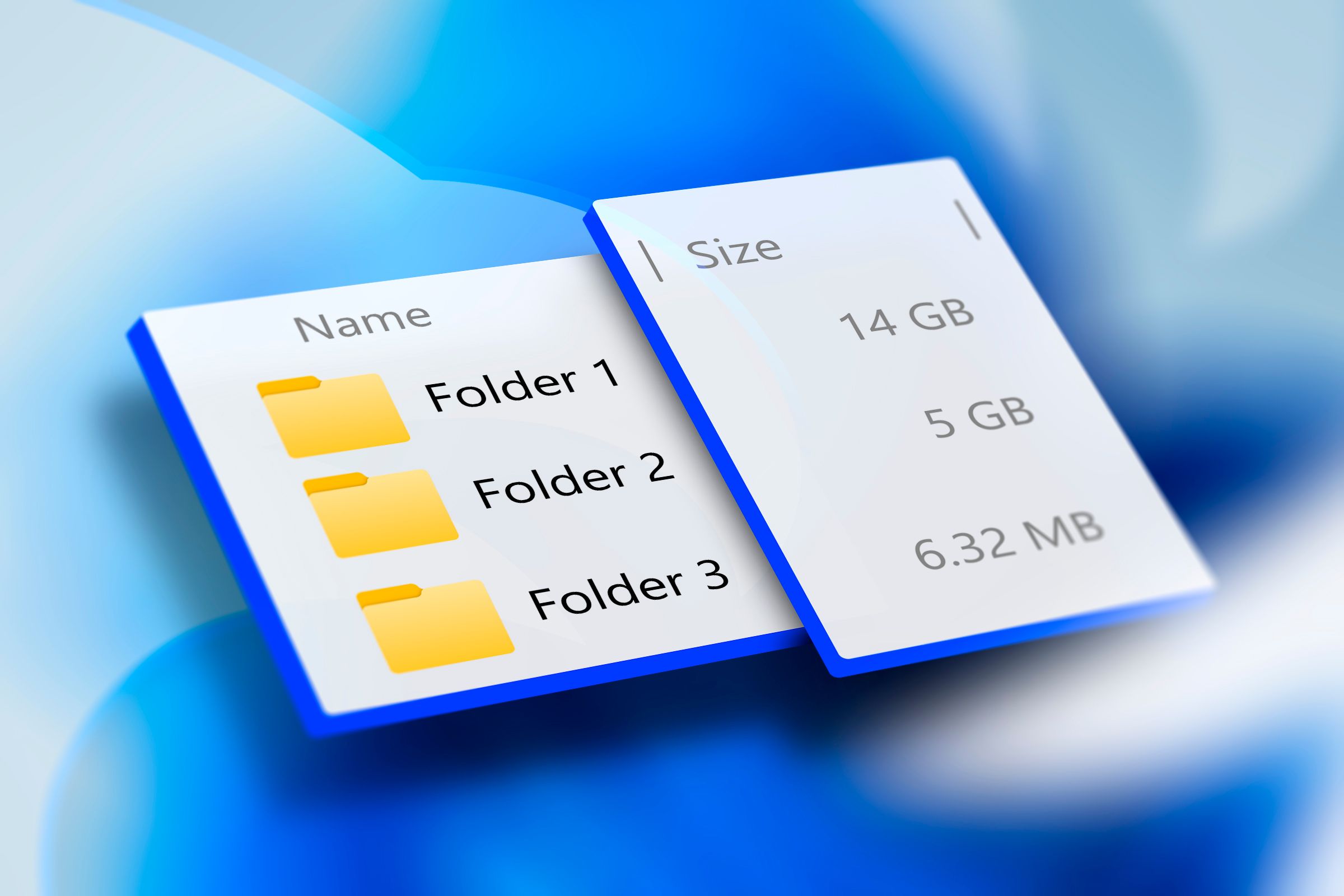
В Проводнике Windows есть столбец «Размер», но он показывает только файлы. Чтобы видеть размеры папок, можно установить мод для File Explorer через стороннее приложение Windhawk. Мод отображает размеры папок, но может замедлить загрузку списков — при необходимости его легко отключить или удалить.
Зачем это нужно и что происходит в фоне
Проблема кажется простой: в Проводнике есть столбец “Size” (Размер), но он показывает размеры только файлов. Папки остаются пустыми. Почему так? Основная причина — производительность.
Короткое объяснение: чтобы узнать размер папки, система должна просканировать все её файлы и вложенные папки и суммировать объёмы. Если это делать автоматически для каждой папки в окне Проводника, особенно на больших дисках с тисячами файлов, это серьёзно повлияет на отзывчивость и скорость работы Windows.
Когда вы наводите курсор на папку, Windows показывает её размер с небольшой задержкой — потому что рассчитывает размер только для одной выбранной папки, а не для всех сразу. Это экономит ресурсы и делает интерфейс отзывчивым.
Как включить отображение размеров папок в Windows 11 (пошагово)
Ниже — проверённый способ добавить показ размеров папок в столбец “Размер“ с помощью модификации, распространяемой через приложение Windhawk. Изображения в статье показывают интерфейс приложения и последовательность действий.
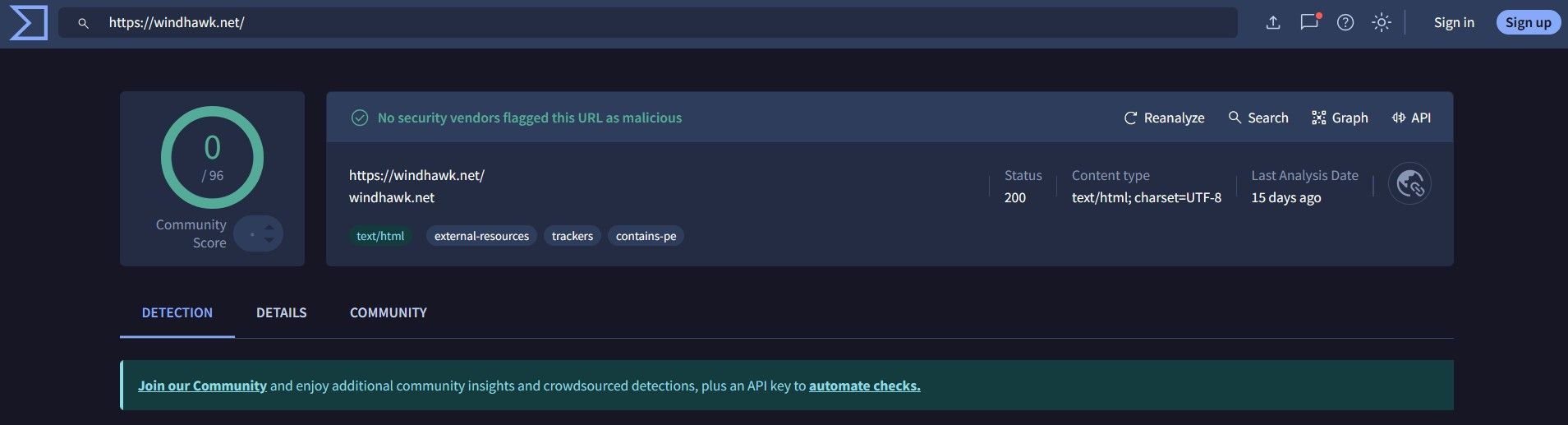
Скачайте и установите Windhawk с официального сайта. На момент проверки приложение дополнительно проверялось VirusTotal и серьёзных обнаружений не выявлено.
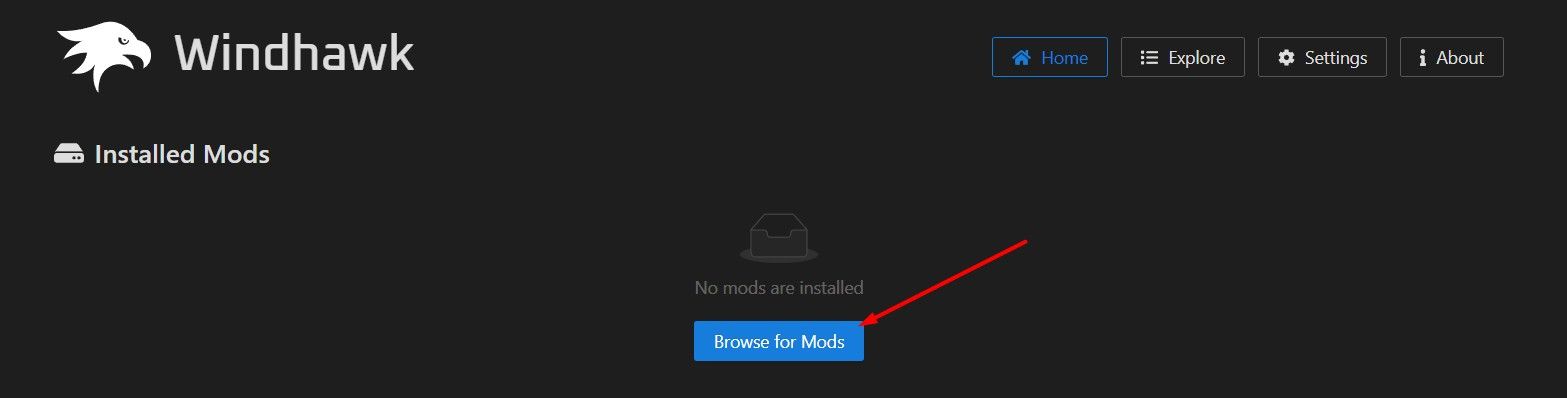
Запустите Windhawk и выберите “Browse for Mods” (Поиск модов) — эта кнопка открывает каталог доступных модификаций.
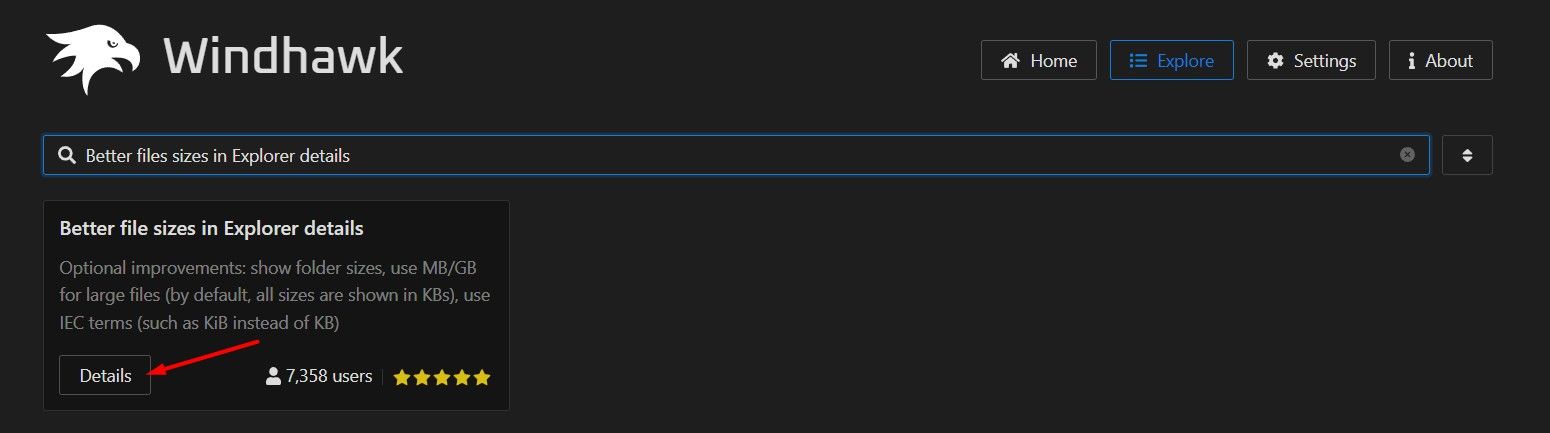
В поиске введите Better File Sizes in Explorer Details, выберите соответствующий результат и нажмите “Details”.
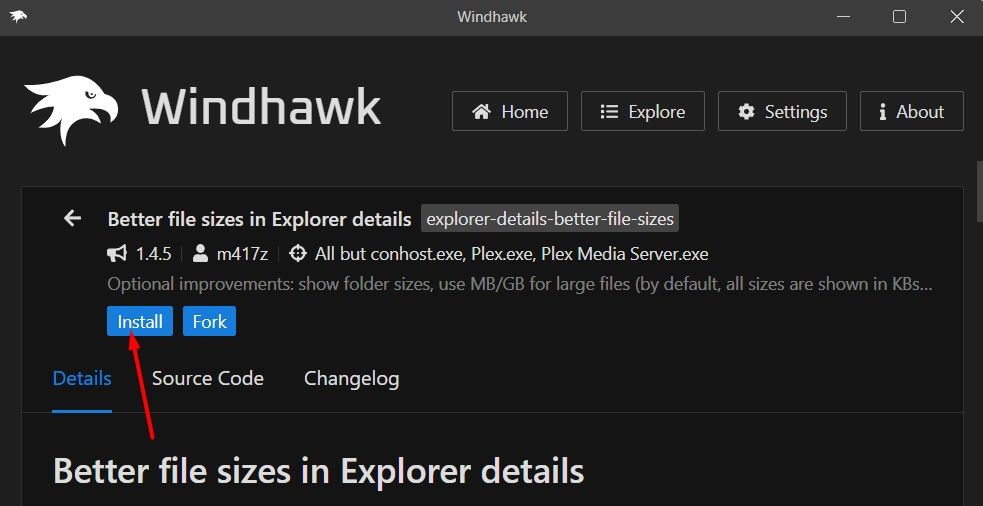
Нажмите “Install” для установки мода.
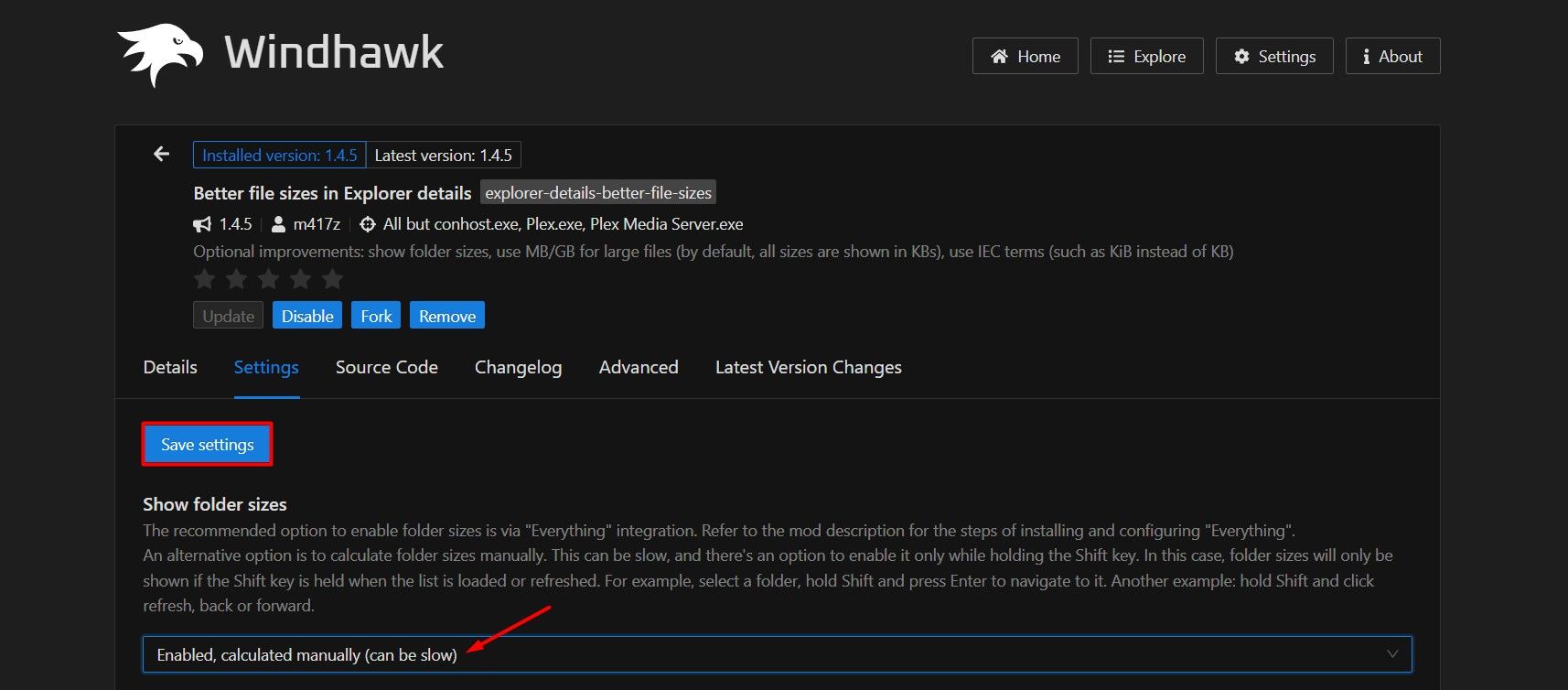
Перейдите во вкладку Settings (Настройки) установленного мода и в выпадающем меню Show Folder Sizes выберите вариант “Enabled, Calculated Manually (Can Be Slow)”. Затем сохраните настройки.
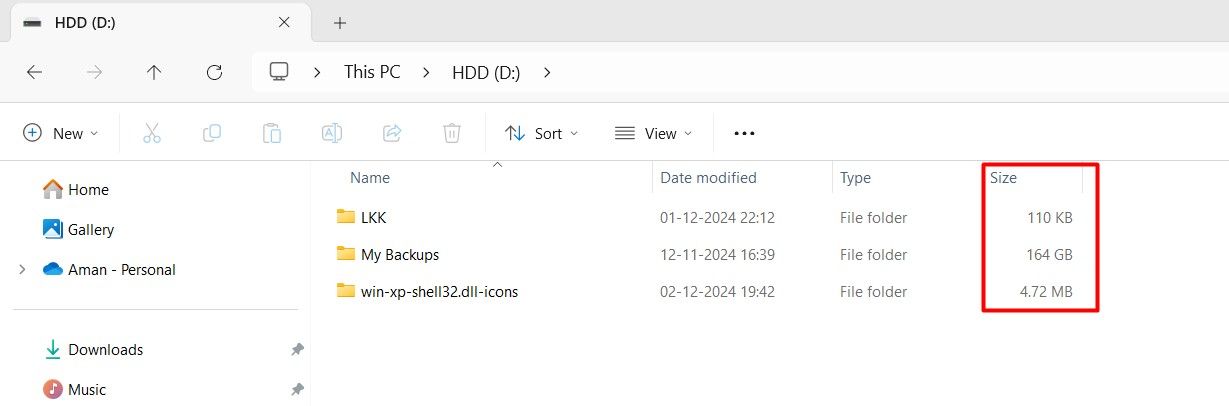
Перезагрузите компьютер. После перезапуска Проводник начнёт отображать размеры папок в столбце “Размер“.
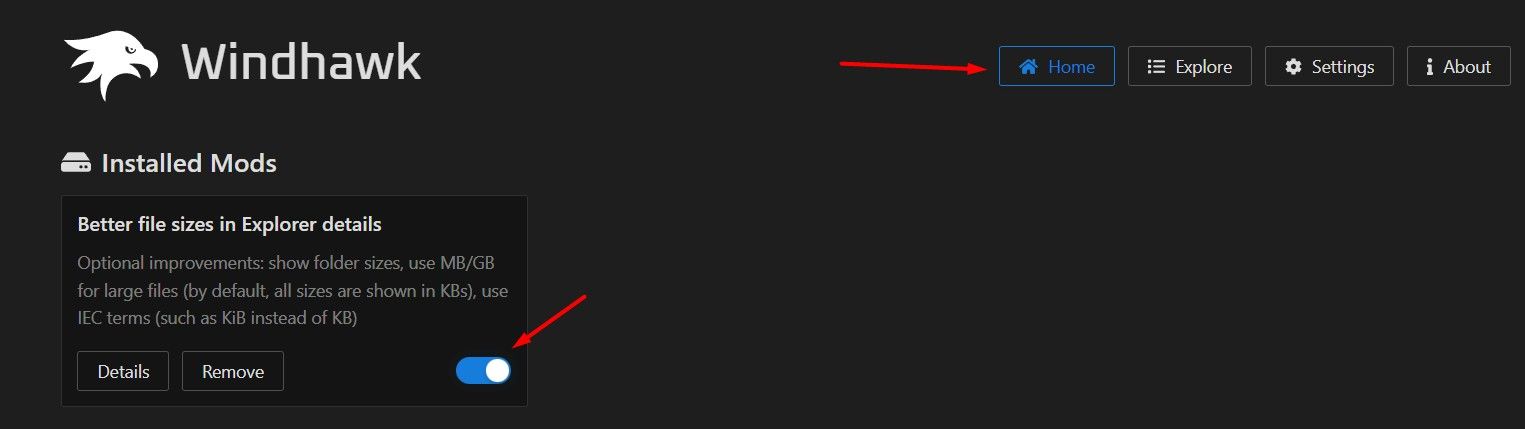
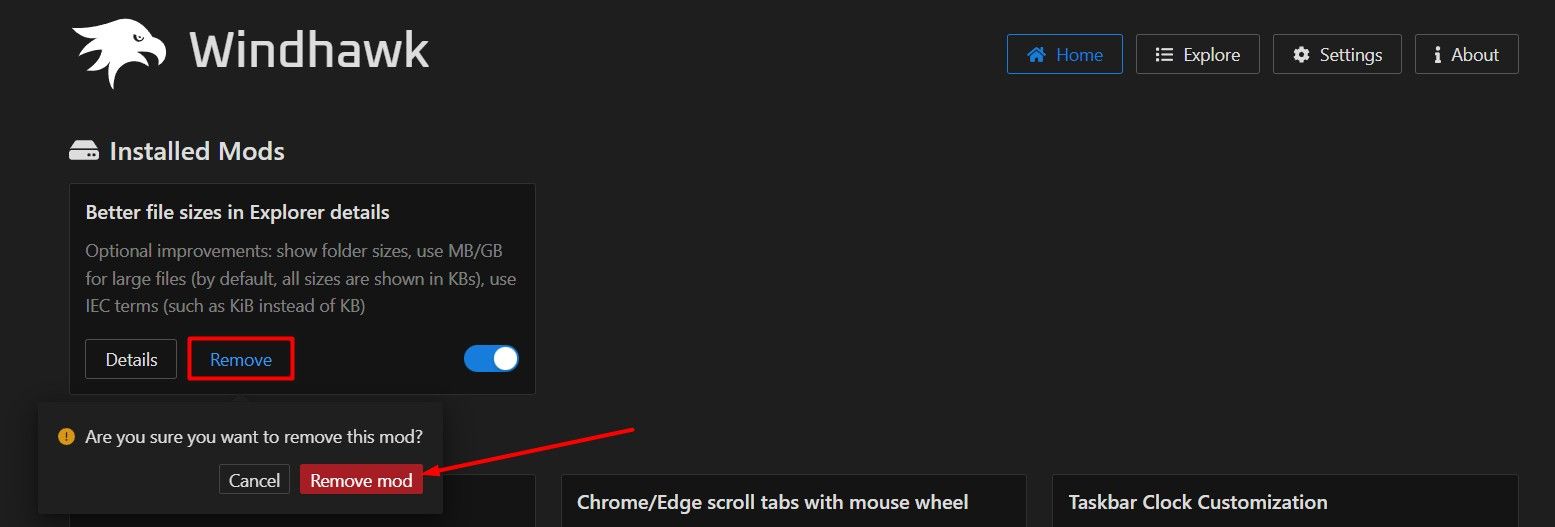
Если нужно временно отключить мод, откройте Windhawk, на вкладке Home найдите установленный мод и выключите переключатель. Для удаления — нажмите “Remove” и подтвердите удаление мода; можно также полностью удалить приложение Windhawk.
Важно
Поскольку это сторонний мод, после обновления Windows некоторая функциональность может временно перестать работать. Проверяйте обновления мода в Windhawk после крупных обновлений Windows.
Альтернативные подходы (когда мод не подходит)
Если вы не хотите устанавливать стороннее ПО, рассмотрите эти варианты:
- Использовать свойства папки: щёлкните правой кнопкой по папке → “Свойства” — Windows посчитает размер для конкретной папки. Долго для больших папок, но безопасно.
- Утилиты для анализа диска: бесплатные или коммерческие программы (например, TreeSize Free, WinDirStat, SpaceSniffer) показывают размеры папок и графики, часто быстрее и нагляднее.
- Файловые менеджеры от сторонних разработчиков (Total Commander, FreeCommander) часто имеют встроенные опции отображения размеров папок.
- PowerShell/скрипты: для автоматизированных отчётов можно использовать команды Get-ChildItem / Measure-Object и сохранять результаты в файл.
Каждый подход — это компромисс между удобством, скоростью и безопасностью.
Когда этот метод даёт сбой или не подходит (контрпримеры)
- Если на диске много мелких файлов, сканирование размеров всех папок может заметно замедлить работу Проводника.
- После крупного обновления Windows мод может перестать работать до выхода обновления от Windhawk.
- В средах с жёсткими политиками безопасности (корпоративные ПК с запретом на установку ПО) установка Windhawk может быть невозможна.
Руководство по безопасности и соответствию
- Загружайте Windhawk только с официального сайта проекта и проверяйте цифровые подписи по возможности.
- Мод получает доступ к механизму работы Проводника, поэтому устанавливайте его только при доверии к источнику и при понимании потенциальных рисков.
- В корпоративной среде согласуйте установку с отделом ИТ и политиками безопасности.
- Вопросы конфиденциальности: моды, как правило, не передают содержимое ваших файлов, но всегда проверяйте разрешения и сетевую активность приложения через брандмауэр и сетевой монитор.
Мини‑методология: безопасная установка и проверка
- Резервная копия важного: при сомнениях сделайте резервную копию настроек или точки восстановления.
- Скачайте Windhawk с официального сайта.
- Перед установкой просканируйте инсталлятор антивирусом и загрузите данные VirusTotal, если нужно.
- Установите приложение и только затем — мод.
- Переключите опцию на “Calculated Manually”, если нужно минимизировать автоматические просчёты при навигации.
- Наблюдайте за производительностью в течение недели; если есть замедления, отключите мод.
Чеклист для ролей
Для домашнего пользователя
- Скачал Windhawk с официального сайта.
- Просканировал установщик антивирусом.
- Установил мод и выбрал ручной расчёт.
- Перезагрузил ПК и проверил отображение размеров.
- Отслеживал производительность 2–3 дня.
Для администратора ИТ
- Оценил риск установки стороннего ПО.
- Проверил совместимость с корпоративными политиками.
- Выполнил тест на контрольной машине.
- Настроил процедуру отката/удаления.
- Проинформировал пользователей и подготовил инструкцию.
Устранение неполадок и откат изменений
Если после установки мода наблюдаются проблемы:
- Отключите мод через Windhawk (вкладка Home).
- Если проблема не исчезает — удалите мод и перезагрузите систему.
- При необходимости полностью удалите Windhawk.
- Если после удаления остаются артефакты, выполните очистку кэша Проводника: откройте Диспетчер задач → перезапустите Проводник (Explorer.exe).
- Если проблема критична — восстановите систему из точки восстановления.
Критерии приёмки (как понять, что всё работает)
- Проводник отображает размеры папок в столбце “Размер“.
- Отображаемые размеры соответствуют данным в свойствах папки и специализированных утилитах.
- Производительность Проводника остаётся приемлемой для вашей работы.
- Мод можно отключить и удалить без остаточных эффектов.
Тестовые случаи для проверки
- Открыть папку с несколькими вложениями и сравнить размер в столбце с размером в свойствах.
- Открыть корень диска с большим количеством папок и оценить время загрузки списка.
- Проверить поведение после перезагрузки и после обновления Windows.
- Отключить мод и убедиться, что отображение папок возвращается к стандартному виду.
Итог и рекомендации
Добавление отображения размеров папок в Проводнике — удобная функция, особенно если вы часто анализируете использование дискового пространства прямо из окна Проводника. Мод через Windhawk решает задачу и прост в установке, но вводит компромисс: дополнительные вычисления могут замедлить навигацию.
Рекомендации:
- Если вам нужна периодическая аналитика — используйте отдельные инструменты анализа диска (TreeSize, WinDirStat).
- Если хотите всегда видеть размеры прямо в Проводнике и готовы мириться с незначительной задержкой — Windhawk + мод будет практичным решением.
- В корпоративных условиях — согласуйте установку с ИТ и протестируйте на контрольной системе.
Короткое резюме:
- Windows не показывает размеры папок в столбце из соображений производительности.
- Windhawk с модом “Better File Sizes in Explorer Details” добавляет эту функциональность.
- Мод работает, но может замедлять загрузку больших списков; при проблемах можно отключить или удалить мод.
Если нужно, могу подготовить краткую инструкцию для развертывания мода в корпоративной среде или шаблон приказа для согласования установки с отделом ИТ.

Похожие материалы

Несколько аккаунтов Skype: Multi Skype Launcher

Журнал для работы: повысить продуктивность

Персональные звуки уведомлений на Android

Скачивание шоу Hulu для офлайн‑просмотра

Microsoft Start: персонализированная новостная лента
