
Буквы дисков перед именами в Windows 10
Коротко: можно показывать буквы дисков перед именами в Проводнике Windows 10. Два безопасных пути — правка реестра (создание DWORD ShowDriveLettersFirst со значением 4) или сторонняя утилита DriveLettersTool. Обязательно сделайте резервную копию и, при необходимости, создайте точку восстановления перед изменениями.
О чём эта инструкция
Эта статья объясняет, как переместить букву накопителя (например, “D:”) перед именем тома в Проводнике Windows 10. Подойдёт для локальных и сетевых дисков. В тексте — пошаговая инструкция по правке реестра, альтернативный вариант через программу, способы отката, а также рекомендации по тестированию и восстановлению.
Почему это может понадобиться
- Удобство чтения и однозначная идентификация тома при одних и тех же именах (например, два “Local Disk”).
- Быстрее визуально распознавать букву диска.
- Полезно в скриншотах, инструкциях и при администрировании.
Важно: изменение реестра — это системная операция. Перед началом создайте резервную копию данных и точку восстановления системы.
Как показывать буквы дисков перед именами через редактор реестра
Приведённая ниже инструкция использует стандартный редактор реестра Windows. Действуйте осторожно и по шагам.
Шаги
- Нажмите и удерживайте клавиши Windows + R.
- Откроется окно Выполнить.

- Введите команду:
regedit- Нажмите Enter или кнопку OK.
- Если появится запрос контроля учетных записей, подтвердите действие кнопкой Да.
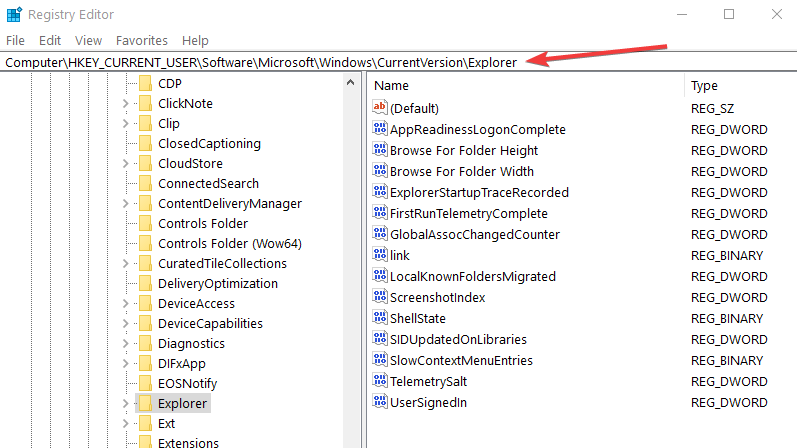
- В редакторе реестра откройте ветку HKEY_CURRENT_USER → SOFTWARE → Microsoft → Windows → CurrentVersion → Explorer.
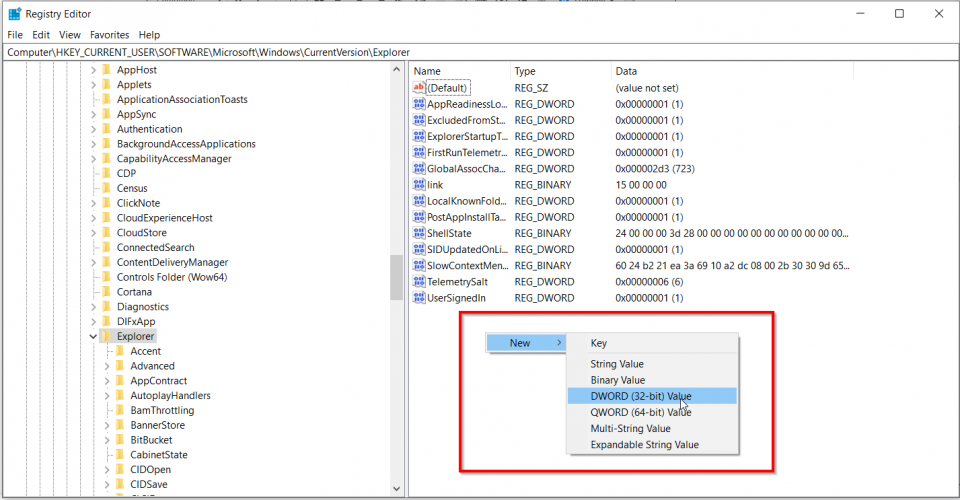
- В разделе Explorer найдите параметр ShowDriveLettersFirst типа DWORD. Если параметра нет, создайте его: правый клик в правой панели → New → DWORD (32-bit) Value.
- Присвойте имени параметра значение ShowDriveLettersFirst.
- Дважды кликните по ShowDriveLettersFirst и в поле Value data введите 4.
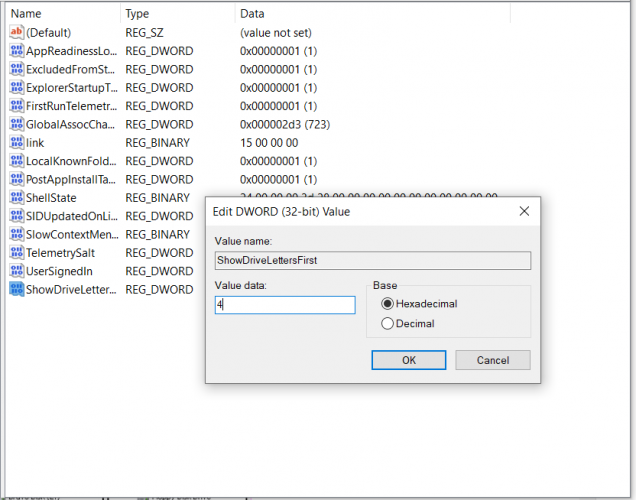
- Нажмите OK и закройте редактор реестра.
- Перезагрузите систему или перезапустите Проводник (Explorer) для применения изменений.
Результат: буквы дисков будут отображаться перед именами томов, например (D:) Local Disk.
Как вернуть обратно
Если нужно вернуть стандартное отображение (буква после имени), установите значение ShowDriveLettersFirst в 0 или удалите этот параметр и перезагрузите систему.
Что важно учесть перед правкой реестра
Важно:
- Выполняйте действия под учётной записью с правами администратора.
- Экспортируйте раздел реестра перед изменениями: в редакторе реестра правый клик по папке Explorer → Export и сохраните .reg-файл.
- Если у вас корпоративная машина, администратор может блокировать доступ к редактированию реестра или вводить политики, которые перекрывают этот ключ.
- После внесения изменений иногда требуется очистка кеша и перезагрузка проводника.
Альтернатива: утилита DriveLettersTool
Если вам не хочется править реестр вручную, можно использовать бесплатную утилиту DriveLettersTool. Она меняет параметры отображения в интерфейсе и делает то же самое через удобный GUI.
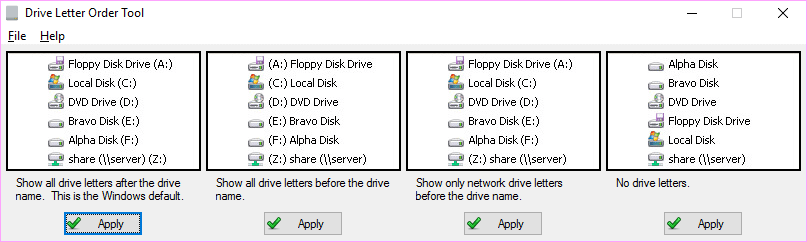
Опции, которые обычно доступны:
- Оставить порядок по умолчанию (например, Local Disk (D:)).
- Показать буквы перед именем ((D:) Local Disk).
- Показать только сетевые буквы перед именем.
- Полностью скрыть буквы.
Преимущества утилиты: проще для непрофессионалов, быстрый откат, интерфейс для тестирования опций. Недостатки: сторонний софт, возможна необходимость доверять источнику загрузки.
Когда это не сработает или пойдёт не так
- Редактирование не применилось: проверьте, правильно ли указан путь и значение, перезапустите Проводник или выполните полную перезагрузку.
- Параметр не виден: возможно, ваша версия Windows управляется политиками (Group Policy) или у вас нет прав администратора.
- Утилита не изменяет поведение: проверьте совместимость с вашей сборкой Windows 10.
- Сетевые ресурсы могут продолжать отображаться по-другому в зависимости от клиента и настроек сервера.
Мини-методика тестирования перед массовым развёртыванием
- На рабочей станции обычного пользователя экспортируйте реестр раздела Explorer.
- Создайте точку восстановления системы.
- Примените изменение (ключ = 4) и перезагрузите.
- Проверьте отображение локальных и сетевых томов в Проводнике.
- Зафиксируйте время, шаги и результат в коротком отчёте.
- Если всё в порядке, включите изменения в шаблон развёртывания для других ПК.
Роль‑ориентированные чек-листы
Администратор:
- Создать резервную копию реестра и точку восстановления.
- Проверить политику безопасности (Group Policy).
- Тестировать на 2–3 разных сборках Windows 10.
- Подготовить инструкцию для конечных пользователей и план отката.
Пользователь:
- Сохранить важные файлы.
- Следовать пошаговой инструкции.
- Сообщить администратору при ошибках.
План восстановления (инцидентная процедура)
- Если система стала нестабильной, загрузитесь в безопасном режиме.
- Импортируйте ранее экспортированный .reg-файл двойным кликом или через regedit → File → Import.
- Перезагрузите систему.
- Если проблема сохраняется, восстановите систему из точки восстановления.
Часто встречающиеся вопросы
Нужно ли значение 32‑битного DWORD даже на 64‑битной системе?
Да. Параметр ShowDriveLettersFirst создаётся как DWORD (32‑bit) независимо от архитектуры Windows.
Действует ли изменение на все учётные записи или только на текущую?
Параметр создаётся в разделе HKEY_CURRENT_USER, поэтому влияет на текущую учётную запись. Для системной настройки для всех пользователей потребовалась бы правка соответствующих веток для каждой учётной записи или использование политики.
Нужно ли перезагружать ПК?
Обычно достаточно перезапустить процесс Explorer.exe, но полная перезагрузка гарантированно применит изменения.
Краткое резюме
- Порядок показа букв дисков в Windows 10 можно изменить через реестр или с помощью DriveLettersTool.
- Ключ реестра: HKEY_CURRENT_USER\SOFTWARE\Microsoft\Windows\CurrentVersion\Explorer\ShowDriveLettersFirst.
- Значение 4 — буквы до имени; значение 0 — стандартное отображение.
- Всегда делайте резервную копию реестра и точку восстановления перед правками.
Важно: если вы работаете в корпоративной среде, согласуйте изменения с IT‑службой.
Спасибо за внимание. Оставьте комментарий ниже, если потребуется помощь или возникнут ошибки — приведите скриншоты и точные сообщения об ошибках.

Похожие материалы

Несколько аккаунтов Skype: Multi Skype Launcher

Журнал для работы: повысить продуктивность

Персональные звуки уведомлений на Android

Скачивание шоу Hulu для офлайн‑просмотра

Microsoft Start: персонализированная новостная лента
