
Как показать дату и время на панели задач Windows 10
Эта статья объясняет, как быстро вернуть или включить отображение даты и времени на панели задач в Windows 10. Приведены понятные шаги для обычных пользователей и IT‑администраторов, советы по устранению неполадок и альтернативные подходы.
Кому пригодится эта инструкция
- Домашним пользователям, которые переустановили систему.
- Тем, кто использует компактный вид панели задач с маленькими значками.
- Администраторам, которым нужно стандартизировать отображение системных значков.
Быстрое руководство — основные шаги
- Правый клик по пустому месту панели задач → Параметры панели задач.
- В разделе Область уведомлений нажмите «Включение или отключение системных значков».
- Найдите «Часы» и включите переключатель.
- Если не помогло, переключите «Часы» в положение Выкл, затем снова Вкл и перезапустите Проводник.
Показать дату и время — пошагово
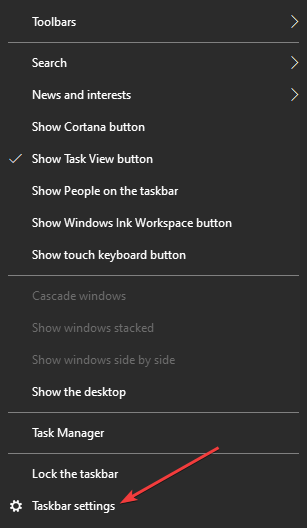
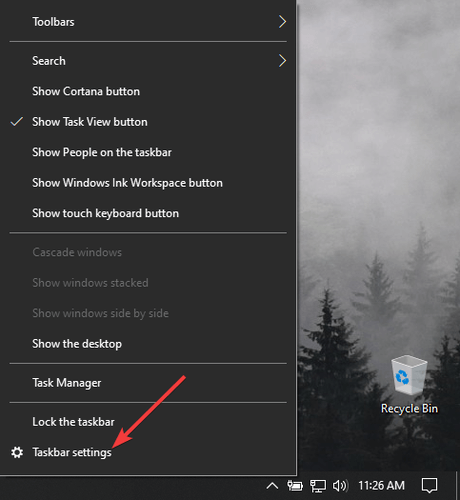
- Кликните правой кнопкой мыши по пустому месту панели задач и выберите Параметры панели задач.
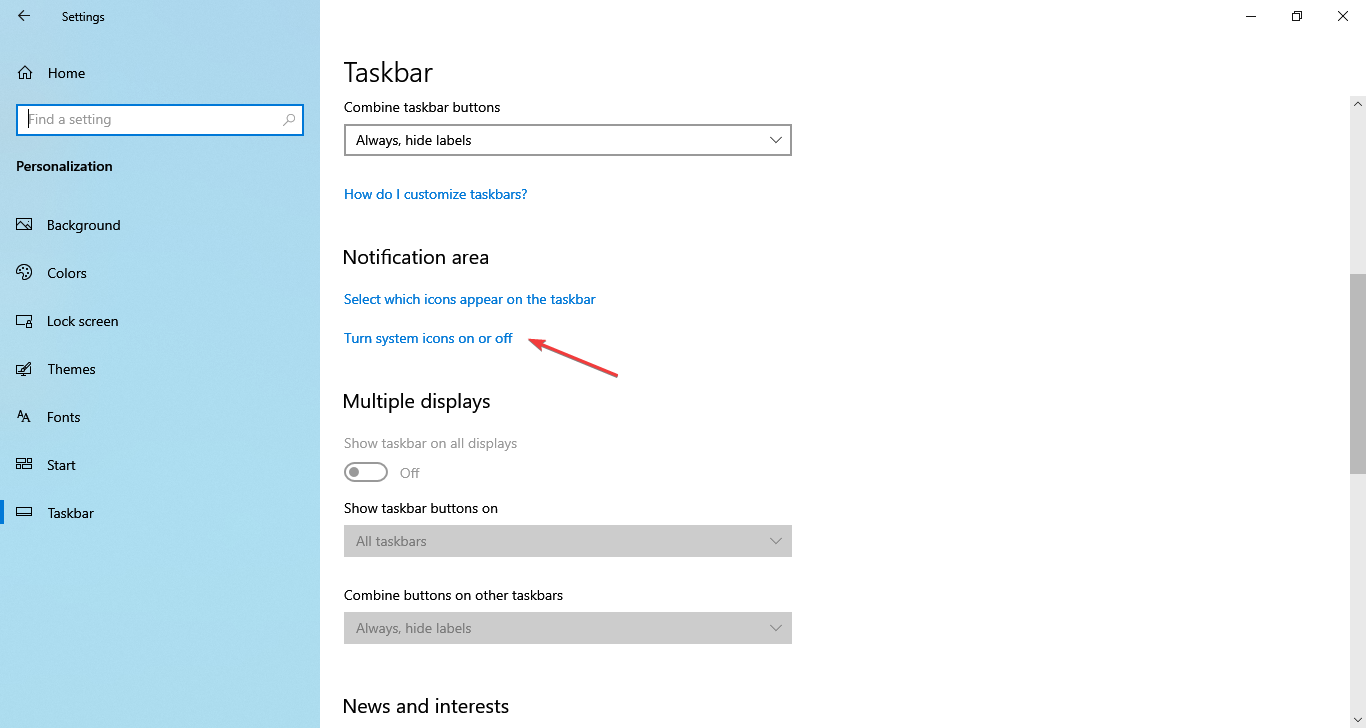
- Пролистайте до блока «Область уведомлений» и нажмите Включение или отключение системных значков.
- Найдите пункт Часы и поставьте переключатель в положение Включено.

- Если пункт уже включён, выключите его и включите заново. Иногда это решает проблему без дополнительных действий.
Как показать дату при маленьких значках панели задач
Некоторые пользователи предпочитают маленькие значки, но при этом ожидают видеть и дату рядом с временем. Это зависит от ширины панели задач, разрешения экрана и масштаба интерфейса.
Важно: метод может работать на ПК с большим разрешением и стандартным масштабированием. Отмечено, что при разрешении 1920×1080 и масштабе 100% дата и время отображаются даже при маленьких значках. На других конфигурациях дата может быть скрыта.
Шаги:
- Правый клик по панели задач → Параметры панели задач.
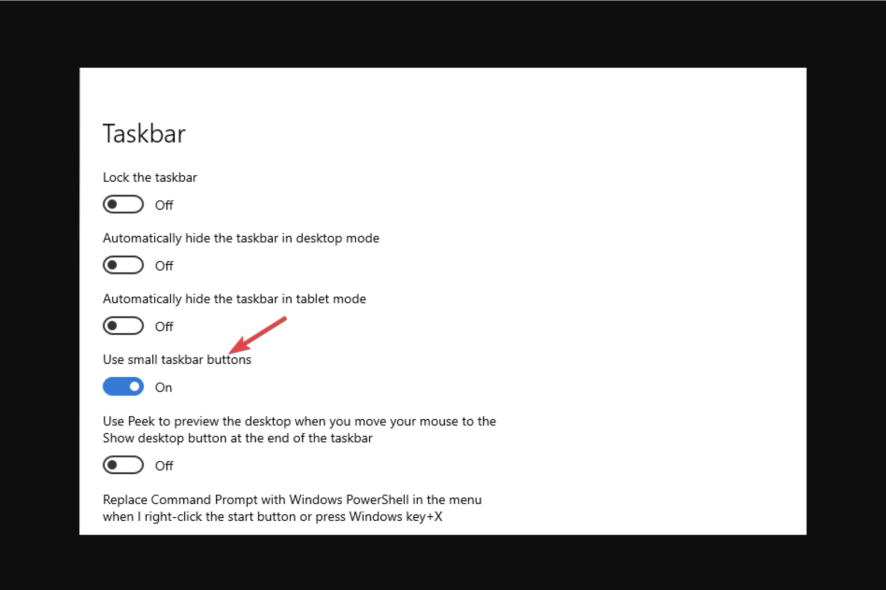
- В списке настроек включите Использовать маленькие кнопки панели задач.

- После включения значки уменьшатся. При подходящем разрешении и масштабе вы увидите и дату.
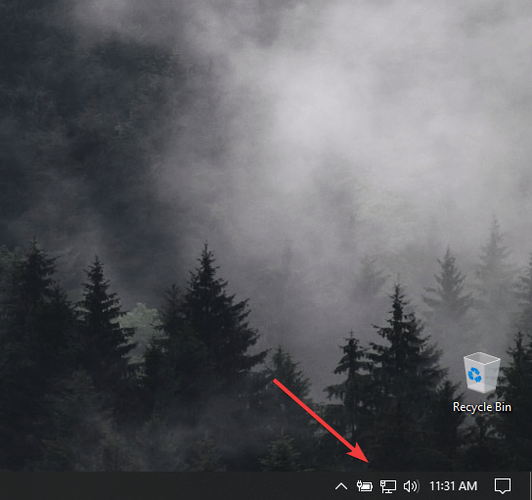
Если дата не видна, попробуйте уменьшить масштаб (например, 100%), увеличить ширину панели задач или отключить режим «Автоматически скрывать панель задач».
Устранение неполадок если дата не отображается
- Переключите «Часы» в Параметрах — Выкл → Вкл. Иногда это восстанавливает виджет.
- Перезапустите Проводник (Explorer.exe): откройте Диспетчер задач, найдите «Проводник», нажмите «Перезапустить».
- Проверьте масштаб экрана: Параметры → Система → Дисплей → Масштаб и разметка → 100% рекомендуется.
- Убедитесь, что разрешение экрана настроено рекомендованным значением (например, 1920×1080 или выше).
- Отключите режим «Компактная панель задач» или увеличьте ширину панели задач, если она фиксирована.
- Проверьте языковые и региональные параметры: Параметры → Время и язык → Регион и язык.
- Проверьте групповые политики и реестр (для администраторов). Иногда политики удаляют системный значок «Часы».
Альтернативные подходы и расширенные варианты
- Проверка групповой политики: в редакторе групповой политики (gpedit.msc) посмотрите настройки в разделе «Пуск и панель задач» на предмет политик, скрывающих часы.
- Использование сторонних утилит: существуют программы для кастомизации панели задач (например, трекеры и твикеры), которые могут принудительно показывать или расширять область уведомлений. Используйте их с осторожностью и скачивайте из официальных источников.
- Резервный способ — добавить гаджет/визуальный элемент времени от сторонних разработчиков, если системные средства не помогают.
Критерии приёмки
- Часы отображаются в правой части панели задач.
- При наведении на время всплывает календарь с датой.
- На нужных разрешениях и масштабе дата видна рядом с временем при включённых маленьких значках.
SOP для IT‑администратора — быстрая последовательность действий
- Проверить, включены ли системные значки для текущего пользователя.
- Проверить настройки групповой политики на предмет правил, отключающих часы.
- Проверить масштаб и разрешение по умолчанию для рабочего места.
- Если проблема массовая — создать скрипт для сброса настроек панели задач или развернуть политику, включающую отображение часов.
- Документировать изменения и уведомить пользователей.
Роли и чек‑листы
Домашний пользователь:
- Включить «Часы» в параметрах панели задач.
- Проверить масштаб экрана.
- Перезапустить Проводник.
IT‑администратор:
- Проверить групповые политики.
- Применить правки через GPO при необходимости.
- Подготовить инструкции и шаблон настройки для пользователей.
Ментальная модель — почему иногда скрывается дата
Панель задач имеет ограниченную ширину и набор видимых элементов. Когда значки малы или включены другие элементы, система может показывать только иконку времени без даты. Разрешение экрана и масштаб интерфейса управляют тем, сколько места остаётся для даты.
Фактбокс
- Пример рабочей конфигурации, где дата видна при маленьких значках: разрешение 1920×1080, масштаб 100%.
- Основной переключатель для отображения находится в Параметры → Область уведомлений → Включение или отключение системных значков.
Часто задаваемые вопросы
Отобразится ли дата на всех компьютерах при маленьких значках?
Нет. Это зависит от разрешения и масштаба. На некоторых устройствах при маленьких значках дата может быть скрыта.
Можно ли включить дату через реестр или политику?
Да. У администраторов есть опции через групповую политику. В редких случаях админские скрипты могут менять настройки области уведомлений.
Что делать, если ничего не помогает?
Перезапустите Проводник, проверьте обновления Windows и временно верните большие значки. Если проблема массовая, обратитесь к IT‑поддержке.
Короткое объявление для соцсетей
Покажите дату и время на панели задач в Windows 10 за пару кликов. Пошаговая инструкция, советы для маленьких значков и чек‑лист для админов.
Мы надеемся, что это руководство помогло настроить панель задач так, как вы хотели. Если у вас есть дополнительные советы по кастомизации панели задач — оставьте их в комментариях.

Похожие материалы

Несколько аккаунтов Skype: Multi Skype Launcher

Журнал для работы: повысить продуктивность

Персональные звуки уведомлений на Android

Скачивание шоу Hulu для офлайн‑просмотра

Microsoft Start: персонализированная новостная лента
