
Как показать процент заряда батареи на iPhone 13
Важно: все скриншоты сохранены с оригинальными путями, а описания изображений переведены и уточнены для локального пользователя.
Почему процент иногда не показывается
iPhone 13 и другие модели с Face ID имеют вырез (notch) в верхней части экрана. Места в строке состояния стало меньше, поэтому Apple по умолчанию скрыла цифровой индикатор процента в ранних версиях iOS для этих моделей. Начиная с iOS 16 Apple снова добавила опцию для показа процента внутри иконки батареи.
Важно: если ваше устройство не обновлено до iOS 16 и выше, встроенного постоянного цифрового индикатора в строке состояния может не быть.
-(4).jpg)
1. Просмотр процента в Пункте управления
-(14).jpg)
Самый быстрый способ — открыть Пункт управления. Проведите вниз от правого верхнего угла экрана (где находятся индикаторы сигнала и батареи). Там вы увидите точный процент рядом с иконкой батареи.
Когда это удобно:
- Если нужен быстрый одноразовый просмотр уровня заряда.
- Когда вы находитесь в приложении и не хотите возвращаться на главный экран.
Примечание: Пункт управления отражает текущее значение в реальном времени.
2. Добавьте виджет «Батареи» (Today View или экран «Домой»)
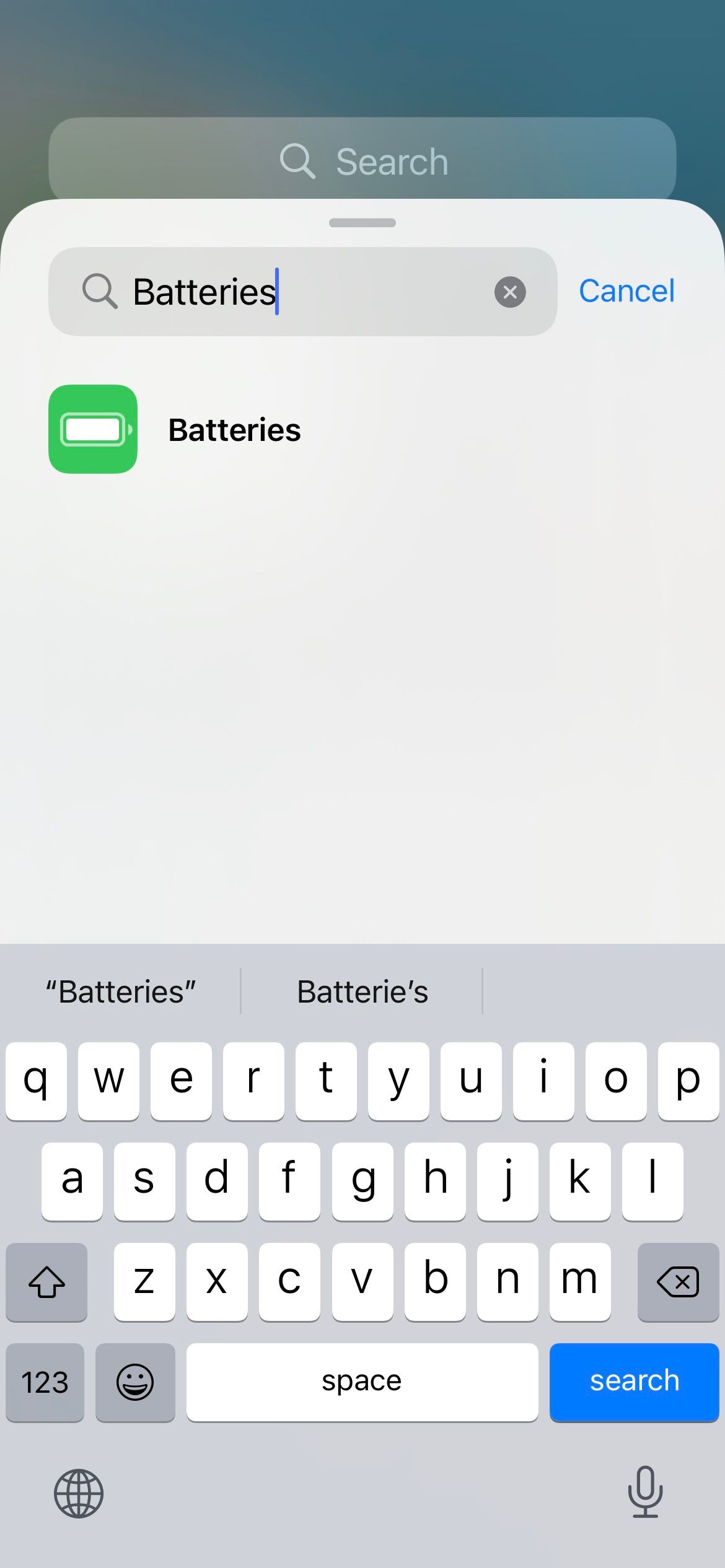
Виджет позволяет постоянно видеть процент батареи вместе с другими устройствами (наушники, Apple Watch и т. п.).
Краткая инструкция:
- Для Представления «Сегодня» (Today View): разблокируйте iPhone и свайпните вправо с главного экрана. Прокрутите вниз и нажмите «Изменить», а затем коснитесь значка «+» в левом верхнем углу.
- В строке поиска введите «Batteries» или «Батареи», выберите виджет «Батареи».
- Выберите стиль виджета (малый/средний/большой) и нажмите «Добавить виджет». Перетащите на нужное место и сохраните.
Для добавления на главный экран: долгое нажатие на пустое место или иконку приложения → «Изменить экран «Домой»» → значок «+» → найдите «Батареи» и добавьте виджет на главный экран.
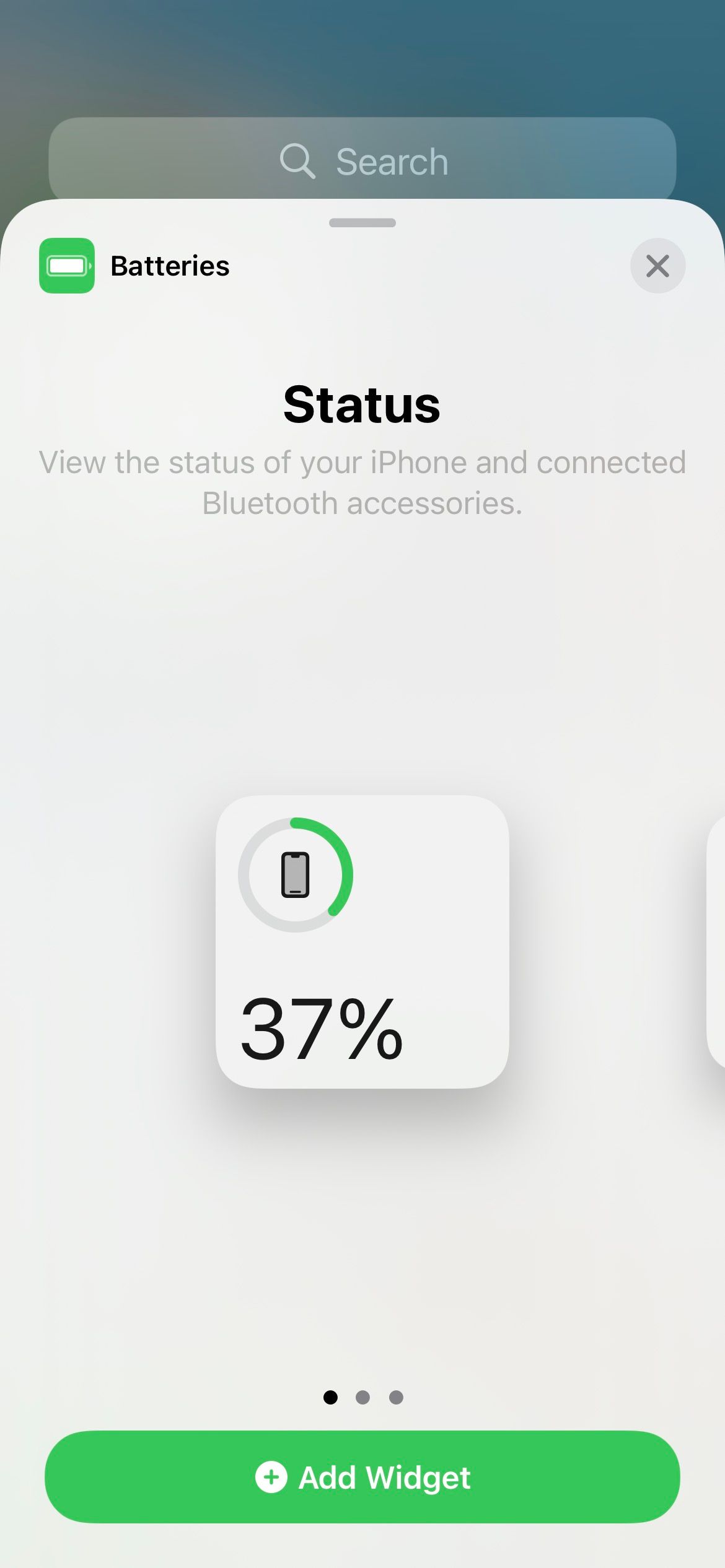
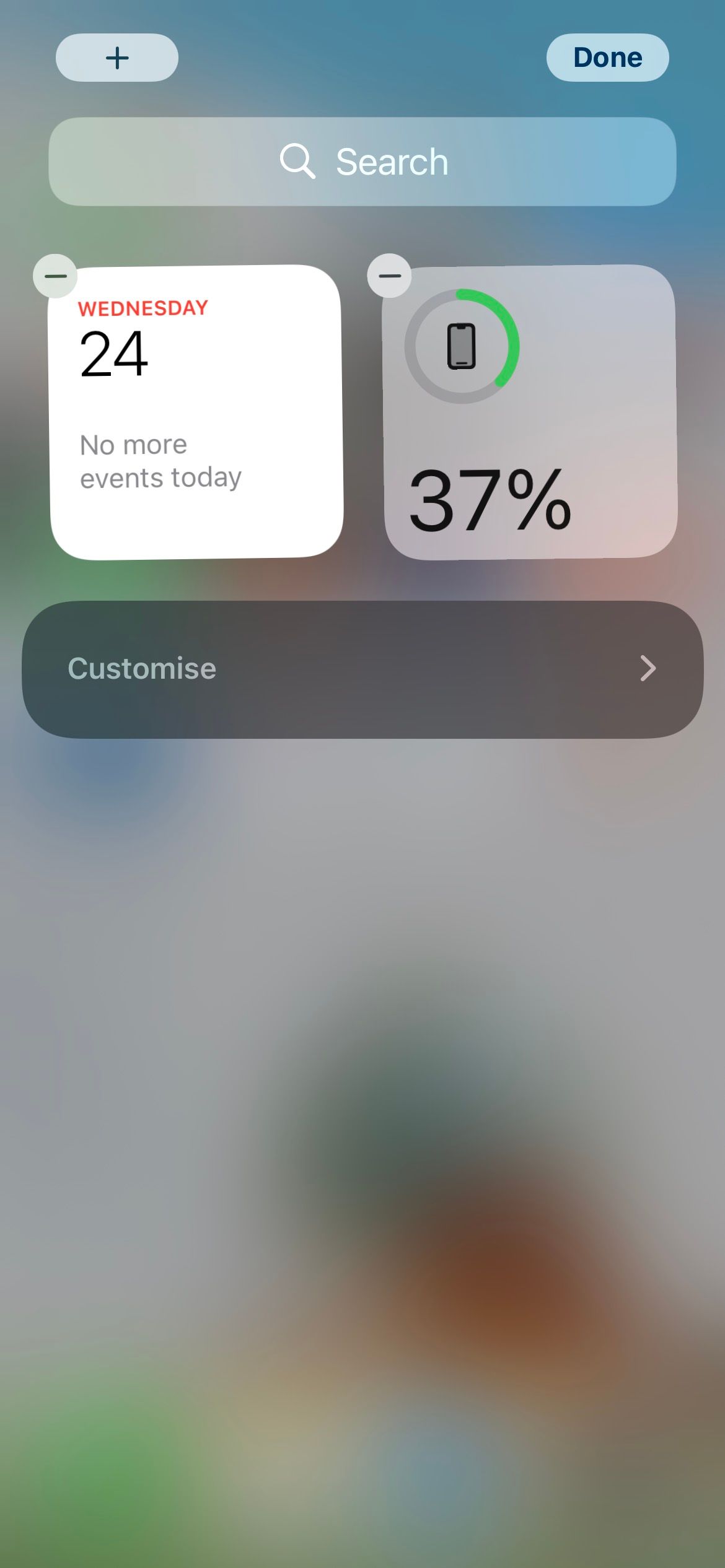
Мини‑методология (быстрая проверка):
- Шаг 1: Откройте Представление «Сегодня».
- Шаг 2: Если виджет отсутствует — нажмите «Изменить» → «+».
- Шаг 3: Добавьте «Батареи» → выберите размер → разместите.
3. Спросите у Siri
-(16).jpg)
Можно просто сказать: «Привет, Siri, сколько заряда осталось?» Siri озвучит текущий процент батареи. Это удобно, если вы не можете смотреть на экран (например, за рулём или когда телефон лежит в кармане).
Когда использовать: в движении, при голосовом управлении или если экран заблокирован.
4. Подключите зарядное устройство
-(15).jpg)
При подключении к зарядке Lock Screen отображает «X% Charged» — цифровое значение видимо сразу, даже если ранее процент не был показан в строке состояния.
Совет: не стоит регулярно доводить батарею до нуля. Частая подзарядка при 20–80% помогает поддерживать ресурс батареи дольше.
5. Обновление до iOS 16 и включение «Процент батареи»
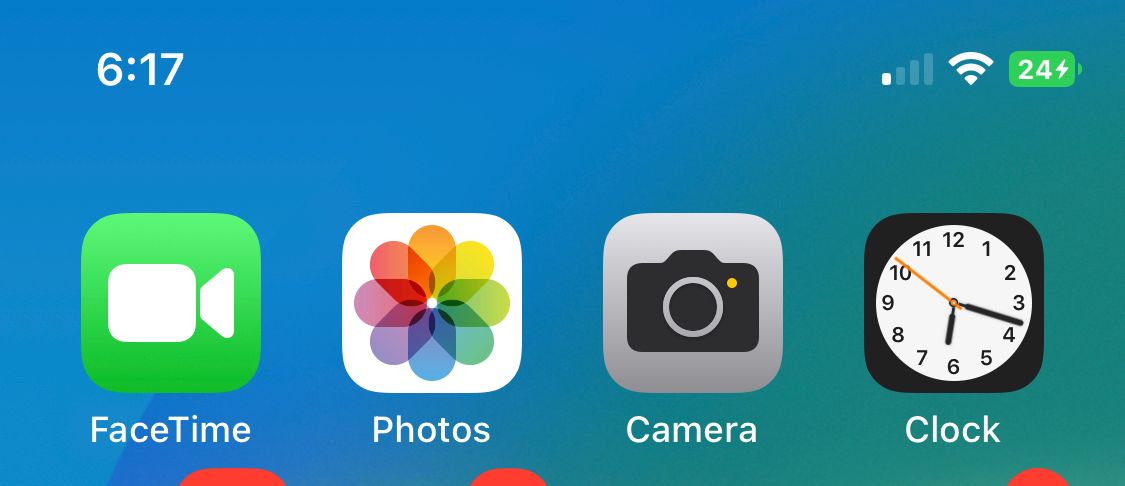
Apple вернула опцию отображения процента во встроенной иконке батареи начиная с iOS 16. Если у вас установлена iOS 16 или более новая версия, выполните:
- Откройте «Настройки» → «Батарея».
- Включите переключатель «Процент батареи».
После включения вы увидите цифровой процент внутри значка батареи в строке состояния.
Примечание: на некоторых моделях и конфигурациях (например, при активном использовании фирменных приложений с полноэкранным режимом) видимость в строке состояния может отличаться.
Когда эти способы не сработают
- Устройство не обновлено до iOS 16 и вы хотите постоянный цифровой индикатор в строке состояния — единственные варианты: использовать виджет или Пункт управления.
- Если iOS работает некорректно (зависает или не обновляет значение) — возможно, потребуется перезагрузка или восстановление настроек.
- Для некоторых настроек энергосбережения отображение может задерживаться или менее точно отображать прогнозируемое время.
Альтернативные подходы
- Сторонние приложения: есть приложения из App Store, которые визуализируют расход батареи и историю использования. Они не могут изменить системную строку состояния, но дадут подробную статистику.
- Внешние аксессуары с индикатором заряда (например, чехлы с индикатором) — аппаратный вариант для тех, кто предпочитает физические индикаторы.
Хитрости и эвристики по экономии заряда
- Ограничивайте фоновые обновления для энергоёмких приложений.
- Включайте «Режим энергосбережения», когда процент становится критичным.
- Отключайте ненужные службы (Bluetooth, Wi‑Fi, службы геолокации) по необходимости.
- Используйте тёмную тему — на OLED‑экранах это может экономить заряд.
Факт‑бокс — что важно знать
- iOS показывает точный процент только в некоторых местах (Пункт управления, виджеты, Lock Screen при зарядке и — с iOS 16 — внутри иконки батареи).
- Виджет «Батареи» отображает данные для сопряжённых устройств (AirPods, Apple Watch) и телефона.
- Периодические обновления iOS могут изменить поведение индикаторов.
Чек‑лист устранения неполадок
- Проверьте версию iOS: Настройки → Основные → Обновление ПО.
- Если iOS ≥ 16: Настройки → Батарея → включите «Процент батареи».
- Перезагрузите iPhone, если процент не обновляется.
- Удалите и заново добавьте виджет «Батареи», если он не показывает данные.
- Сбросьте сетевые настройки, если проблемы с синхронизацией данных устройств виджета.
Критерии приёмки
- Процент батареи виден в Пункте управления и/или на виджете.
- При подключении к зарядке Lock Screen отображает цифровой процент.
- Если iOS 16 включена и опция активирована — процент виден в строке состояния.
Когда лучше использовать каждый метод (роль‑ориентированный чек‑лист)
Для обычного пользователя: добавьте виджет на главный экран и включите отображение в iOS 16 (если возможно).
Для часто в пути: используйте Siri и проверяйте Пункт управления.
Для профессионалов и администраторов мобильного парка: стандартизируйте политику обновления iOS и давайте инструкции по виджетам в корпоративных гайдах.
Простая диаграмма принятия решения
flowchart TD
  A[Нужно быстро узнать процент?] -->|Да| B[Откройте Пункт управления]
  A -->|Нет| C[Хотите постоянный индикатор?]
  C -->|iOS 16+| D[Включите Процент в Настройках > Батарея]
  C -->|Ниже iOS 16| E[Добавьте виджет «Батареи»]
  E --> F[Используйте стороннее приложение если нужно больше статистики]
Часто задаваемые вопросы
Где отображается процент батареи на iPhone 13?
Процент можно увидеть в Пункте управления, в виджете «Батареи», на экране блокировки при зарядке и (с iOS 16) внутри иконки батареи.
Как добавить виджет батареи?
Долго нажмите по пустому месту на экране → «Изменить экран “Домой”» или перейдите в Представление «Сегодня» → нажмите «+» → найдите «Батареи» → добавьте и разместите.
Почему процент не отображается в строке состояния после обновления?
Возможно, опция «Процент батареи» в Настройках → Батарея не включена, либо iOS не была обновлена корректно. Проверьте версию iOS и перезагрузите телефон.
Заключение
Процент батареи — это простой и полезный индикатор для планирования времени между зарядками. На iPhone 13 вы можете быстро получить эту информацию несколькими способами: через Пункт управления, виджет, Siri или при подключении к зарядке. Самый удобный и постоянный способ — обновить iPhone до iOS 16 и включить отображение процента в настройках батареи.
Итоговые рекомендации:
- Если хотите увидеть процент всегда — обновитесь до iOS 16 и включите опцию.
- Если обновление невозможно — добавьте виджет или пользуйтесь Пунктом управления.
- Используйте советы по энергосбережению, чтобы продлить время автономной работы.
1‑строчный глоссарий
- Пункт управления: панель быстрых переключателей iOS (открывается свайпом вниз справа).
- Виджет «Батареи»: системный элемент iOS, показывающий заряд телефона и сопряжённых устройств.
Социальная заметка (короткое объявление):
Если вам важно видеть точный заряд — обновите iPhone до iOS 16 или добавьте виджет «Батареи». Оба решения работают быстро и без дополнительных аксессуаров.

Похожие материалы

Несколько аккаунтов Skype: Multi Skype Launcher

Журнал для работы: повысить продуктивность

Персональные звуки уведомлений на Android

Скачивание шоу Hulu для офлайн‑просмотра

Microsoft Start: персонализированная новостная лента
