
Как показать и скрыть линейки в Microsoft Word
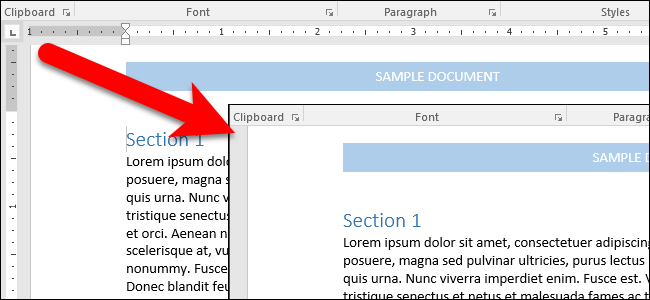
Зачем это нужно
Линейки показывают отступы, табуляцию и ширину полей. Их можно временно скрыть, чтобы увеличить область просмотра документа на небольших экранах или при презентации.
Быстрые шаги
- Показать/скрыть обе линейки: Вкладка «Вид» → флажок «Линейка».
- Скрыть только вертикальную линейку: «Файл» → «Параметры» → «Дополнительно» → снять «Показывать вертикальную линейку в режиме Разметка страницы».
Подробная инструкция: показываем и скрываем обе линейки
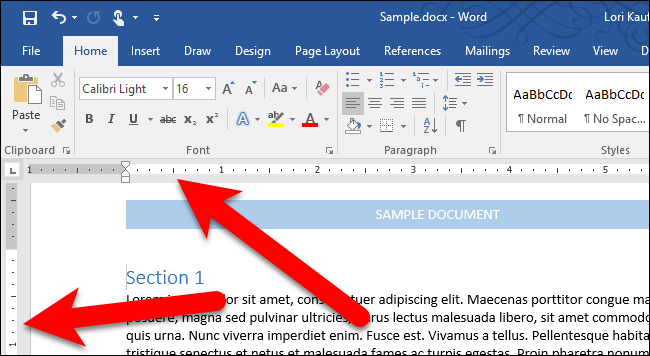
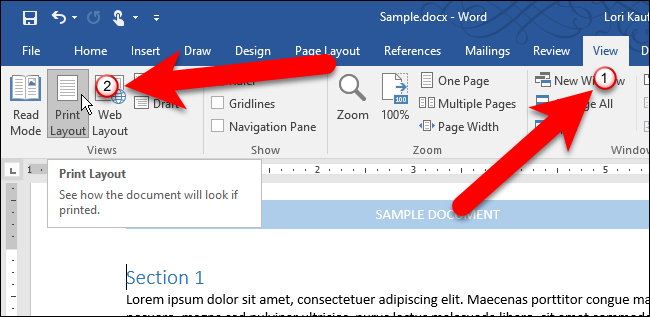
- Убедитесь, что вы находитесь в режиме «Разметка страницы» (Print Layout). Линейки отображаются только в этом режиме.
- Если режим не включён, откройте вкладку «Вид» и выберите «Разметка страницы» в разделе «Режимы просмотра».
- Во вкладке «Вид» найдите блок «Показать» и переключатель «Линейка». Чтобы скрыть линейки, снимите флажок «Линейка». Чтобы показать — поставьте флажок.
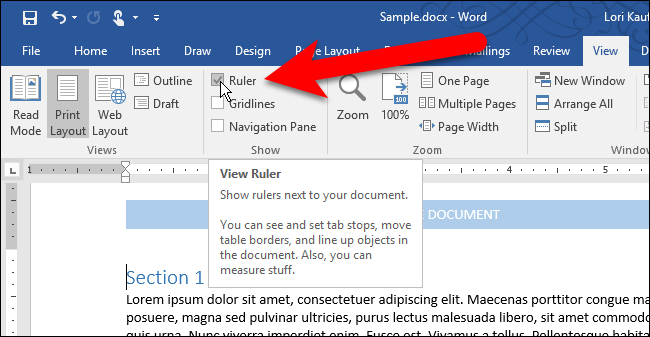
- После отключения линейки рабочая область документа немного увеличится.
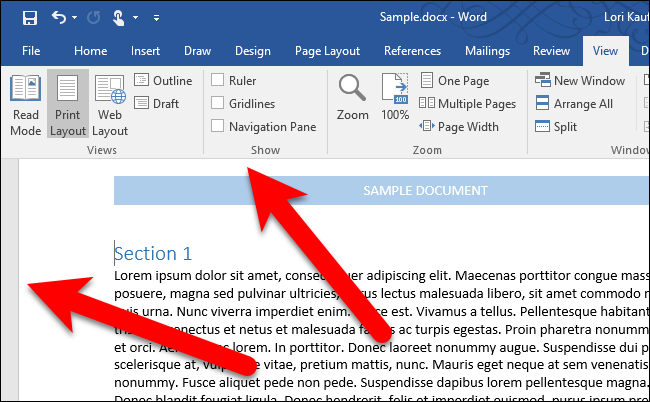
Показать только горизонтальную линейку (скрыть вертикальную)
Если вам нужна только верхняя линейка, а вертикальная мешает, скрыть её можно в настройках Word:
- Откройте вкладку «Файл».
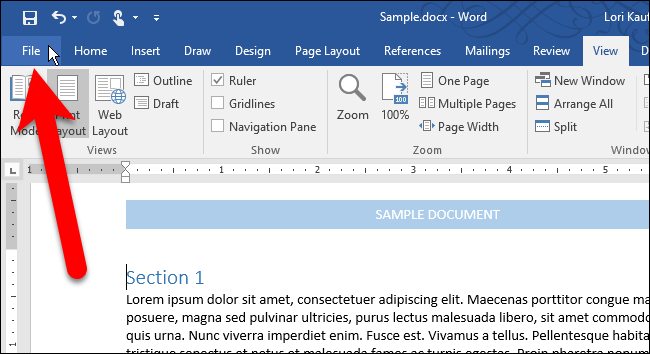
- В бэкстейдж-режиме выберите «Параметры».

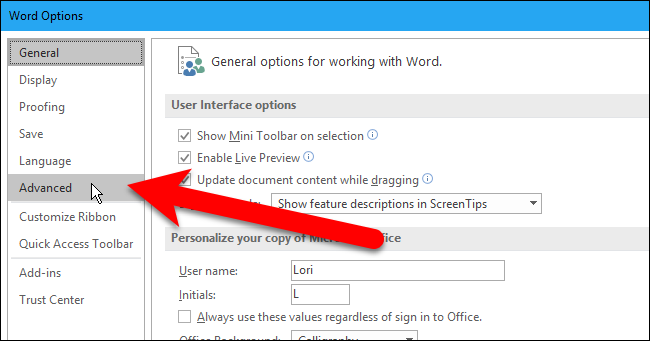
- В окне «Параметры Word» перейдите в раздел «Дополнительно».
- Прокрутите до блока «Отображение» и снимите флажок «Показывать вертикальную линейку в режиме Разметка страницы». Затем нажмите «ОК».
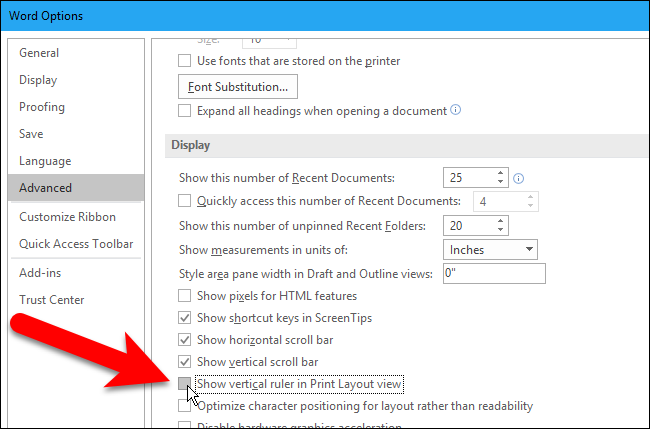
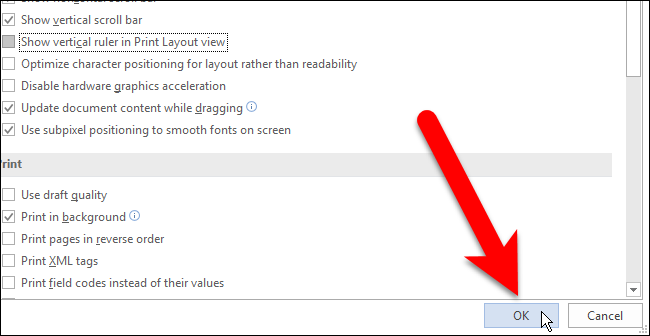
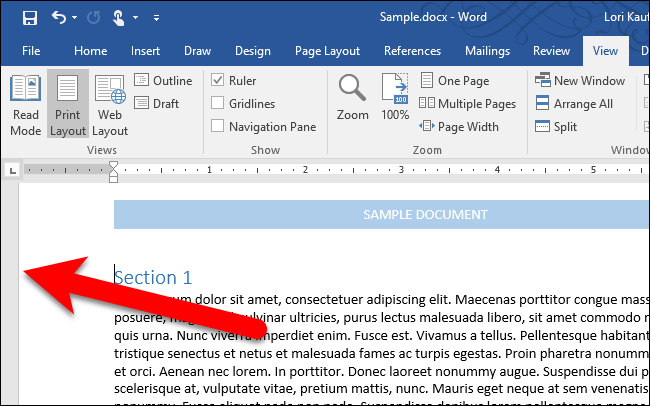
После этого вертикальная линейка исчезнет, а верхняя останется (если флажок «Линейка» во вкладке «Вид» включён).
Частые проблемы и их решения
- Линейки не видны вовсе: убедитесь, что документ открыт в режиме «Разметка страницы» и что во вкладке «Вид» отмечена опция «Линейка».
- Вертикальная линейка не отображается даже при включённой «Линейке»: проверьте «Файл» → «Параметры» → «Дополнительно» → «Показывать вертикальную линейку в режиме Разметка страницы».
- Мало места на экране: можно временно скрыть и ленту (нажатие на стрелку в правом верхнем углу ленты или Ctrl+F1) для дополнительной области просмотра.
Important: линейки отображаются только в режиме «Разметка страницы». В режимах «Разметка веб-страницы» или «Черновик» их нет.
Горячие клавиши и быстрые приёмы
- Быстро включить/выключить линейки: вкладка «Вид» → «Линейка».
- Свернуть/развернуть ленту: Ctrl+F1.
- Совет: на небольших экранах сначала сверните ленту, затем отключите линейки — это даст максимум места для документа.
Критерии приёмки
- Оба линейки видны, когда включена опция «Линейка» и выбран режим «Разметка страницы».
- Только горизонтальная линейка видна, если в параметрах Word отключена вертикальная линейка.
- При отключённой «Линейке» в разделе «Вид» ни одна линейка не отображается.
Контрольный чеклист по ролям
- Автор текста: проверить выравнивание абзацев и отступы с помощью линейки.
- Дизайнер макета: убедиться, что элементы страницы занимают нужное место при включённых линейках.
- Редактор: скрыть линейки для просмотра финального макета на экране без лишних направляющих.
Короткий глоссарий
- Линейка: визуальная шкала сверху и слева, показывающая отступы и табы.
- Разметка страницы: режим просмотра, в котором отображаются линейки и страницы в привычном виде.
Резюме
Линейки в Word полезны для точного позиционирования, но их можно легко скрыть через вкладку «Вид» или через «Параметры», если нужно больше места на экране. Проверьте режим просмотра и параметры отображения, если линейки не видны.
Примечание: можно также скрыть ленту (Ctrl+F1) для дополнительного рабочего пространства.

Похожие материалы

Несколько аккаунтов Skype: Multi Skype Launcher

Журнал для работы: повысить продуктивность

Персональные звуки уведомлений на Android

Скачивание шоу Hulu для офлайн‑просмотра

Microsoft Start: персонализированная новостная лента
