
Как добавить календарь Outlook в Google Календарь
Быстрые ссылки
- Поделиться календарём Outlook
- Добавить календарь Outlook в Google Календарь
- Настройка внешнего вида календаря
- Удаление календаря Outlook из Google
Краткое описание
Подписка на календарь Outlook в Google Календаре позволяет видеть события Outlook рядом с личными событиями Google без ручного дублирования. Это упрощает планирование и уменьшает вероятность двойных броней. Процесс использует стандарт iCal/ICS и не требует дополнительных расширений.
Важно: это обычно односторонняя подписка — изменения в Outlook отображаются в Google, но изменения в Google не возвращаются в Outlook.
Что нужно подготовить
- Аккаунт Office 365 / Outlook (веб-версия) с доступом к календарю, который вы хотите опубликовать.
- Аккаунт Google и доступ к Google Календарю.
- Права на публикацию календаря (в организации администратор может ограничивать внешнее распространение).
Примечание: для корпоративных учётных записей администратор Microsoft 365 может запрещать публикацию календарей наружу. Если вы не видите опции «Опубликовать календарь», обратитесь к администратору.
1. Поделиться календарём Outlook (получение ICS‑ссылки)
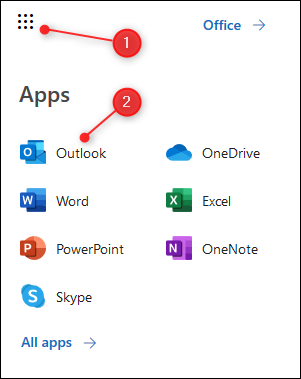
- Откройте Outlook в браузере (веб‑версия Office 365). Нажмите на лаунчер приложений (9 точек) и выберите значок Outlook.
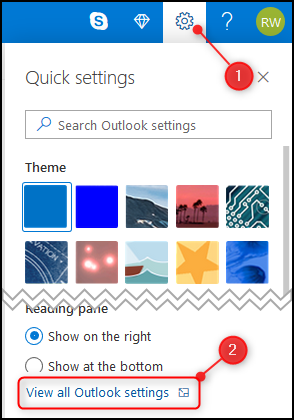
- Перейдите в «Настройки» и выберите «Просмотреть все настройки Outlook».
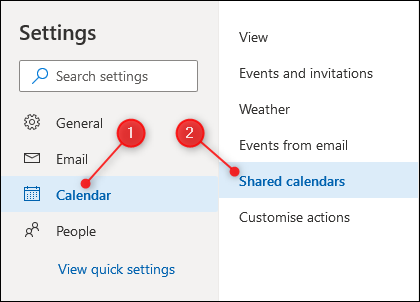
- В настройках откройте раздел «Календарь» → «Общие календаря» (Shared Calendars).
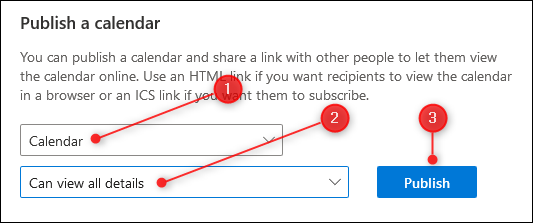
- В блоке «Опубликовать календарь» (Publish a calendar) выберите календарь, если у вас несколько. В выпадающем списке прав доступа установите «Можно просматривать все сведения» (Can view all details) и нажмите «Опубликовать».
- После публикации появятся две ссылки: HTML и ICS. Нажмите на ICS и выберите «Копировать ссылку».
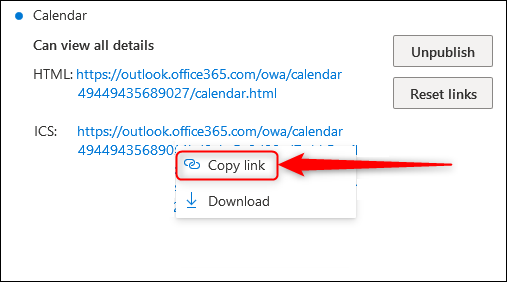
Совет: ICS‑ссылка — это адрес с расширением .ics или вида webcal://. Копируйте именно её.
2. Добавить календарь Outlook в Google Календарь
- Откройте Google Календарь в браузере.
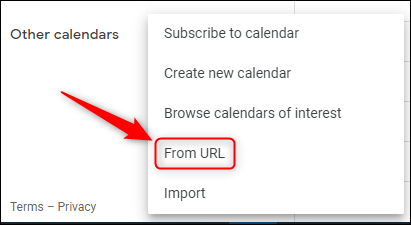
- В левой колонке рядом с «Другие календари» нажмите на кнопку «+» и выберите «По URL» (From URL).
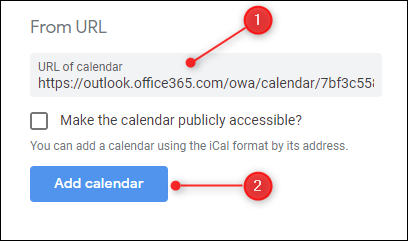
- Вставьте скопированную ICS‑ссылку в поле и нажмите «Добавить календарь».
- Выйдите из настроек и проверьте, что календарь появился в списке. Google будет периодически проверять ICS и обновлять события (интервал зависит от Google).
Важно: синхронизация — не мгновенная и зависит от частоты обновлений со стороны Google; иногда изменения видны через несколько минут, иногда — позже.
3. Настройка внешнего вида календаря в Google
Чтобы календарь выглядел удобнее:
- Наведите курсор на название календаря в левой панели и кликните три точки → «Настройки».
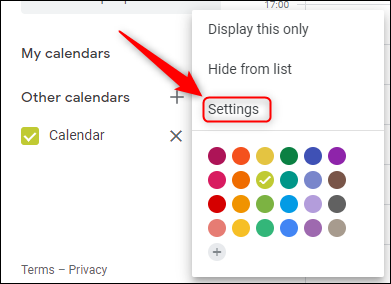
- В поле «Имя» задайте понятное название (например, «Рабочий Outlook»), затем вернитесь назад.
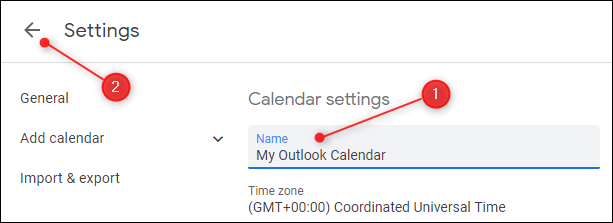
- Можно изменить цвет и уведомления для этого календаря, чтобы отличать события визуально.
4. Удаление (отписка) от календаря
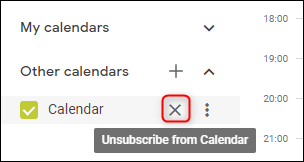
Наведите курсор на календарь в списке — появится «X» или опция меню. Нажатие «X» отписывает вас, удаляя подписку из Google. Чтобы снова добавить календарь, повторите шаги 1–2 и вставьте ICS URL снова.
Расширенные советы и рекомендации
Частые проблемы и как их решать
- Google не показывает новые события: подождите 10–30 минут и обновите страницу; иногда приходится ждать до нескольких часов. Если задержка постоянная, проверьте, корректна ли ICS‑ссылка и не истекла ли публикация в Outlook.
- Нет доступа к публикации: в корпоративных аккаунтах публикация может быть отключена. Обратитесь к IT‑администратору.
- События с конфиденциальными деталями: если вы используете «Просматривать все сведения», любые подписчики увидят детали событий. Для ограниченной информации выбирайте «Только свободно/занят» (Free/Busy) при публикации, если такая опция доступна.
Когда этот способ не подходит (контрпримеры)
- Нужна двусторонняя синхронизация (изменения в Google должны появляться в Outlook). Подписка через ICS даёт только односторонний поток Outlook → Google.
- Необходимо мгновенное обновление (near real‑time) — Google опрашивает ICS по своему графику, так что задержки возможны.
- Организация запрещает публикацию календарей наружу или требует защищённого метода синхронизации (Exchange ActiveSync, сервисы SSO и т.д.).
Альтернативные подходы
- Добавить учётную запись Exchange/Office 365 непосредственно в Google (для мобильных устройств) — это полноценная синхронизация календаря и почты, но требует поддерживаемой конфигурации.
- Использовать официальный Outlook для Android/iOS и включить синхронизацию с Google (на мобильных устройствах есть варианты синхронизации контактов и календарей).
- Корпоративные решения и плагины (например, сторонние шлюзы синхронизации) — подходят для двухсторонней синхронизации, но требуют установки и доверия третьей стороне.
Мини‑методология: как внедрить подписку в организации
- Оцените требования к синхронизации (односторонняя/двусторонняя, частота обновлений, безопасность).
- Проверьте политики безопасности и права публикации в Microsoft 365.
- Опубликуйте тестовый календарь и подпишитесь на него в Google, проверьте видимость и задержки обновления.
- Определите инструкции для сотрудников и документируйте шаги (ICS → Google «По URL»).
- При необходимости настройте общие правила именования и цветов календарей.
Ролевые чек‑листы
Администратор IT:
- Проверить политику публикации календарей в Microsoft 365.
- Обеспечить инструкцию и шаблон имен для общих календарей.
- При необходимости разрешить использование webcal/ICS для доверенных доменов.
Обычный пользователь:
- Получить ICS‑ссылку из Outlook (или попросить владельца календаря).
- Вставить ссылку в Google Календарь → По URL.
- Переименовать и задать цвет календаря.
Менеджер/организатор:
- Убедиться, что публичная информация не содержит приватных данных.
- Выбрать нужный уровень видимости при публикации («Просматривать все сведения» vs «Только свободно/занят»).
Короткий глоссарий
- ICS / iCal: формат календарных файлов, который позволяет обмениваться событиями между приложениями.
- Publish / Publish a calendar: публикация календаря в Outlook, создание публичной ссылки (HTML и ICS).
- One‑way sync: односторонняя синхронизация, где изменения передаются только в одну сторону.
Конфиденциальность и соответствие (GDPR/Защита данных)
- При публикации календаря важно оценить, какие данные становятся доступными. Раздел «Просматривать все сведения» раскрывает содержимое событий, включая описания и участников.
- Для персональных данных сотрудников используйте минимально необходимый уровень детализации («забронировано» вместо подробностей), и согласуйте практику с отделом безопасности и HR.
Итог
Подписка на календарь Outlook в Google Календаре — простой способ объединить расписания без сторонних инструментов. Процесс быстро настраивается: опубликовать календарь в Outlook, скопировать ICS и добавить по URL в Google. Имейте в виду одностороннюю природу синхронизации и ограничения по частоте обновления.
Краткие шаги:
- Outlook (веб) → Настройки → Календарь → Опубликовать календарь → Скопировать ICS.
- Google Календарь → Другие календари → + → По URL → Вставить ICS → Добавить.
- Переименовать и настроить цвет/уведомления.
Часто задаваемые вопросы
К: Обновляется ли подписанный календарь автоматически?
A: Да, Google периодически опрашивает ICS‑фид и обновляет события. Частота определяется Google и может составлять от нескольких минут до нескольких часов.
К: Могу ли я редактировать события Outlook из Google Календаря?
A: Нет. Подписка по ICS обычно обеспечивает только чтение; изменение нужно делать в Outlook.
К: Что делать, если я не вижу опции «Опубликовать календарь» в Outlook?
A: В корпоративной среде опция может быть отключена администратором. Обратитесь в IT или администрацию Microsoft 365 для разъяснений.
Авторская заметка: инструкция актуальна для веб‑версий Outlook и Google Календаря. Мобильные приложения могут иметь другие наборы функций и пути добавления календаря.

Похожие материалы

Несколько аккаунтов Skype: Multi Skype Launcher

Журнал для работы: повысить продуктивность

Персональные звуки уведомлений на Android

Скачивание шоу Hulu для офлайн‑просмотра

Microsoft Start: персонализированная новостная лента
