
Как всегда отображать все значки системного трея в Windows 11
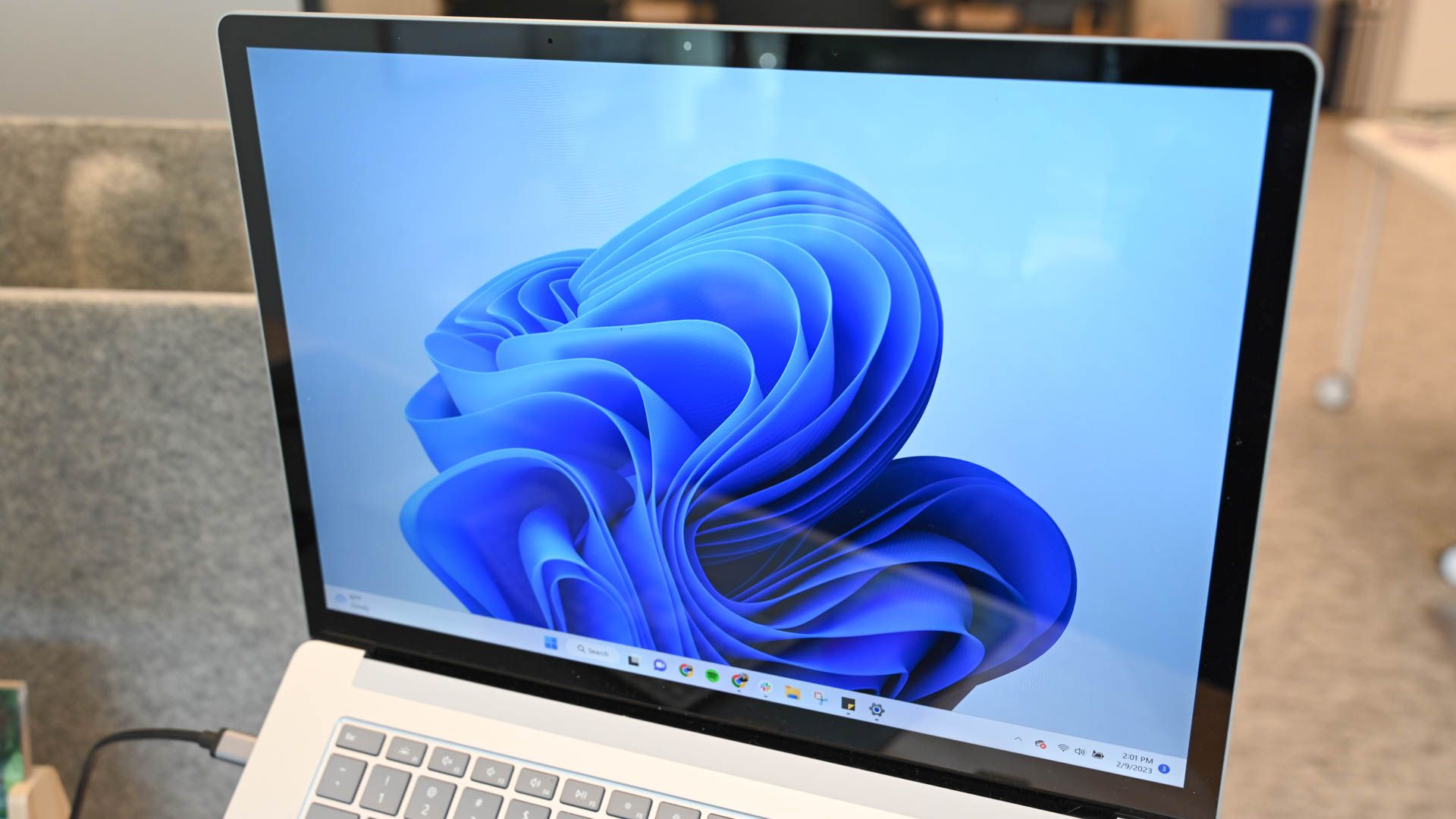
- Перетащите значки из меню скрытых значков в основную область трея, чтобы они всегда оставались видимыми.
- Либо в Параметрах откройте Персонализация → Панель задач → Другие значки системного трея и включите переключатели для нужных приложений.
Быстрые ссылки
- Вариант 1: Перетащите значки прямо в системный трей
- Вариант 2: Включите нужные значки через Параметры Windows 11
Краткое описание
- Перетаскивание значков на панель задач закрепляет их в трее и предотвращает их скрытие в меню со стрелкой.
- Через Параметры вы можете включать или отключать отображение отдельных значков системного трея постоянно.
Вы устали каждый раз нажимать стрелку «Показать скрытые значки», чтобы найти приложение? Ниже — подробная инструкция по двум безопасным способам, как всегда отображать все или только нужные значки в системном трее Windows 11.
Вариант 1: Перетащите значки в системный трей
Это самый простой и быстрый способ. Идея: открыть меню скрытых значков, затем перетащить нужный значок в основную область трея — так он останется видимым постоянно.
Шаги:
- Нажмите на стрелку вверх возле системного трея, чтобы открыть скрытые значки.
- На появившемся списке найдите значок приложения, которое хотите видеть всегда.
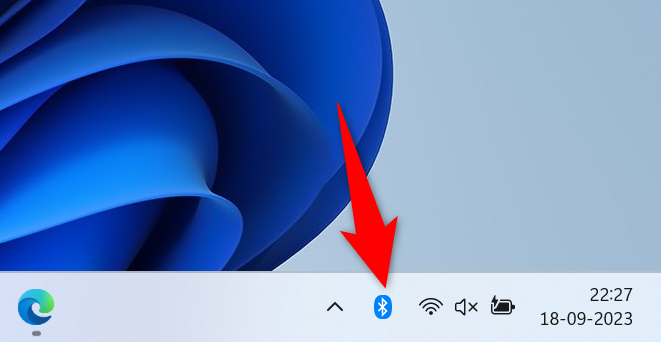
- Зажмите левую кнопку мыши на значке, перетащите его и отпустите в основной области системного трея рядом с другими значками.
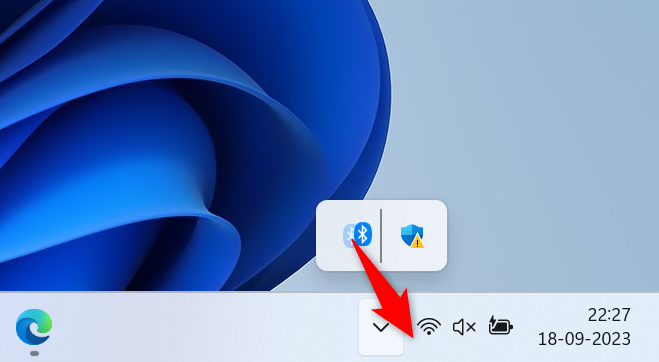
После этого значок останется в трее и не будет перемещаться в меню со стрелкой.
Советы и тонкие моменты:
- Перетаскивание работает только для значков запущенных приложений. Если приложение не запущено, значок не появится в списке.
- Некоторые системные или защищённые значки может быть нельзя перетащить — используйте способ через Параметры (см. Вариант 2).
Вариант 2: Включите значки через Параметры
Если вы хотите более дисциплинированно управлять, какие значки видимы всегда, используйте встроенные Параметры Windows.
Шаги:
- Откройте Параметры: нажмите Win + I (Windows + I).
- Перейдите в Персонализация → Панель задач.
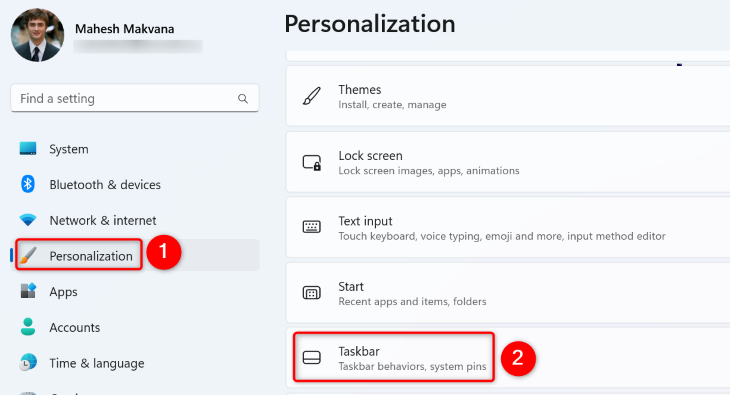
- Разверните раздел «Другие значки системного трея».
- Включите переключатели напротив тех приложений, значки которых вы хотите видеть постоянно.
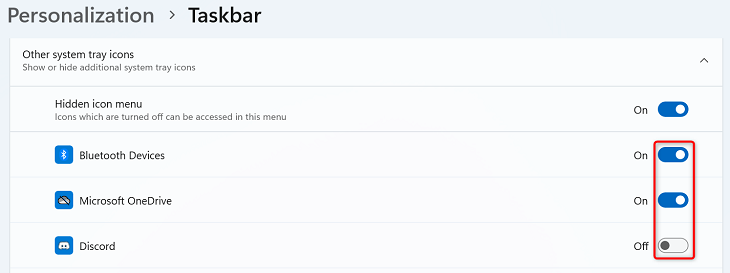
Как это работает:
- Включение переключателя заставляет систему показывать значок в основной части трея всякий раз, когда приложение запущено.
- Если приложение не отображается сразу, убедитесь, что оно запущено, или перезапустите Проводник (см. раздел устранения неполадок).
Критерии приёмки
- Вы видите нужные значки в системном трее без необходимости нажимать стрелку.
- Значки остаются видимыми после перезагрузки Windows (если приложение автоматически запускается), либо становятся видимыми сразу при запуске приложения.
Когда это может не сработать и как исправить
- Значок не отображается после включения переключателя: убедитесь, что приложение запущено.
- Перетаскивание не работает: возможно, у приложения нет активного значка в трее или системная политика ограничивает изменение.
- После обновления Windows поведение могло измениться — проверьте настройки снова.
Устранение неполадок — быстрые шаги:
- Закройте и снова запустите приложение.
- Перезапустите Проводник: Откройте Диспетчер задач (Ctrl + Shift + Esc) → найдите «Проводник» → Правый клик → Перезапустить.
- Если нужно, перезагрузите ПК.
Если и это не помогло, проверьте групповые политики или ограничения корпоративной учетной записи — в организациях администраторы могут ограничивать отображение значков.
Альтернативные подходы и инструменты
- Использовать сторонние утилиты для управления треем и панелью задач (есть бесплатные и платные решения), но проверяйте репутацию ПО и источник загрузки.
- Для продвинутых пользователей можно настроить автозапуск нужных приложений, чтобы их значки появлялись в трее сразу после загрузки системы.
Важно
- Сторонние утилиты могут менять поведение системы и требуют прав администратора. Загружайте их только с официальных сайтов или известных репозиториев.
Быстрая проверка для системного администратора
- Проверьте, не применены ли групповые политики, связанные с панелью задач.
- Убедитесь, что учетная запись пользователя имеет права на изменение параметров персонализации.
Полезные подсказки и эвристики
- Если вы хотите, чтобы в трее всегда были только самые важные значки, включите их через Параметры — это проще для централизованного управления.
- Для временных задач используйте перетаскивание — быстро и без настроек.
Глоссарий в одну строку
- Системный трей — область справа на панели задач, где отображаются фоновые приложения и статусные значки.
Чек‑лист перед завершением
- Приложение запущено.
- Значок перетащен или включён через Параметры.
- При необходимости перезапущен Проводник.
Резюме
Перетаскивание и настройка через Параметры — два простых способа сделать нужные значки постоянно видимыми в системном трее Windows 11. Перетаскивание удобно и быстро для отдельных значков; Параметры дают более предсказуемый и управляемый результат. Если значок не появляется, проверьте, запущено ли приложение, перезапустите Проводник и убедитесь, что корпоративные политики не блокируют изменения.
Удачной работы с вашим ПК!

Похожие материалы

Несколько аккаунтов Skype: Multi Skype Launcher

Журнал для работы: повысить продуктивность

Персональные звуки уведомлений на Android

Скачивание шоу Hulu для офлайн‑просмотра

Microsoft Start: персонализированная новостная лента
