
Как добавить Google Календарь в Outlook
Быстрые ссылки
- Показать Google Календарь в Outlook
Зачем это нужно
Если вы используете несколько календарей (рабочий, личный, командный), легко столкнуться с дублями и конфликтами в расписании. Подписка на Google Календарь в Outlook помогает видеть все события в одном месте без постоянного переключения между аккаунтами. Это односторонняя подписка: вы видите и обновляете события в Google, а Outlook только отображает их.
Что потребуется
- Активный Google аккаунт с доступом к нужному календарю.
- Outlook (веб‑версия или настольный клиент). Не нужны плагины, расширения или сторонние сервисы.
Пошаговая инструкция
- Войдите в Google Календарь в браузере.
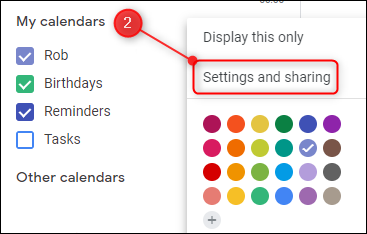
- Слева найдите календарь, который хотите показать в Outlook. Нажмите на три точки рядом с названием и выберите «Настройки и общий доступ» (Settings and sharing).
- Прокрутите страницу до секции «Секретный адрес в формате iCal» (Secret address in iCal format). Нажмите ссылку, чтобы выделить URL, и скопируйте его (Ctrl+C или через правый клик → «Копировать»).

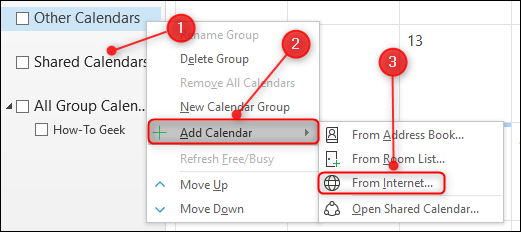
- Откройте Outlook и перейдите в календарь. В дереве слева правой кнопкой мыши кликните «Общие календари» или «Shared Calendars» и выберите Add Calendar > From Internet.
- Вставьте скопированный секретный iCal‑URL в поле и нажмите «OK».
- Подтвердите подписку, нажав «Да» (Yes) в диалоге подтверждения.

- После этого календарь появится в списке. Для наложения календарей нажмите стрелку на вкладке календаря.
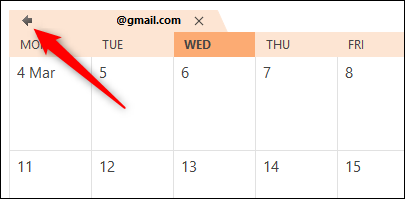
- Теперь события из Google будут отображаться в Outlook другим цветом.

Что важно знать
Важно: Подписка по iCal — это односторонняя синхронизация. Вы можете просматривать события Google в Outlook, но редактировать их нужно в Google. Изменения в Google отобразятся в Outlook при следующей синхронизации.
Примечание: частота обновления зависит от Outlook. В веб‑версии обновления обычно происходят быстрее, чем в некоторых настольных клиентах.
Когда этот способ не подойдёт
- Если вам нужна двусторонняя синхронизация (создавать или редактировать события в Outlook с синхронизацией в Google), потребуется сторонний инструмент или добавление Google аккаунта в Outlook как учетную запись (если поддерживается).
- Если календарь приватный и владелец не предоставляет секретную ссылку, вы не сможете подписаться.
Альтернативные подходы
- Добавить Google аккаунт в Outlook (через «Добавить учетную запись») — иногда позволяет двустороннюю синхронизацию для корпоративных G Suite аккаунтов.
- Использовать сторонние сервисы‑синхронизаторы (например, сервисы синхронизации календарей) — дают больше контроля, но требуют доверия к провайдеру.
- Экспорт календаря в .ics и импорт в Outlook — одноразовая операция, не обновляется автоматически.
Короткая методология принятия решения
- Решите: нужен ли просмотр событий или редактирование из Outlook?
- Для просмотра — используйте iCal‑подписку (инструкция выше).
- Для редактирования — рассмотрите добавление аккаунта в Outlook или сторонний синхронизатор.
Проверка успешности (Критерии приёмки)
- Календарь появился в списке Outlook.
- События видны и отличаются цветом от основного календаря.
- Добавленное в Google событие отображается в Outlook после обновления.
Технические и совместимые заметки
- Формат iCal (RFC 5545) — открытый стандарт для обмена календарными данными с конца 1990‑х годов.
- Outlook (веб и настольные версии) поддерживают подписки по iCal; некоторые мобильные клиенты могут не поддерживать автоматическое обновление с той же частотой.
Устранение проблем — чеклист
- Убедитесь, что вы скопировали именно «секретный адрес в формате iCal», а не публичную ссылку.
- Проверьте, что вставленный URL начинается с http:// или https:// и содержит .ics.
- Если события не появляются — закройте и заново откройте Outlook или выполните ручное обновление календарей.
- Если календарь пуст, проверьте права доступа и что вы смотрите правильный календарь в Google.
Риски и приватность
- Подписка по секретной ссылке даёт доступ к событиям тому, у кого есть URL. Не публикуйте такой URL в общедоступных местах.
- Для корпоративных или чувствительных данных обсудите политику обмена календарями с IT‑отделом.
Быстрые решения для ролей
- Пользователь: используйте iCal‑ссылку для просмотра.
- Администратор IT: рассмотрите централизованное добавление учетных записей или корпоративные политики обмена, если требуется двусторонняя синхронизация.
- Менеджер команды: убедитесь, что внешние подписки не раскрывают конфиденциальные встречи.
Ментальные модели и рекомендации
- Подписка (видеть) ≠ синхронизация (редактировать).
- Если вы сомневаетесь, думайте в терминах «просмотр» против «управление». Подписка решает первую задачу быстро и безопасно.
Наглядное дерево решений
flowchart TD
  A[Нужен доступ к Google Календарю в Outlook?] --> B{Требуется редактирование?}
  B -- Нет --> C[Подписка по iCal 'инструкция выше']
  B -- Да --> D{Аккаунт можно добавить в Outlook?}
  D -- Да --> E[Добавить Google аккаунт в Outlook]
  D -- Нет --> F[Использовать сторонний синхронизатор]
  F --> G[Оценить безопасность и стоимость]
Часто задаваемые вопросы
Можно ли редактировать события Google в Outlook после подписки?
Нет. Подписка по iCal даёт только просмотр. Для редактирования нужно добавлять аккаунт или использовать синхронизатор.
Как часто Outlook обновляет подписанные календари?
Интервал обновления зависит от клиента Outlook. Веб‑версия обновляет чаще, настольная версия может делать это реже.
Можно ли дать доступ другому человеку к моему календарю через iCal‑ссылку?
Да, но помните: кто имеет секретную ссылку, может просматривать события. Для контроля доступа используйте настройки общего доступа в Google.
Итог
Подписка на Google Календарь в Outlook по секретной iCal‑ссылке — простой и надёжный способ увидеть все события в одном месте без установки сторонних расширений. Это удобный выбор, если вам нужен просмотр событий; если требуется двусторонняя синхронизация, рассмотрите добавление аккаунта в Outlook или доверенный синхронизатор.
Ключевые шаги: получить секретный iCal‑URL в Google Calendar → добавить календарь в Outlook через «From Internet» → подтвердить и при необходимости наложить календари.

Похожие материалы

Несколько аккаунтов Skype: Multi Skype Launcher

Журнал для работы: повысить продуктивность

Персональные звуки уведомлений на Android

Скачивание шоу Hulu для офлайн‑просмотра

Microsoft Start: персонализированная новостная лента
