
Как оплачивать покупки через Apple Pay на macOS Sierra
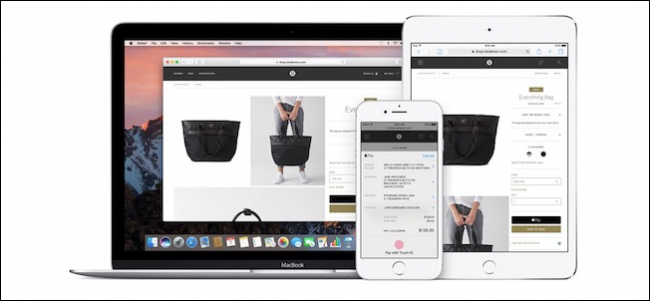
Кратко о терминах
- Apple Pay — бесконтактная платёжная система от Apple. Одной строкой: позволяет оплачивать покупки без передачи номера карты.
- Continuity — набор функций Apple, который связывает iPhone и Mac для совместной работы и передачи задач.
Что нужно подготовить
- iPhone с настроенным Apple Pay (карта добавлена в Wallet).
- Включённый Wi‑Fi и Bluetooth на обоих устройствах для Continuity.
- Вход в один и тот же Apple ID на iPhone и Mac.
- Safari на Mac (оплата через Apple Pay работает только в Safari).
Важно: Apple Pay на macOS Sierra использует ваш iPhone или Apple Watch для подтверждения платежа. Нужное устройство должно быть рядом и разблокировано (или на руке для Apple Watch).
Пошаговая инструкция
- Откройте сайт, который поддерживает Apple Pay. Сейчас таких сайтов пока немного, но их количество растёт.
- Выберите товар и добавьте его в корзину.
- На странице оплаты нажмите «Оплатить с помощью Apple Pay» или черную кнопку Apple Pay.
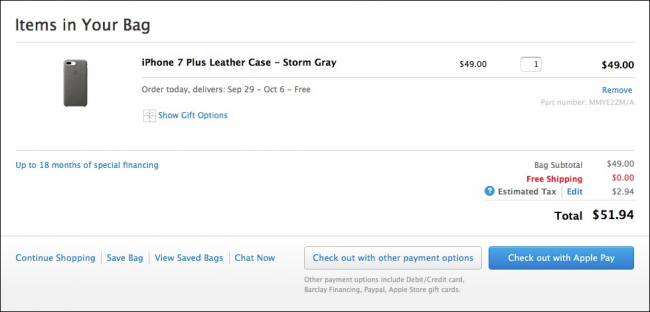
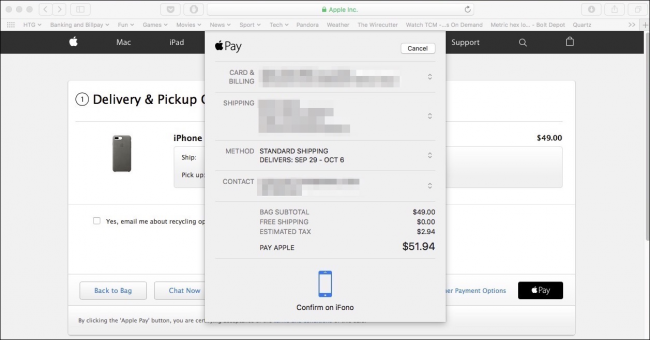
- На Mac появится диалог подтверждения, который укажет, что подтверждение пройдёт на вашем iPhone или Apple Watch.

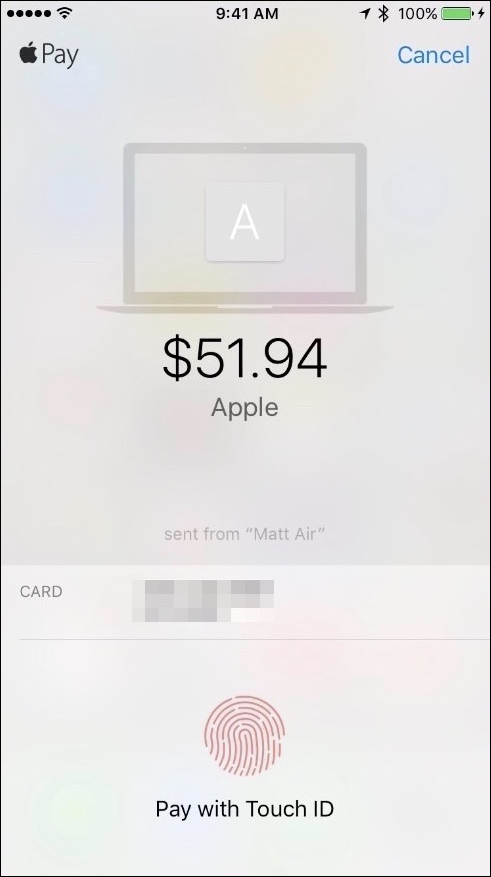
- Подтвердите платёж на iPhone, прикоснувшись к Touch ID, или на Apple Watch — дважды нажмите боковую кнопку.
- После успешной оплаты на экране появится подтверждение, и вы получите счёт по электронной почте.
Почему это безопаснее, чем обычная карта
Apple Pay использует токены для каждой транзакции, то есть реальная информация карты не передаётся продавцу. Передача данных между Mac и iPhone/Watch шифруется.
При оплате в Safari Apple Pay передаёт данные о покупке в зашифрованном виде между Mac и вашим iOS‑устройством или Apple Watch для завершения транзакции.
Когда это может не сработать
- Сайт не поддерживает Apple Pay. Ищите черный логотип Apple Pay на странице оплаты.
- Safari не используется — другие браузеры не поддерживают оплату через Apple Pay на macOS Sierra.
- Ваш iPhone не рядом, выключен или не подключён к тому же Apple ID.
- У карты есть региональные или банковские ограничения.
Альтернативные подходы
- Добавьте карту в профиль сайта и оплачивайте напрямую картой (ручной ввод). Это удобно, когда сайт не поддерживает Apple Pay.
- Если у вас Apple Watch, используйте её для подтверждения платежей (особенно когда iPhone далеко).
- Используйте банковские электронные кошельки или платёжные системы, которые сайт поддерживает.
Практическое правило (ментальная модель)
Думайте о Apple Pay как о «посреднике‑токене»: вместо передачи номера карты сайт получает разовый подтверждённый маркер платежа, подтверждённый вашим устройством.
Рекомендации по безопасности
- Держите iOS и macOS обновлёнными.
- Включите двухфакторную аутентификацию для Apple ID.
- Используйте Touch ID или Face ID и мощный код‑пароль на iPhone.
- Удаляйте старые или неиспользуемые карты из Wallet.
Приватность и соответствие законам (кратко)
Apple Pay минимизирует передачу данных продавцу: вместо номера карты используется токен. Это снижает риски утечки данных и соответствует принципам минимизации данных в GDPR. Банк и платёжная система по‑прежнему участвуют в авторизации транзакции.
Контрольные списки ролей
- Для пользователя перед покупкой: iPhone рядом, Wi‑Fi/Bluetooth включены, Apple ID везде тот же, карта в Wallet.
- Для администратора сайта/владельца магазина: реализуйте поддержку Apple Pay через Web API и проверьте работу в Safari.
Когда стоит ждать больше сайтов с поддержкой
Сейчас поддержка ограничена, но ожидается рост числа продавцов. Пока ищите черную кнопку Apple Pay на странице — она упростит оплату.
Краткое резюме
Apple Pay на macOS Sierra позволяет быстро и безопасно оплачивать покупки в Safari с подтверждением на iPhone или Apple Watch. Настройте Wallet и Continuity, следите за обновлениями системы и проверяйте наличие логотипа Apple Pay на сайте.
Важно: если что‑то не работает, проверьте связь между устройствами, настройки Apple ID и поддержку Apple Pay у продавца.
Related: How to Make Macs and iOS Devices Work Together Seamlessly with Continuity

Похожие материалы

Несколько аккаунтов Skype: Multi Skype Launcher

Журнал для работы: повысить продуктивность

Персональные звуки уведомлений на Android

Скачивание шоу Hulu для офлайн‑просмотра

Microsoft Start: персонализированная новостная лента
