
Как снимать и редактировать RAW на iPhone
Обновление: примечания по приложению VSCO
- Состояние на момент публикации: у приложения VSCO были изменения в функционале камеры — см. раздел «VSCO» ниже для деталей.
Короткие ссылки
- Разница между RAW и JPG
- Как снимать RAW на iPhone
- Как редактировать RAW на iPhone
Почему RAW важен
RAW — это формат, который хранит почти все данные с камеры: расширенный динамический диапазон, большую глубину цвета и необработанный сигнал с сенсора. JPG же проходит сжатие, улучшения и «запечатывает» многие данные. Если вы хотите иметь максимум возможностей для редактирования (восстановление света/теней, точная цветокоррекция, минимальные артефакты), RAW — ваш выбор.
Короткое определение: RAW — это необработанный файл камеры; JPG — сжатая и обработанная версия, готовая к обмену.
Разница между RAW и JPG
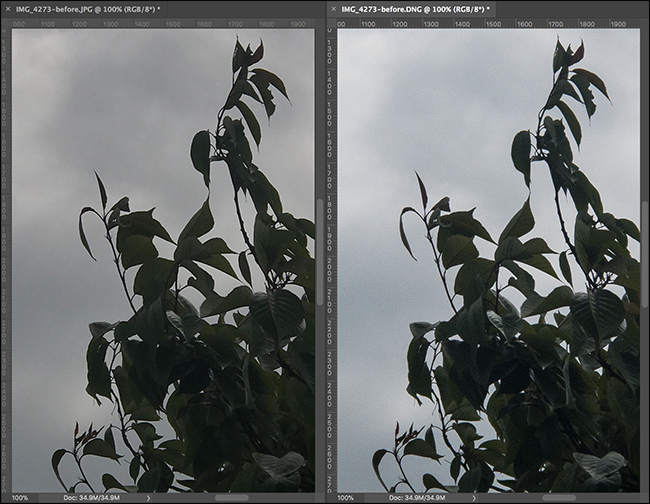
- Размер. RAW-файлы заметно больше: пример из оригинала — JPG ~1.5 МБ против RAW ~10 МБ с iPhone 7 Plus. Больше места — но и больше данных.
- Динамический диапазон. RAW хранит больше деталей и в светах, и в тенях. Это критично при сложном освещении и контровом свете.
- Цвет и градации. RAW даёт более плавные переходы и больше дополнительной информации по цвету.
- Нативная обработка. JPG уже подвергнут алгоритмической обработке (резкость, шумоподавление, компрессия). Часто эти правки нельзя полностью отменить.
Визуальная иллюстрация — фото до и после агрессивной обработки: текстуры сохраняются лучше в RAW, а JPG чаще «замыливается».
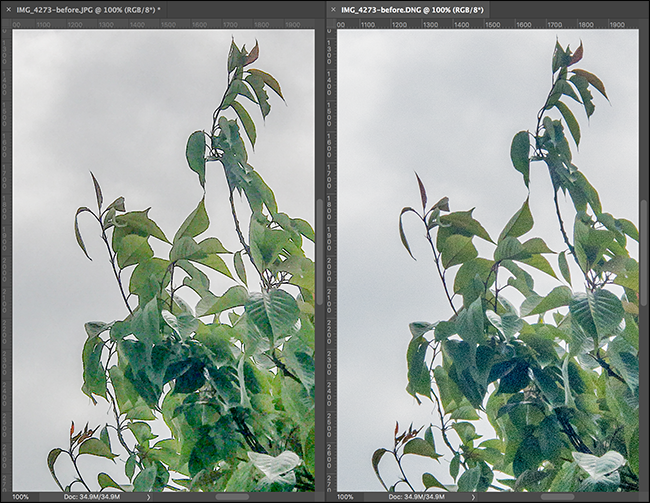
Важно: RAW не делает кадр «лучше» автоматически. Это просто больше возможностей для корректной обработки.
Когда имеет смысл снимать RAW, а когда нет
Когда стоит снимать RAW:
- Портреты и важные события, где нужен максимальный контроль цвета и тона.
- Кадры со сложным освещением (контровой свет, большой контраст сцен).
- Пейзажи и архитектура, когда важна детализация.
- Когда планируется серьёзная постобработка.
Когда RAW не нужен:
- Быстрая съёмка для социальных сетей, когда важна скорость и объём хранилища.
- Съёмка, где требуется много кадров в секунду (серийная съёмка), и размер файлов критичен.
- Когда вы довольны автоматическими правками JPG и не собираетесь править файлы.
Поддержка Apple ProRAW
Apple ProRAW — фирменная реализация RAW от Apple, доступная на iPhone 12 Pro / 12 Pro Max и более поздних Pro-моделях. ProRAW сочетает необработанные данные с некоторыми преимуществами iOS-обработки (например, управляемыми метаданными и интеграцией в Фото). Если ваш iPhone поддерживает ProRAW, стоит опробовать этот режим.
Совет: ProRAW требует много места. Если вы редко обрабатываете снимки, включайте его выборочно.
Как снимать RAW на iPhone — общий подход
- Выберите приложение, которое поддерживает RAW (см. разделы ниже). Многие приложения сохраняют одновременно и превью JPG для быстрого просмотра.
- Экспонируйте в сторону светлых участков (expose for highlights). В RAW легче восстановить тени, чем перегоревшие блики.
- Используйте штатив при длительных выдержках или низком освещении.
- Снимайте в формате RAW, если планируете цветокоррекцию, восстановление деталей или комбинирование кадров.
- Архивируйте исходники — они могут понадобиться позже.
Краткая методика перед съёмкой (чек-лист):
- Очистите объектив.
- Отключите цифровой зум, при необходимости используйте оптический.
- Включите сетку для выравнивания композиции.
- Включите режим RAW в приложении.
Приложения для съёмки RAW на iPhone
Ниже — популярные варианты и тонкости их использования.
VSCO
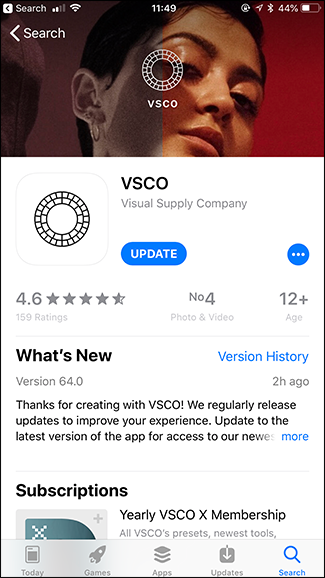
Примечание по состоянию функционала: в одном из обновлений у VSCO была отключена возможность съёмки RAW внутри приложения. Тем не менее VSCO остаётся одним из лучших мобильных редакторов и хорошо работает с импортированными RAW-файлами. Если в вашей версии VSCO нет захвата RAW, вы всё равно сможете импортировать и редактировать RAW, снятые другими приложениями.
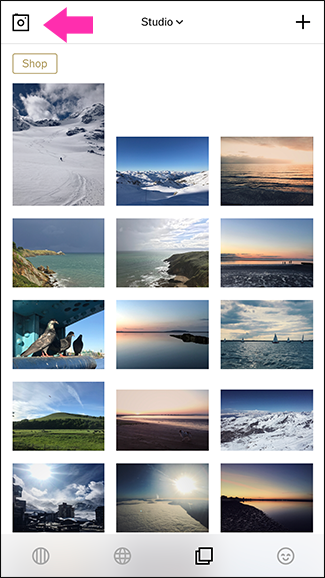
Если у VSCO включена съёмка RAW в вашей версии приложения, обычно переключатель RAW находится в интерфейсе камеры; миниатюра RAW помечается буквой R.

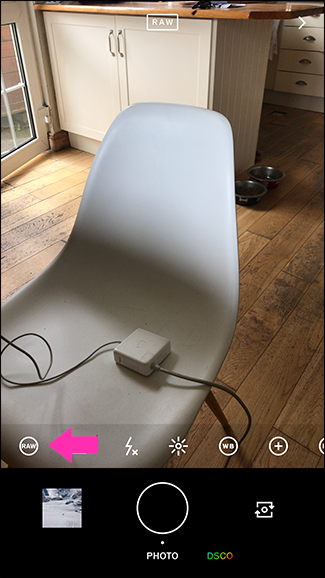
VSCO хорош как редактор: его набор фильтров и инструментов удобен для быстрых и выразительных правок.
Halide
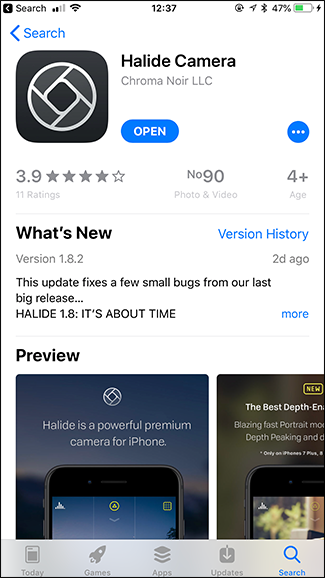
Halide — это приложение, сфокусированное на съёмке. Оно даёт ручные настройки, удобное управление фокусом и экспозицией, а также поддержку RAW. По умолчанию Halide часто сохраняет RAW; в настройках вы можете отключить или включить этот режим.

Halide удобна, если вы используете iPhone как основной фотоаппарат и хотите тонко управлять каждым кадром.
Другие варианты
- Snapseed — отличный бесплатный редактор, умеет работать с RAW после импорта.
- Lightroom Mobile — лучший выбор для тех, кто хочет серьёзную каталогизацию и синхронизацию с десктопной версией Lightroom. У мобильной версии есть сильная поддержка RAW; часть функций может требовать подписки.
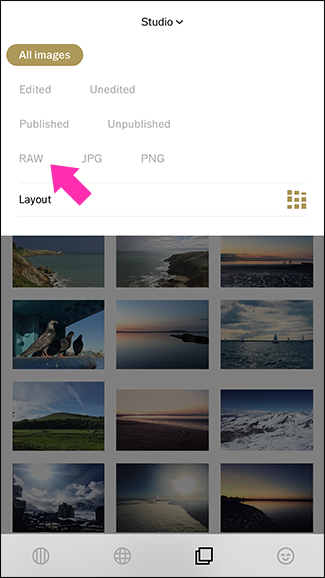
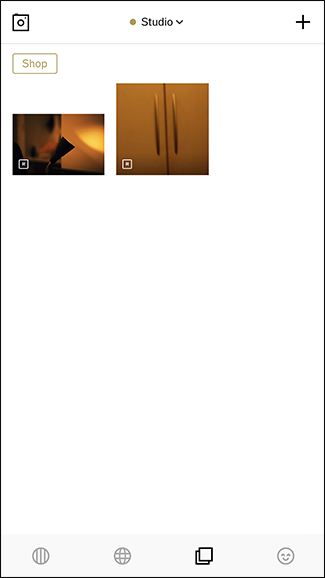
Редактирование RAW на iPhone — общий рабочий процесс
- Импортируйте RAW в приложение с поддержкой несжатых данных (Lightroom, Snapseed, VSCO для импорта).
- Начните с базовой коррекции: баланс белого, экспозиция, контраст, тени/света.
- Устраняйте шум и корректируйте резкость аккуратно — RAW часто требует иной подход, чем JPG.
- Работайте со слоями/масками (если приложение поддерживает), чтобы точечно корректировать области.
- Экспортируйте в желаемом формате (JPG, TIFF, DNG) и разрешении.
Замечание о приложении «Фото» на iOS: вы можете редактировать RAW в «Фото», но этот редактор не всегда раскрывает весь потенциал RAW и иногда сохраняет только предпросмотрную версию для других приложений. Поэтому лучше редактировать RAW в специализированных приложениях.
Практическая методика: от съёмки до экспорта (шаги)
- Съёмка
- Включите RAW в камере или приложении.
- Сфокусируйтесь вручную при необходимости.
- Экспонируйте в сторону сохранения выделений.
- Импорт
- Перенесите исходники в выбранное приложение (или оставьте в «Фото» для быстрого доступа).
- Базовая обработка
- Баланс белого → Экспозиция → Контраст → Тени/Света.
- Детали
- Работа с цветом, кривыми, локальные коррекции.
- Шуми/Резкость
- Ненавязчиво, по необходимости.
- Экспорт и резервное копирование
- Сохраните результат и архивируйте RAW-оригиналы.
Контроль качества: критерии приёмки
- Сохранена детализация в светах и тенях.
- Цвета выглядят естественно и предсказуемо на целевом устройстве.
- Шум в тенях находится в приемлемых пределах.
- Итоговый файл пригоден для запланированного применения (печать, веб, соцсети).
Когда съёмка RAW не оправдана (контрпример)
- Для потокового контента и сторис, где скорость важнее качества.
- При ограниченном хранилище, если вы не готовы к дополнительной обработке.
- Если камера/приложение сильно ограничивает рабочий процесс (например, долгое импортирование и отсутствие интеграции).
Ментальные модели и эвристики
- Правило 1: если кадр важен — снимайте RAW. Если кадр одноразовый и нужен «сейчас» — JPG.
- Правило 2: думайте о RAW как о «цифровом негативе»: он даёт возможность, но не заменяет умение фотографа.
- Правило 3: экономьте место с умом — включайте RAW избирательно.
Мини-чеклист по ролям
Для любителя:
- Включать RAW при пейзажах и важных портретах.
- Предпочитать простые редакторы (Snapseed).
Для продвинутого пользователя:
- Снимать в ProRAW, если доступно.
- Работать в Lightroom Mobile с синхронизацией на десктоп.
- Хранить исходники в облаке и делать резервные копии.
Для профессионала:
- Использовать Halide для съёмки и Lightroom для каталогизации.
- Внедрить рабочий процесс с версионированием и конвертацией в TIFF/Export presets.
Диаграмма решений: выбирать RAW или JPG
flowchart TD
  A[Нужна ли серьёзная обработка?] -->|Да| B[Снимайте RAW]
  A -->|Нет| C[Нужна скорость и экономия места?]
  C -->|Да| D[Снимайте JPG]
  C -->|Нет| B
  B --> E[Редактируйте в Lightroom/Snapseed/Halide]
  D --> F[Мгновенный экспорт в соцсети]
Матрица совместимости и советы по миграции
- Модели: Apple ProRAW доступен на iPhone 12 Pro / 12 Pro Max и более поздних Pro-моделях. На остальных телефонах используйте сторонние приложения (Halide, Lightroom).
- Форматы: RAW часто сохраняется как DNG на мобильных устройствах. ProRAW — вариант Apple с метаданными.
- Миграция: переносите RAW на компьютер для архивирования и продвинутой обработки; храните исходники отдельно от экспортированных JPG.
Советы по экономии места
- Включайте RAW выборочно.
- Используйте облачные архивы (iCloud, Google Drive) для долгосрочного хранения.
- При необходимости сохраняйте как DNG (обычно компактнее, чем TIFF).
Безопасность и приватность
RAW-файлы содержат метаданные (включая дату и местоположение, если они были включены). Перед публикацией убедитесь, что вы удалили или отредактировали метаданные, если это необходимо.
Частые ошибки новичков
- Съёмка с автоматической экспозицией, из-за чего яркие участки оказываются пересвечены.
- Использование сильных пресетов до тонкой настройки базовых параметров.
- Недостаточное резервное копирование оригиналов.
Короткая сводка
- RAW даёт больше данных и контроля, но требует места и времени для обработки.
- Если ваш iPhone поддерживает Apple ProRAW, попробуйте этот режим для важных кадров.
- Halide и Lightroom — надёжные инструменты для съёмки и обработки; Snapseed подходит для быстрой и качественной ретуши.
Важно: RAW не заменяет навыков; он расширяет ваши возможности при обработке.
Ключевые рекомендации:
- Снимайте RAW для важных кадров.
- Экспонируйте в сторону сохранения светов.
- Редактируйте в приложениях с полноценной поддержкой RAW.
Съёмка RAW вместо JPG даёт больше гибкости и контроль над итоговой картинкой. Если вы серьёзно относитесь к мобильной фотографии, изучите рабочие процессы и выберите инструменты, которые впишутся в ваш стиль съёмки.

Похожие материалы

Несколько аккаунтов Skype: Multi Skype Launcher

Журнал для работы: повысить продуктивность

Персональные звуки уведомлений на Android

Скачивание шоу Hulu для офлайн‑просмотра

Microsoft Start: персонализированная новостная лента
