
Как снимать и обрабатывать RAW на Samsung Galaxy
Почему RAW имеет значение
RAW — это необработанные данные, снятые напрямую с сенсора камеры. В отличие от JPEG, RAW не проходит сжатие и машинную постобработку в момент съёмки. Это означает, что у вас сохраняется больше тоновой информации, динамического диапазона и цветовых данных, которые можно управлять при редактировании.
Коротко: RAW даёт «сырой материал» для творческой и технической правки. Если цель — простой снимок для соцсетей без постобработки, JPEG может быть достаточен. Если цель — контроль над результатом и восстановление деталей в светах и тенях, выбирайте RAW.
Важно: RAW не делает автоматически снимок лучше — он даёт больше возможностей. Нужны навыки обработки, чтобы извлечь выгоду.
Что такое RAW и чем он отличается от JPEG
- RAW: несжатые или слабосжатые данные с датчика камеры. Чаще всего в смартфонах это формат DNG (.dng). Требует обработки в редакторе.
- JPEG: обработанный и сжатый формат, готовый к просмотру. Занимает меньше места, поддерживается везде.
Преимущества RAW:
- Больше детализации в тенях и светах
- Гибкое изменение баланса белого без потери качества
- Более точная цветокоррекция
- Лучшая основа для профессиональной ретуши
Ограничения RAW:
- Размер файлов значительно больше
- Нужны навыки и программа для обработки
- На смартфоне не все функции (например, оптическая светосила) гибко управляются
Когда стоит снимать RAW, а когда нет
Когда снимать RAW:
- Сцены с высоким динамическим диапазоном (контрастный свет и тени)
- Ночная или слабосветная съёмка, где важны детали в тенях
- Студийные снимки и портреты, для последующей ретуши
- Коммерческая и печатная фотография
Когда не нужно RAW:
- Быстрая съёмка для соцсетей, когда важна скорость и объём хранилища
- Съёмки, где камера автоматически делает отличные JPEG и нет времени на обработку
- Ситуации, где приоритет — многосерийная съёмка и большой объём снимков
Как включить RAW на Samsung Galaxy
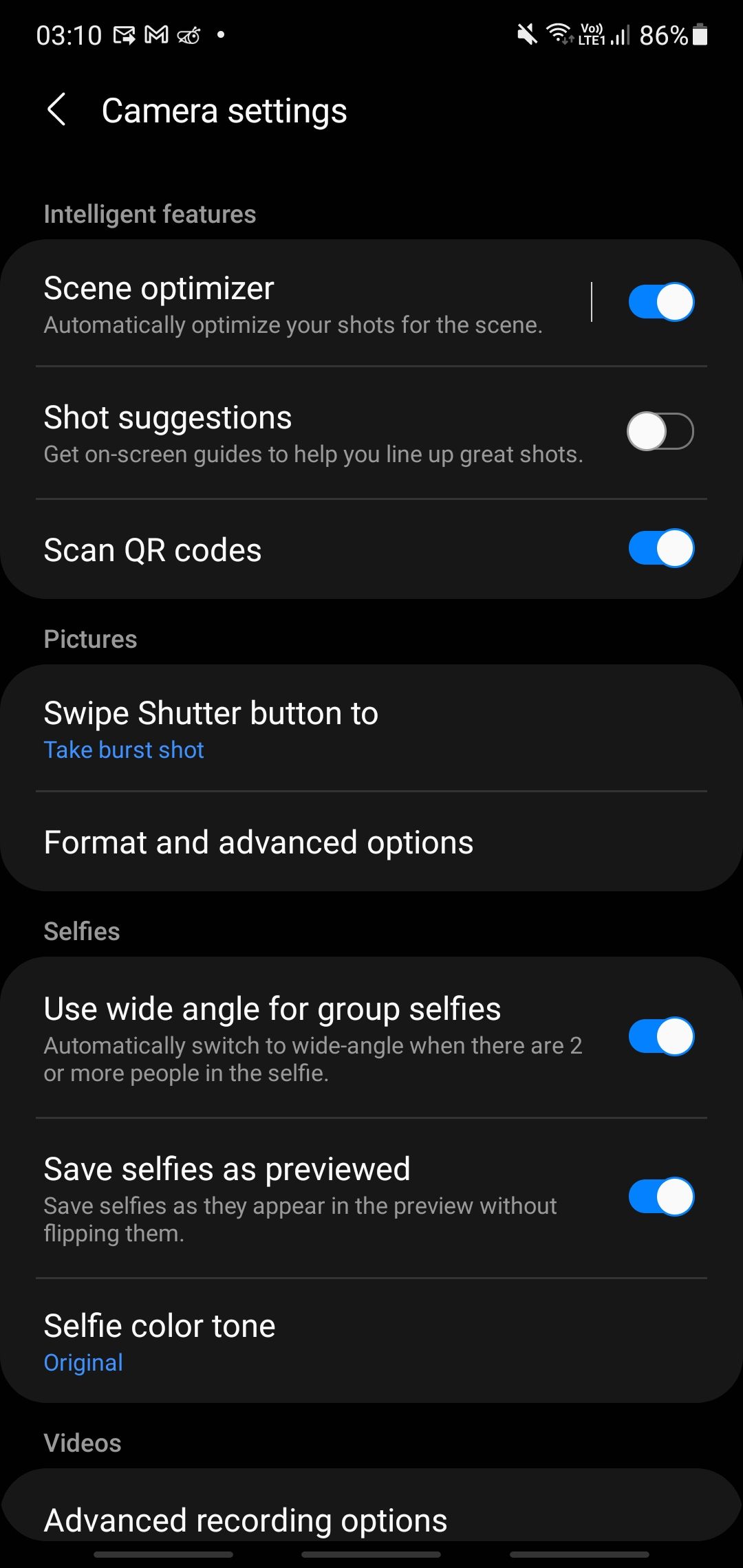
- Откройте приложение Камера на телефоне.
- Нажмите значок Настройки (обычно в правом верхнем углу или в левом нижнем в альбомной ориентации).
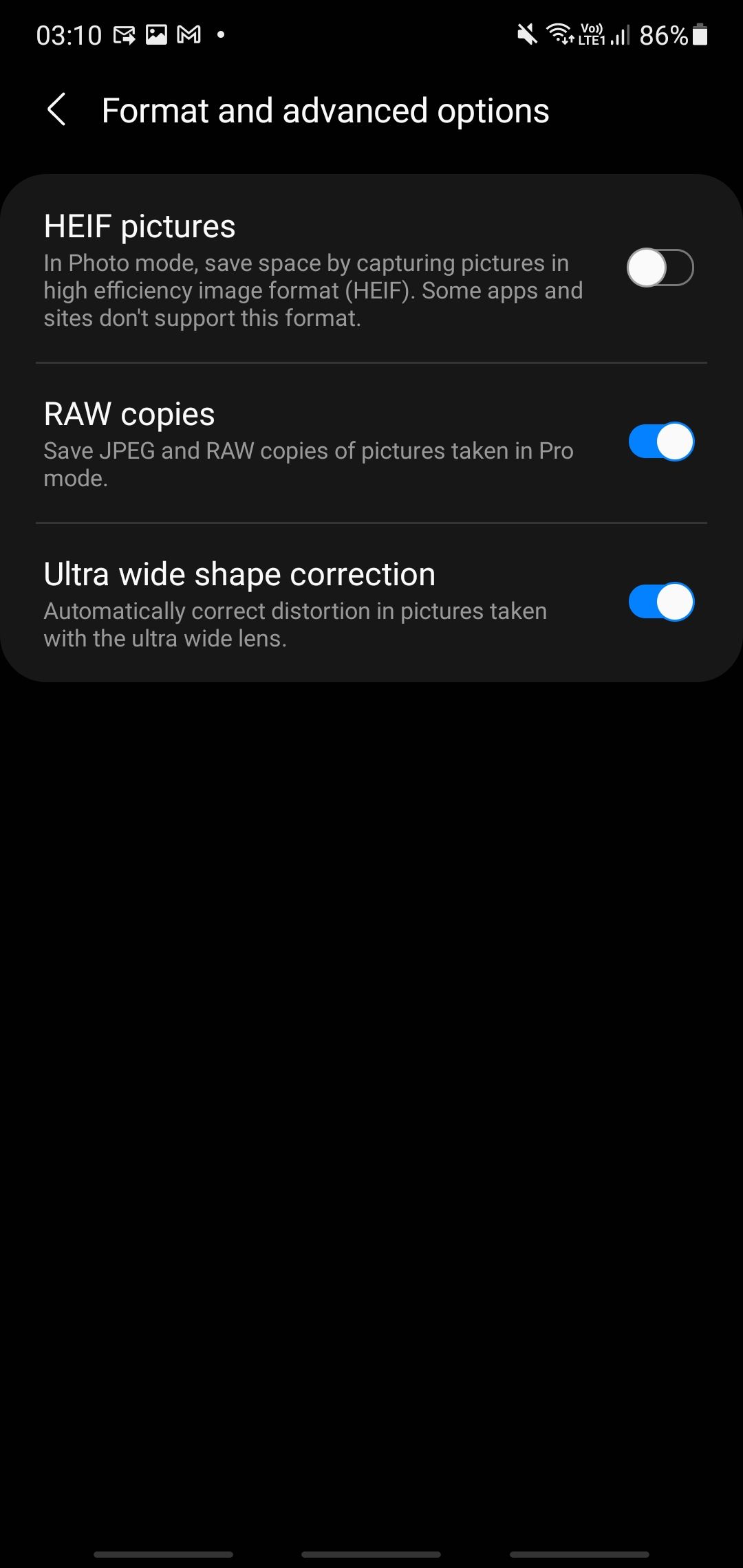
- Перейдите в раздел Изображения, затем выберите Формат и дополнительные параметры.
- Включите переключатель RAW-копии.
После активации вернитесь в интерфейс камеры, перейдите в раздел Ещё и выберите режим PRO. В этом режиме устройство автоматически сохранит RAW-копию (файл .dng) вместе с обработанным JPEG, если включена соответствующая опция.
Важно: на некоторых моделях расположение настроек может незначительно отличаться. Если в стоковом приложении вашей модели нет режима PRO, можно использовать сторонние приложения, поддерживающие RAW.
Поиск RAW-файлов на телефоне
Где искать файлы:
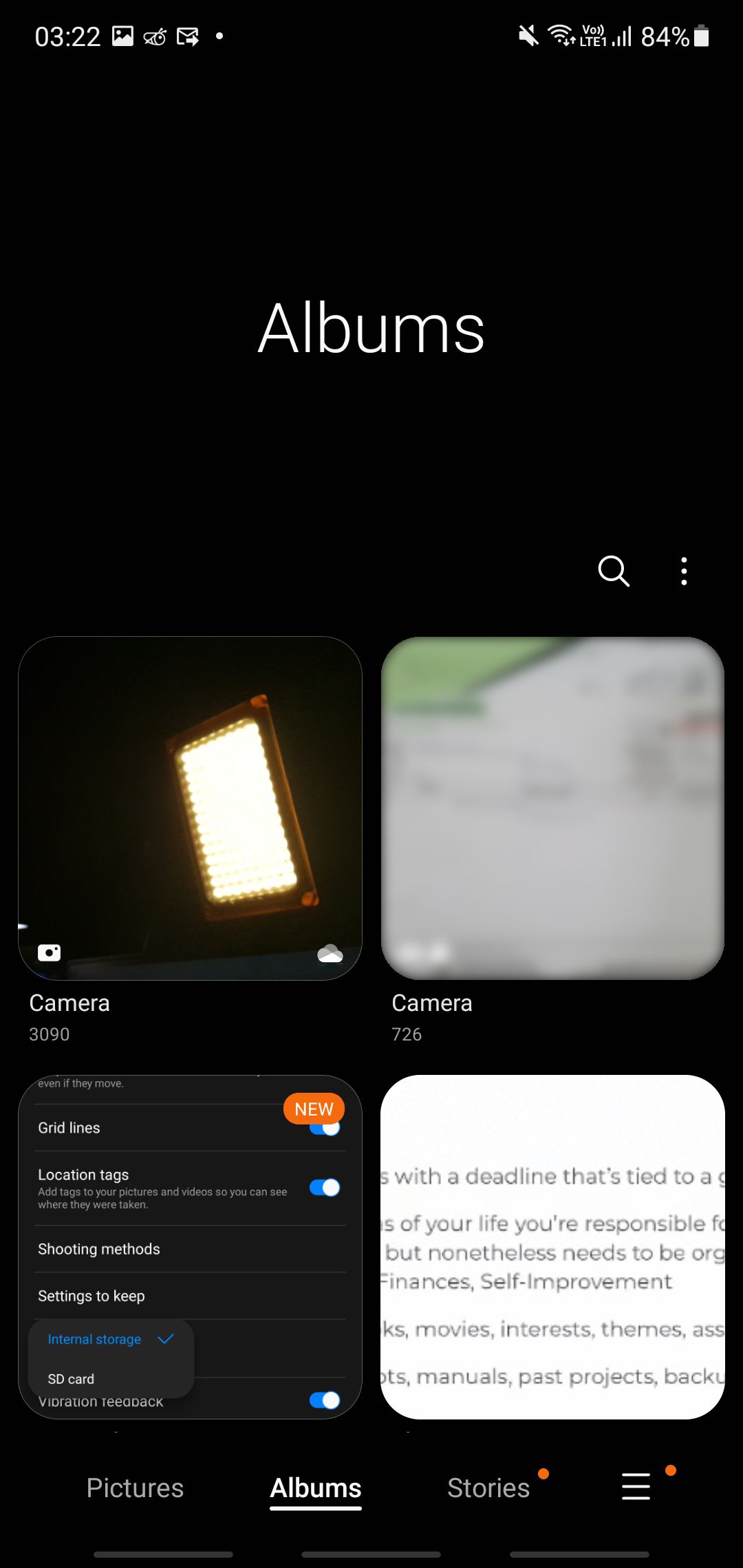
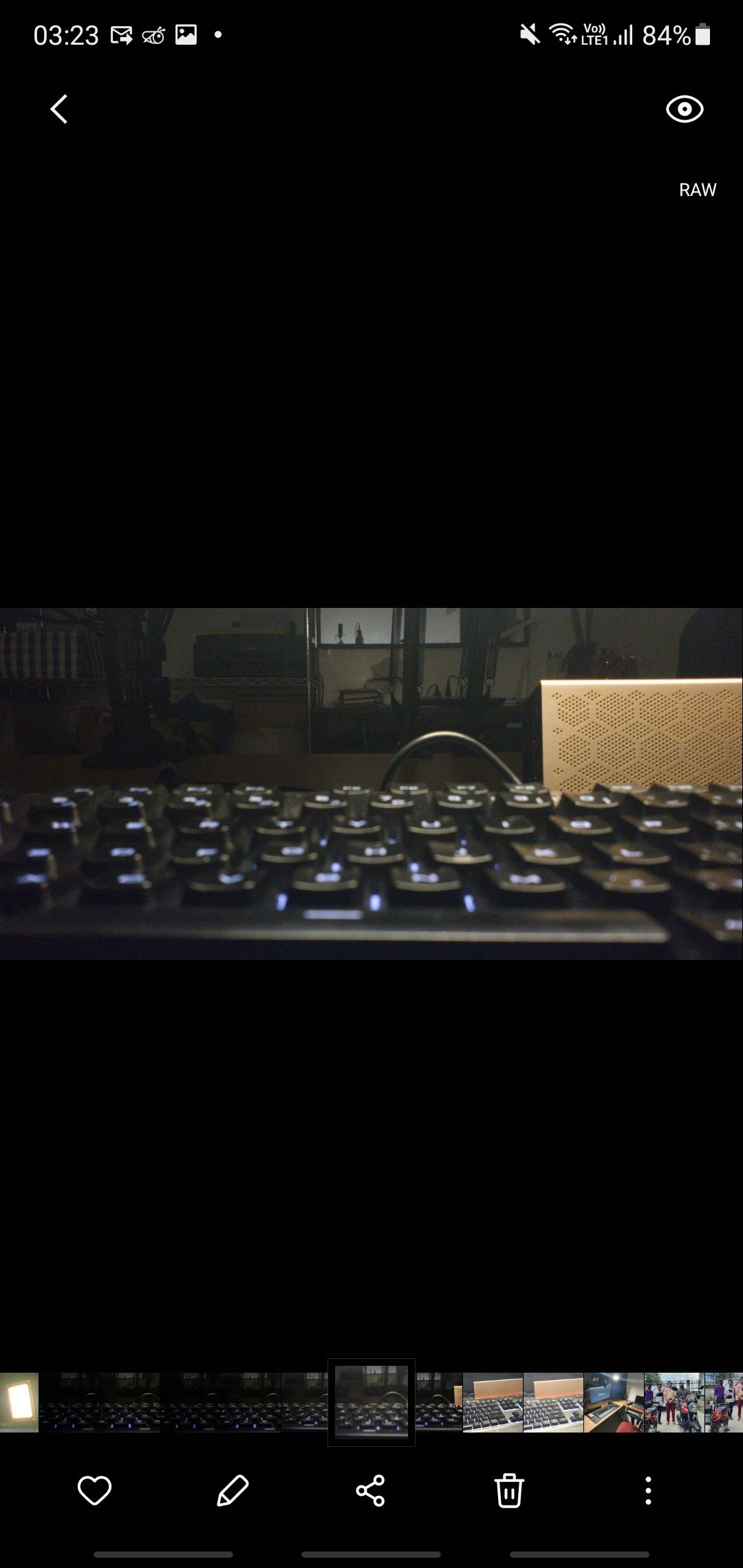
- Откройте Галерея и найдите альбом Камера — там будут две версии снимка: JPEG и RAW. RAW-изображение помечается значком RAW.
- В файловом менеджере просмотрите папку Internal Storage/SD Card > DCIM > Camera. RAW-файлы имеют расширение .dng.
Как изменить место хранения:
- В настройках камеры найдите раздел Полезные функции и тапните Расположение хранения. Выберите «Внутренняя память» или «SD‑карта», если установлена.
Как редактировать RAW прямо на телефоне
Варианты редактирования:
- Встроенный редактор Samsung: откройте изображение в Галерее, нажмите Редактировать. Базовые правки доступны прямо на устройстве.
- Приложения третьих сторон: Adobe Lightroom Mobile, Snapseed и другие позволяют полноценно работать с DNG.
- Советы при редактировании: сначала корректируйте экспозицию и баланс белого, затем работайте с тоном и локальными правками, в конце — цветокоррекция и шумоподавление.
Как открыть RAW в редакторе:
- В Галерее выберите нужное изображение.
- Нажмите значок Поделиться и выберите приложение для редактирования, либо нажмите Редактировать, если используете встроенный редактор.
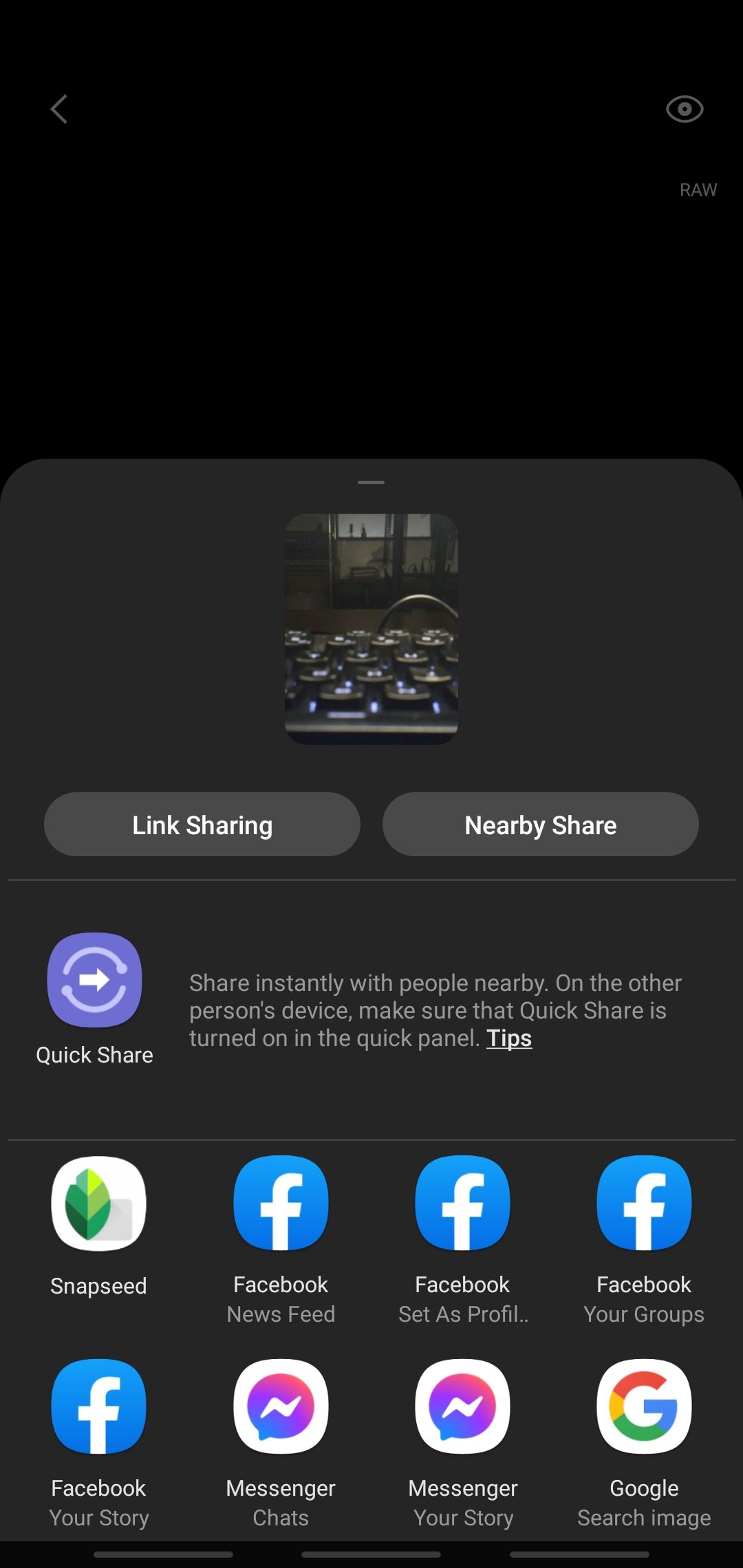
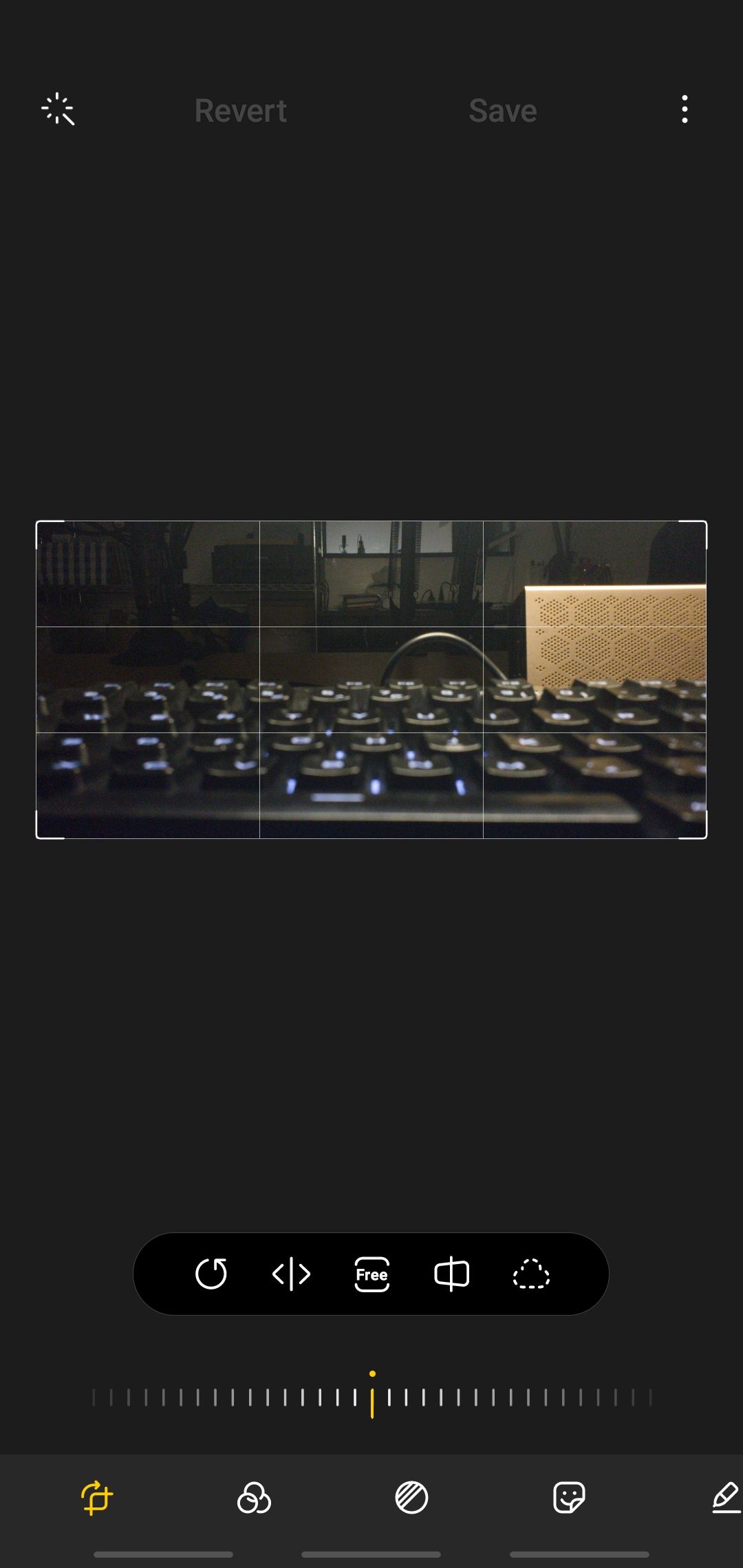
Важно: редактируя DNG, вы работаете с исходной информацией. Экспортируйте в JPEG или TIFF после завершения, если нужно поделиться файлом.
Практический рабочий процесс для мобильной съёмки в RAW (мини-методология)
- Подготовка
- Включите RAW-копии в настройках камеры.
- Настройте место хранения (внутренняя память / SD‑карта).
- Подумайте о композиции и свете — технические возможности не заменят хорошую идею.
- Съёмка
- Переведите камеру в PRO.
- Установите ISO как можно ниже, чтобы уменьшить шум.
- Отрегулируйте выдержку и фокус вручную, если нужно.
- Проверьте гистограмму и не допускайте сильной клиппинга ярких областей.
- Отбор
- Оставляйте только лучшие кадры. RAW занимает много места, поэтому фильтруйте сразу.
- Обработка
- Начните с коррекции экспозиции и баланса белого.
- Поднимите детали в тенях, уменьшите чрезмерно яркие области.
- Примените цветокоррекцию, контраст и шумоподавление.
- Экспорт и архивация
- Экспортируйте финальные версии в JPEG для публикации.
- Храните оригиналы DNG в облаке или на внешнем накопителе для архива.
Чек-листы для разных уровней фотографа
Новичок:
- Включил RAW-копии
- Использует режим PRO только для практики
- Контролирует баланс белого и экспозицию
- Удаляет неудачные кадры сразу
Продвинутый:
- Работает с гистограммой
- Использует ручную фокусировку при сложном освещении
- Экспортирует в JPEG с контролем качества
- Бэкапит DNG в облако
Профессионал:
- Настраивает последовательность режимов и шаблоны
- Применяет цветовые профили и LUT на этапе постобработки
- Интегрирует мобильные RAW в рабочий процесс студии
- Поддерживает версионность и архивирование
Практические советы и эвристики
- Правило: если свет сложный (контраст, подсветка, яркие источники), снимайте RAW.
- Если нужно быстро опубликовать, снимайте JPEG или используйте автоматические пресеты.
- Для минимизации шума держите ISO низким и, при необходимости, используйте штатив или опору.
- Помните: на большинстве смартфонов апертура фиксирована; контроль достигается выдержкой и ISO.
Важно: DNG-файлы занимают примерно в несколько раз больше места, чем JPEG. Планируйте хранилище заранее.
Альтернативные приложения и подходы
Если стоковое приложение Samsung не подходит, можно использовать сторонние камеры и редакторы. Популярные варианты:
- Профессиональные редакторы с поддержкой DNG для мобильных устройств (например, Adobe Lightroom Mobile).
- Альтернативные приложения камеры, которые предлагают расширенный PRO-режим и более детальные настройки.
- Облачные сервисы для автоматической синхронизации и бекапа DNG-файлов.
Плюсы сторонних решений: расширенные инструменты, интеграция в облако, синхронная работа с десктоп-версиями. Минусы: часть функций может требовать подписки.
Сравнение RAW и JPEG (таблица)
| Критерий | RAW | JPEG |
|---|---|---|
| Качество изображений | Максимум доступной информации | Сжатая и обработанная версия |
| Объём на диске | Большой | Маленький |
| Готовность к публикации | Требует обработки | Готов к использованию |
| Коррекция баланса белого | Гибкая и без потерь | Ограниченная |
| Динамический диапазон | Шире | Уже |
Критерии приёмки
Чтобы считать рабочий процесс успешным, проверьте следующее:
- Включены RAW-копии в настройках камеры.
- PRO-режим корректно сохраняет .dng файлы рядом с JPEG.
- ДNG открывается в выбранном редакторе и позволяет корректировать экспозицию без сильных артефактов.
- Итоговый экспорт соответствует требованиям по разрешению и цвету для публикации или печати.
Когда RAW не принесёт пользы — примеры отказа
- Ситуации с ограниченным временем и необходимостью массово публиковать снимки мгновенно.
- Когда качество оптики или сенсора слишком низкое: RAW не превратит плохую оптику в хорошую.
- Если съёмка предполагает длительную серийную съёмку и устройство быстро исчерпывает память.
Ошибки, которых стоит избегать
- Забыть выключить HDR/AI-режимы, которые могут конфликтовать с ручными установками.
- Игнорировать проверку места хранения и переполнить память.
- Считать, что RAW гарантирует идеальный кадр без знания композиции и света.
Советы по организации и хранению
- Регулярно переносите DNG в облачное хранилище или на внешние диски.
- Используйте последовательную схему именования и теги для быстрой сортировки.
- Удаляйте бракованные RAW, чтобы экономить место.
1‑строчный глоссарий
- DNG — открытый формат RAW от Adobe, часто используется на смартфонах.
- Баланс белого — настройка, отвечающая за цветовую температуру снимка.
- Гистограмма — график распределения яркости, помогающий оценить экспозицию.
Мини‑чек‑лихт: Быстрая проверка перед съёмкой
- Включены RAW-копии
- Достаточно свободного места
- Режим PRO активирован
- Проверена гистограмма
- Баланс белого установлен либо на авто, либо вручную
Примеры рабочего процесса на практике
- План: определить стиль съёмки и нужный формат (потом выбрать RAW для обработки).
- Съёмка в PRO с сохранением RAW и JPEG.
- Быстрый отбор в Галерее — удаление очевидного брака.
- Импорт в мобильный редактор или десктоп для точной коррекции.
- Экспорт финальных версий для публикации и архивирование оригиналов.
Безопасность и приватность
- RAW-файлы сохраняют больше метаданных, включая информацию о времени и настройках камеры. При публикации снимков проверьте метаданные и удалите лишние сведения, если требуется.
Важно: наличие DNG не меняет правила приватности — обрабатывайте и публикуйте фотографии в соответствии с местными законами и правилами платформ.
Итог и рекомендации
RAW на Samsung Galaxy — это мощный инструмент для тех, кто хочет расширить творческие и технические возможности мобильной фотографии. Он особенно полезен при сложном освещении и для тех, кто готов инвестировать время в постобработку. Если вы только начинаете, попробуйте снимать в RAW время от времени, изучая, как правки влияют на итоговый кадр. Со временем создайте собственный рабочий процесс и шаблоны для ускорения обработки.
Ключевые рекомендации:
- Включите RAW-копии в настройках камеры.
- Практикуйте съёмку в PRO и учитесь работать с экспозицией и балансом белого.
- Используйте проверенные редакторы для мобильной работы и делайте резервные копии DNG.
Короткое напоминание: инструмент — это часть мастерства. Учитесь композиции, свету и технике, и RAW станет для вас источником контроля и качества.
Сводка
- RAW сохраняет больше информации, чем JPEG, и открывает больше возможностей для постобработки.
- На Samsung Galaxy включите RAW в настройках и снимайте в режиме PRO.
- RAW-файлы займут больше места и требуют навыков обработки, но позволяют восстановить детали в сложных сценах.
Последняя мысль: начните с малого — несколько кадров в RAW в каждой сессии — и постепенно увеличивайте долю RAW-съёмок по мере роста навыков.

Похожие материалы

Несколько аккаунтов Skype: Multi Skype Launcher

Журнал для работы: повысить продуктивность

Персональные звуки уведомлений на Android

Скачивание шоу Hulu для офлайн‑просмотра

Microsoft Start: персонализированная новостная лента
