
Как включить и использовать Apple ProRAW на iPhone
Быстрые ссылки
Что такое Apple ProRAW?
Как включить Apple ProRAW на iPhone
Как снимать в RAW в приложении «Камера»
Что такое Apple ProRAW?
Смартфоны, включая iPhone, широко используют вычислительную фотографию — алгоритмы Smart HDR, Deep Fusion и Режим ночной съёмки повышают качество снимков, объединяя кадры, улучшая детализацию и снижая шум. Традиционный RAW захватывает сырые данные сенсора без предобработки; в стандартном режиме iPhone это означает отказ от вычислительных улучшений.
Apple ProRAW — это компромисс: фирменный формат Apple, который сохраняет 12‑битные данные в контейнере DNG и при этом учитывает часть обработки камеры. По состоянию на iOS 14.3 ProRAW сохраняет 14 ступеней динамического диапазона, давая вам больше информации для последующей корректировки экспозиции, баланса белого и тонального диапазона, при этом сохраняя преимущества вычислительной обработки.
Кому это полезно: профессиональным фотографам, продвинутым энтузиастам и архивистам, которые планируют серьёзно редактировать снимки (цветокоррекция, восстановление теней/светов, локальная обработка).
Важно: ProRAW сохраняет значительно больший объём данных по сравнению со стандартным HEIC/JPG, поэтому влияет на объём свободного места на устройстве.
Совместимость и требования
- Поддерживаемые устройства: на момент выпуска iPhone 12 Pro и iPhone 12 Pro Max — первые, у кого появилась поддержка ProRAW. Apple со временем расширяет список совместимых моделей.
- Требуется iOS 14.3 или новее.
- Файлы сохраняются в формате DNG — они распознаются большинством современных редакторов (Photos, Adobe Lightroom, Capture One, Affinity Photo и др.).
Важная заметка: сторонние галереи (например, Google Photos) могут не помечать файл как RAW в интерфейсе; для проверки ищите расширение .dng в свойствах или метаданных.
Как включить Apple ProRAW на iPhone
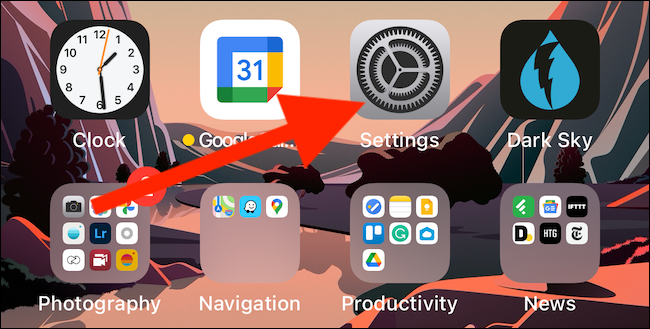
- Откройте приложение “Настройки” на iPhone.
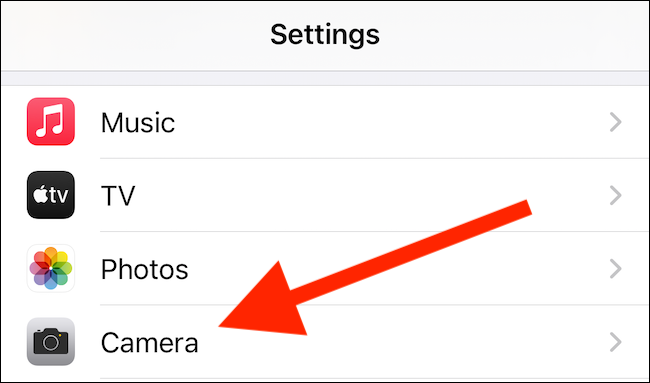
- Перейдите в раздел “Камера”.
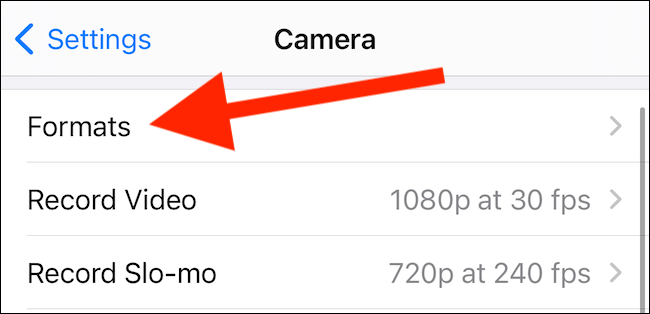
- Выберите «Форматы» вверху списка настроек камеры.
- Включите переключатель Apple ProRAW.
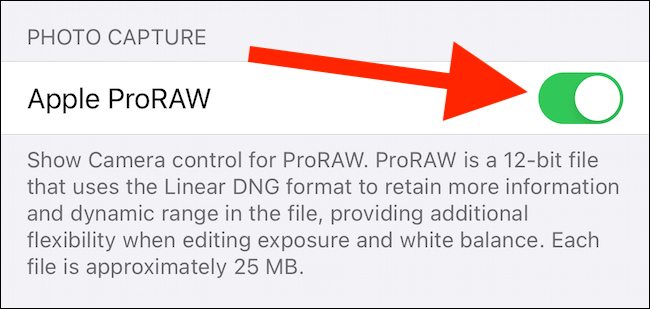
Примечание: если вы не планируете серьёзную обработку изображений, лучше оставить ProRAW выключенным, чтобы экономить место.
Как снимать в RAW в приложении «Камера»
- Откройте приложение “Камера”.
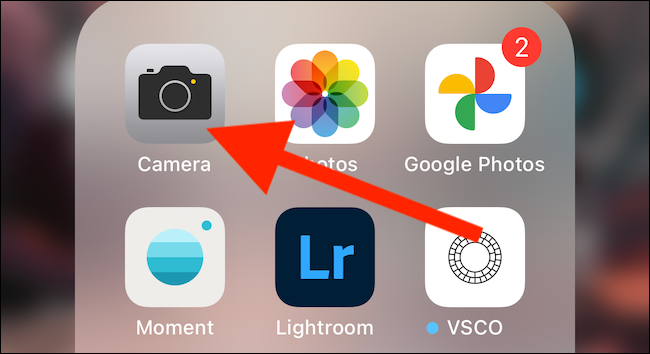
Убедитесь, что вы в режиме «Фото».
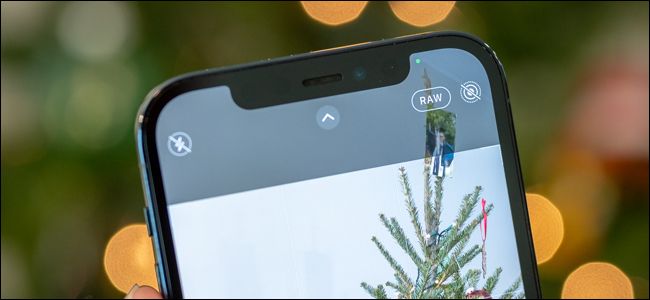
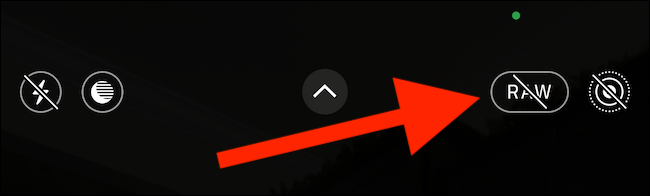
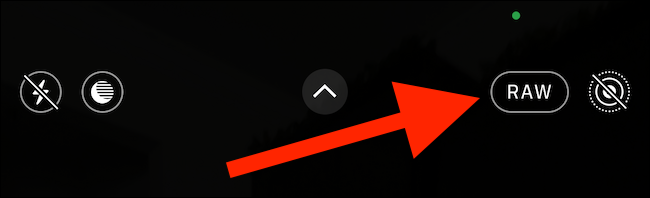
Нажмите на значок RAW в правом верхнем углу, чтобы включить съёмку в ProRAW (значок меняется с перечёркнутого на активный).
- Сделайте снимок. Когда значок RAW виден, кадр сохраняется в DNG.
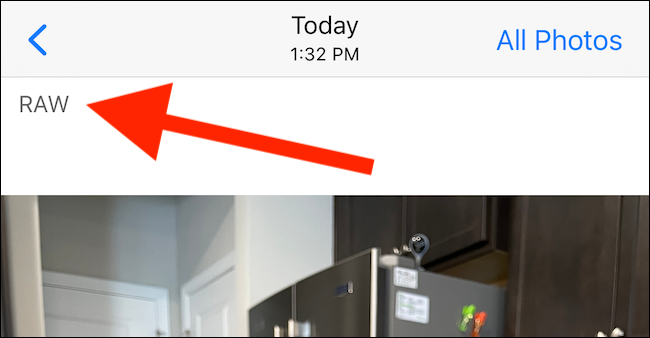
- В галерее “Фото” у кадра будет метка “RAW”.
Практическое руководство для съёмки в ProRAW
Краткий чек‑лист перед съёмкой:
- Включите ProRAW в Настройках и активируйте RAW в приложении «Камера».
- Убедитесь, что батарея и место на устройстве в порядке.
- Снимайте в формате HEIC/JPG для быстрых превью и только ключевые кадры — ProRAW используйте для важных сцен.
- Фиксация экспозиции: ставьте автоэкспозицию, но оставляйте немного запаса в светах и тенях для последующей коррекции.
Мини‑методология обработки ProRAW в редакторе:
- Импортируйте DNG в редактор, который поддерживает 12‑битную глубину.
- Выполните базовую коррекцию экспозиции и баланса белого.
- Работайте локально с кривыми и масками для управления контрастом и деталями.
- Финальный шаг — шумоподавление и резкость; избегайте избыточной компрессии при экспорте.
Альтернативные подходы:
- Если нужен полный контроль и ручной режим съёмки, рассмотрите приложения типа Halide: они дают расширенный RAW‑функционал и более тонкие настройки фокусировки/экспозиции.
- Для быстрой постобработки и синхронизации используйте Lightroom Mobile — он поддерживает DNG и синхронизирует правки с облаком.
Когда не стоит использовать ProRAW:
- Для быстрых историй в соцсетях, где нет времени на обработку.
- Если место на устройстве критично.
- При серийной съёмке сцен со множеством кадров — ProRAW замедлит запись и займёт много памяти.
Факты и ключевые параметры
- Формат: 12‑битный RAW в контейнере DNG.
- Динамический диапазон: около 14 ступеней.
- Минимальная iOS: 14.3.
- Первые поддерживаемые модели: iPhone 12 Pro, iPhone 12 Pro Max.
Проверка приёмки снимков ProRAW
Критерии приёмки снимка:
- В приложении «Фото» рядом с кадром видна метка RAW.
- Файл имеет возможность экспорта в DNG (проверить свойства файла).
- В редакторе доступны расширенные ползунки для теней, светов и кривых без сильной деградации качества.
Устранение неисправностей
Проблема: Не вижу переключатель ProRAW в Настройках.
- Убедитесь, что устройство поддерживает ProRAW и обновлено до iOS 14.3 или новее.
Проблема: Файлы не выглядят как RAW в сторонних приложениях.
- Некоторые галереи не помечают DNG как «RAW» в UI. Откройте свойства или экспортируйте файл — расширение .dng укажет на формат.
Проблема: Съёмка замедляется или камера пишет долго.
- ProRAW генерирует большие файлы; на медленных носителях запись может задерживаться. Отключите ProRAW для серийных режимов.
Роли и чек‑листы
Фотограф на выезде:
- Включил ProRAW на ключевых сценах.
- Проверил карту памяти и заряд.
- Снял контрольные кадры в JPG для быстрой работы на месте.
Социальный менеджер:
- Оставлять ProRAW выключенным для рутинных постов.
- Использовать ProRAW только для фирменных материалов, требующих ретуши.
Архивариус/студия:
- Хранить оригиналы DNG в облаке/архиве без сжатия.
- Вести учёт съёмок: какие кадры были сняты в ProRAW.
Краткое сравнение вариантов формата
- HEIC/JPG: меньший размер, быстрая обработка, хорошие результаты без правки.
- ProRAW (DNG): больше данных, лучше для серьёзной пост‑обработки, занимает больше места.
Краткие рекомендации по хранению и рабочему процессу
- Используйте облачное хранилище или внешние архивы для DNG, если вы часто снимаете в ProRAW.
- Экспортируйте финальные версии в JPG/HEIC для повседневного использования.
- В рабочих потоках храните исходный DNG как мастер‑файл.
Глоссарий в одну строку
- DNG: стандартный контейнер для RAW‑изображений, подходящий для хранения 12‑битных данных.
- Динамический диапазон: количество тональных ступеней от теней до светов.
Часто задаваемые вопросы
Какие iPhone поддерживают ProRAW?
На старте это iPhone 12 Pro и iPhone 12 Pro Max; Apple постепенно расширяет поддержку на новые модели в последующих обновлениях iOS.
Нужно ли включать ProRAW постоянно?
Нет. Включайте ProRAW для ключевых съёмок, когда планируете серьёзную пост‑обработку. Для повседневных фото экономнее оставить стандартный формат.
Совместимы ли ProRAW‑файлы с Lightroom и Photoshop?
Да, DNG поддерживают большинство профессиональных редакторов, включая Adobe Lightroom и Photoshop.
Как понять, что файл действительно RAW?
В приложении “Фото” увидите метку RAW; в свойствах файла будет указано расширение .dng и увеличенное количество метаданных о глубине и экспозиции.
Итог: Apple ProRAW даёт лучший компромисс между качеством и удобством: вы получаете больше данных для редактирования, не жертвуя полностью преимуществами вычислительной съёмки iPhone. Используйте ProRAW при важной и планируемой ретуши, сочетая его с привычными форматами для повседневных задач.

Похожие материалы

Несколько аккаунтов Skype: Multi Skype Launcher

Журнал для работы: повысить продуктивность

Персональные звуки уведомлений на Android

Скачивание шоу Hulu для офлайн‑просмотра

Microsoft Start: персонализированная новостная лента
