
Макрофотография на iPhone — как снимать на iPhone 13 Pro и другие модели
Быстрые ссылки
- Какие модели iPhone поддерживают макрофотографию?
- Съёмка «наводясь и снимая»
- Использование сторонних приложений для большего контроля
Макрофотография — это практика съёмки фотографий или видео очень маленьких объектов на близком расстоянии. Определение в одной строке: макро — съёмка с минимальной дистанцией фокусировки, при которой объект заполняет кадр и видна высокая детализация.
Какие модели iPhone поддерживают макрофотографию?
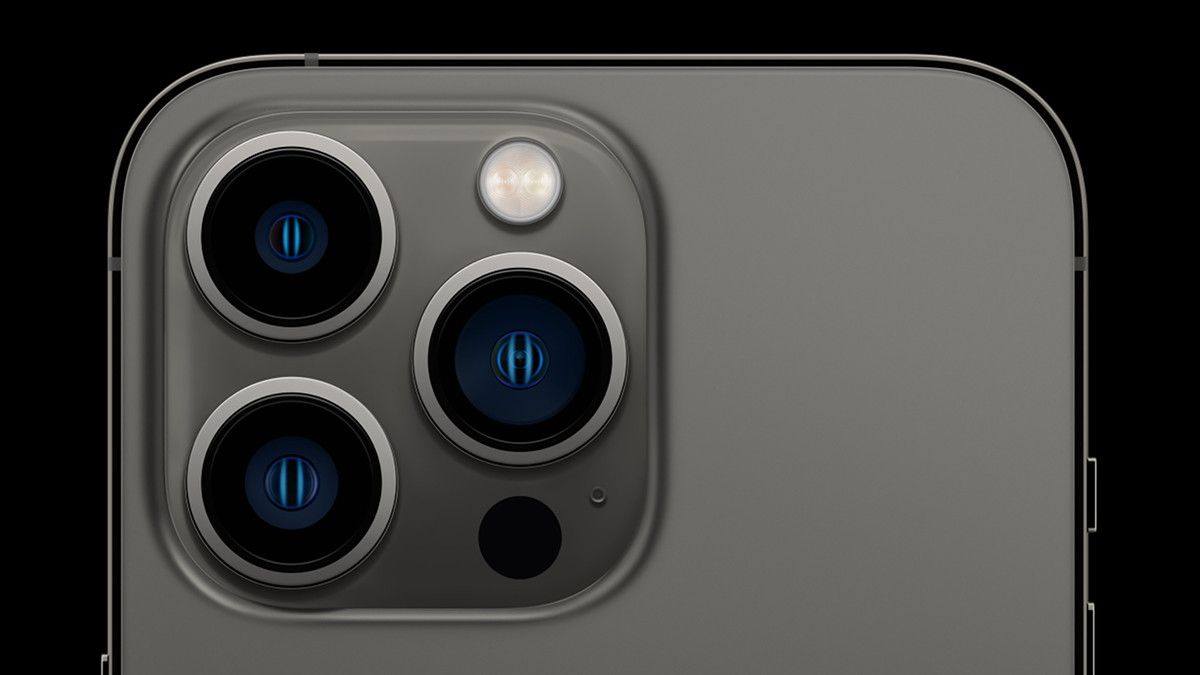
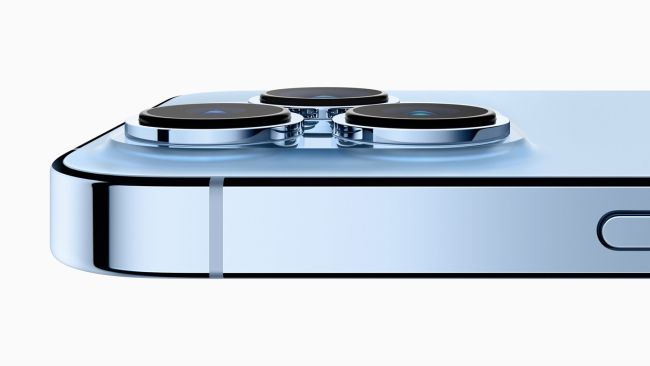
iPhone 13 Pro и iPhone 13 Pro Max, представленные в конце 2021 года, получили переработанный ультраширокий объектив. Он способен фокусироваться на расстоянии порядка 2 см от объекта, тогда как у предыдущих моделей минимальная дистанция была примерно 10 см. Это отличие делает 13 Pro и Pro Max первыми iPhone, явно подходящими для макросъёмки в штатном приложении.
Apple
iPhone 13 Pro умеет снимать макро и в фото, и в видео. Старые модели с большей минимальной дистанцией всё ещё могут дать приемлемые результаты при последующей кроп-обработке, но физическое ограничение фокусировки уменьшает шансы на резкий крупный план.
iOS Камера автоматически включает макрорежим, когда вы приближаетесь к объекту. Это обычно «просто работает», но автоматизм не всегда угадывает ваши намерения — в разделе ниже описаны способы управления.
См. также: Что такое макрообъектив в фотографии?
Съёмка: наводись и снимай
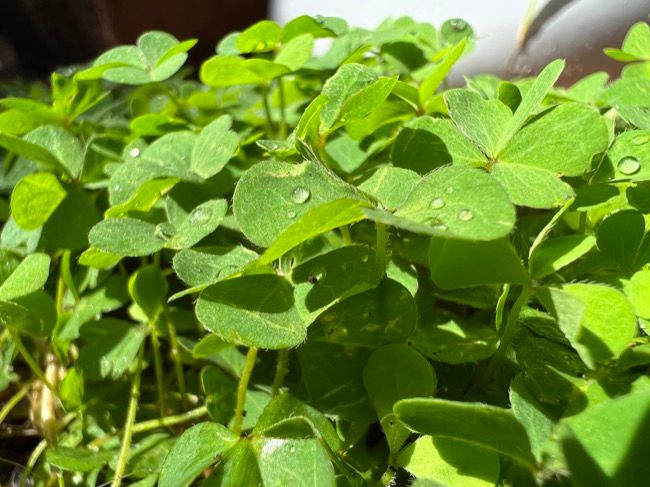
Если у вас iPhone 13 Pro или аналогичный с поддержкой макро, вы можете снимать в штатных режимах «Фото» и «Видео», просто наведя и нажав спуск. На экране не появляется специальный значок «макро», поэтому визуально понять режим иногда сложно.
Tim Brookes / How-To Geek
Если вы окажетесь ближе минимальной дистанции (например, ближе 2 см на iPhone 13 Pro), объект станет не в фокусе. По мере приближения вид в видоискателе обычно меняет перспективу — это сигнал о переходе на ультраширокий объектив. В текущей версии Камеры iOS нельзя отключить это автоматическое переключение из настроек; для ручного контроля используйте альтернативные приложения.
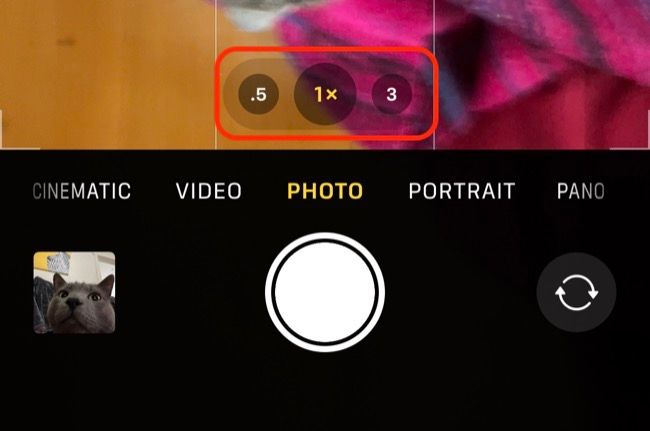
Совет: если хотите гарантированно работать с ультрашироким модулем, нажмите на маркировку “.5” рядом с кнопкой спуска (переключатель кратного увеличения). Это принудительно выбирает ультраширокий объектив и полезно при съёмке отражающих или прозрачных поверхностей, например капель воды на стекле.
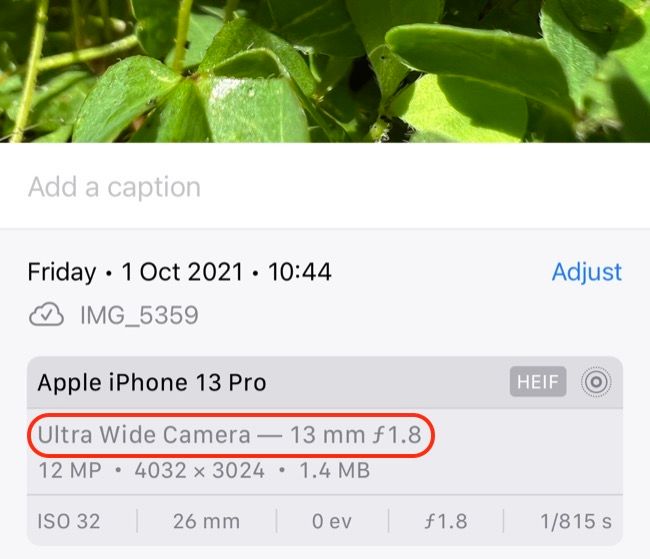
После съёмки можно открыть фото в приложении «Фото» и нажать кнопку «i», чтобы увидеть метаданные. Макроизображения обычно помечаются как сделанные «Ultra Wide Camera» и содержат стандартные EXIF-данные: ISO, выдержка, диафрагма.
См. также: Как просмотреть EXIF-метаданные на iPhone или iPad
Использование сторонних приложений для большего контроля
Стандартная Камера Apple удобна, но лишена ряда возможностей для продвинутых пользователей. Приложения вроде Manual, ProCam и FiLMiC Pro умеют работать с ультрашироким модулем и дают ручной контроль фокуса, экспозиции и баланса белого.
Блокировка фокуса максимально близко к объекту помогает найти «сладкую точку», где предмет оказывается максимально резким. С зафиксированным фокусом вы можете двигать телефон вперёд-назад, чтобы добиться идеальной резкости.
Для ещё лучших результатов, особенно при плохом освещении, используйте штатив, чтобы исключить дрожание, и дистанционный триггер (Apple Watch, проводная гарнитура) для срабатывания затвора без касания корпуса.
См. также: Как делать лучшие фото на iPhone
Краткая методика съёмки макро на iPhone (минимальный чек-лист)
- Очистите объективы от пыли и отпечатков. Чистая оптика критична при близкой съёмке.
- Включите сетку в Камере (Настройки → Камера → Сетка) для композиции.
- Приблизьтесь к объекту до ~2–3 см (для iPhone 13 Pro). Следите за изменением перспективы в видоискателе.
- Зафиксируйте фокус вручную (в стороннем приложении) или зафиксируйте экспозицию тапом и удержанием в штатной Камере.
- Используйте штатив и дистанционный спуск для стабильности.
- Если нужно, переключитесь на «.5» для ультраширокого объектива.
- После съёмки откройте метаданные, чтобы убедиться, что использовалась Ultra Wide Camera.
Когда макрофото не сработает и альтернативы
- Прозрачные и сильно отражающие поверхности могут вызвать ошибки автофокуса. Альтернатива: использовать принудительный выбор ультраширокого модуля и контролировать фокус вручную.
- Если вам нужна экстремальная детализация и увеличение, смартфон не заменит настоящего макрообъектива на зеркалке/беззеркалке. Альтернатива: макрообъектив, макрокольцо или микроскоп-адаптер.
- При слабом свете смартфон может давать шумную картинку; альтернатива — добавить свет (светодиод, кольцевой свет) или использовать штатив и длительную выдержку в стороннем приложении.
Практические приёмы и эвристики
- Правило сладкой точки: двигайте устройство на 1–2 мм, пока резкость не станет максимальной. Малое движение меняет резкость сильнее, чем при обычной съёмке.
- Свет под углом: боковое освещение подчёркивает текстуру и создаёт глубину.
- Большая глубина резкости у ультраширокого объектива помогает — используйте это, чтобы захватить больше деталей по плоскости объёкта.
Критерии приёмки
- Основной объект в кадре чётко в фокусе (визуально без муара и силького размытия).
- Нет заметных брайт-артефактов при отражениях (если они нежелательны).
- Стабильная экспозиция без пересветов в ключевых деталях.
- При необходимости: EXIF подтверждает использование Ultra Wide Camera.
Сравнение подходов: штатная Камера vs сторонние приложения
- Штатная Камера: простота, автоматическое переключение в макро, нет ручного контроля над фокусом/выдержкой.
- Manual/ProCam: ручной фокус, выдержка, ISO; полезно для творческого контроля.
- FiLMiC Pro: лучший режим для макровидео благодаря продвинутому управлению экспозицией и кодекам.
Мини-руководство для видео макро
- Выберите 24–60 fps в зависимости от желаемой плавности.
- Блокируйте автоэкспозицию и автофокус для стабильности кадра.
- Используйте внешнее освещение, чтобы избежать шумов при высоких ISO.
- Для плавных микродвижений используйте слайдер или стабилизатор.
Частые ошибки и как их избежать
- Ошибка: трясущиеся руки. Решение: штатив/опора + дистанционный спуск.
- Ошибка: неправильный выбор объектива при отражениях. Решение: принудительно выбрать .5 или ручной фокус.
- Ошибка: слишком маленькая диафрагма в условиях низкой освещённости (у смартфонов диафрагма фиксирована, но эквивалентно высокое значение ISO даёт шум). Решение: добавить свет или использовать длительную выдержку на штативе.
Быстрый чек-лист перед съёмкой
- Объектив чистый
- Свет достаточный или есть внешний источник
- Фокус либо автоматом, либо зафиксирован вручную
- Штатив/опора на месте
- Дистанционный спуск готов
Итог
iPhone 13 Pro и Pro Max значительно упростили макрофотосъёмку на смартфоне благодаря улучшенному ультраширокому объективу с минимальной дистанцией фокусировки около 2 см. Стандартная Камера iOS автоматически включает макрорежим, но для полного контроля и лучшего качества снимков используйте сторонние приложения, штатив и дополнительное освещение. Следуйте чек-листу и методике — и вы получите больше резких, детализированных макроизображений.
Важно: если вы снимаете чувствительные объекты (например растения или мелких животных), уважайте безопасность и не причиняйте вреда объекту съёмки.

Похожие материалы

Несколько аккаунтов Skype: Multi Skype Launcher

Журнал для работы: повысить продуктивность

Персональные звуки уведомлений на Android

Скачивание шоу Hulu для офлайн‑просмотра

Microsoft Start: персонализированная новостная лента
