
Microsoft Hyperlapse Mobile — Hyperlapse для Android
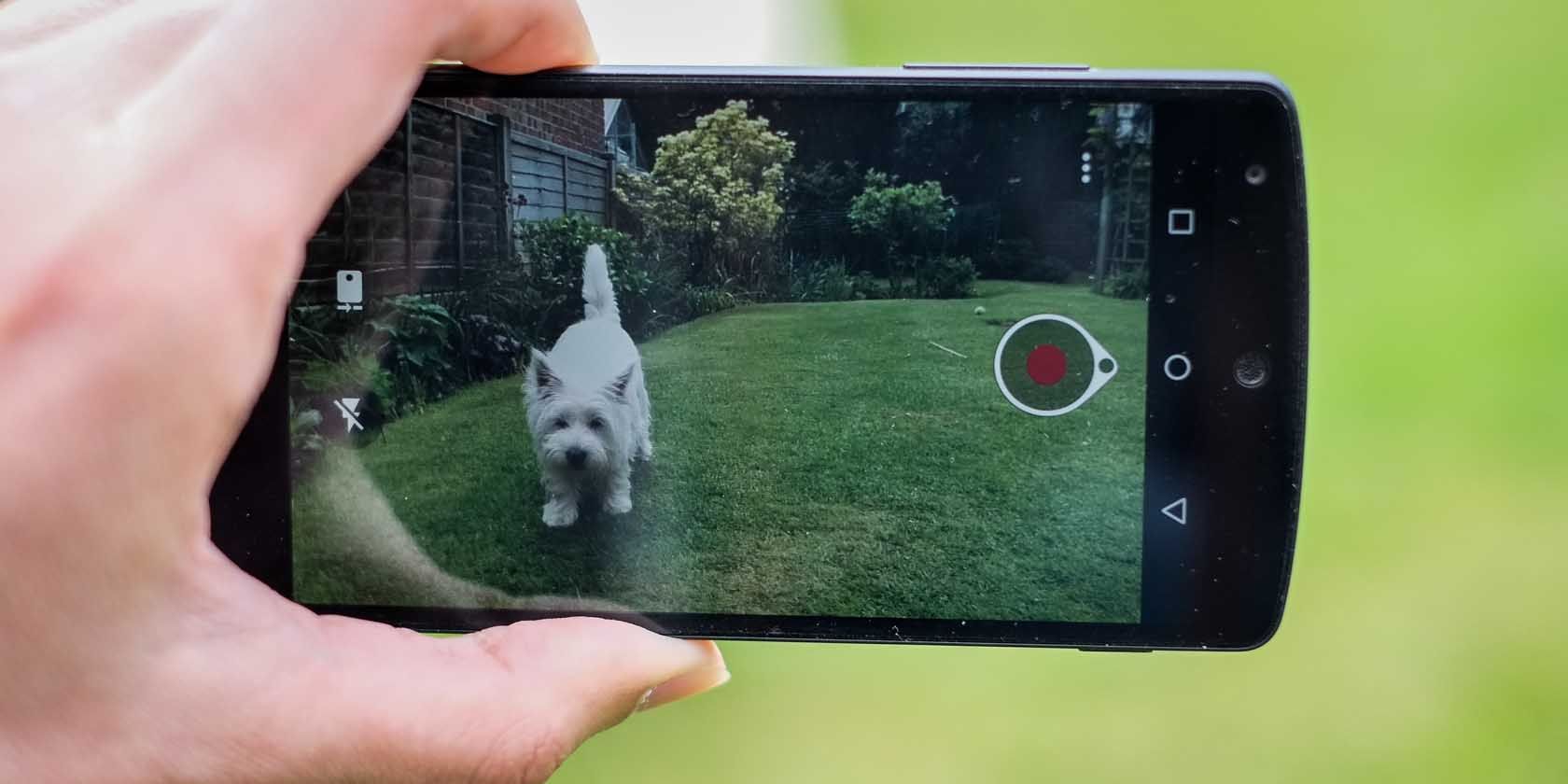
Кратко: Microsoft Hyperlapse Mobile превращает дрожащие ролики в плавные ускоренные видео. Приложение бета для ограниченного числа Android‑устройств: импортируйте записи, выберите скорость и получите стабилизированный клип без специального оборудования.
Что такое hyperlapse и чем он отличается от time‑lapse
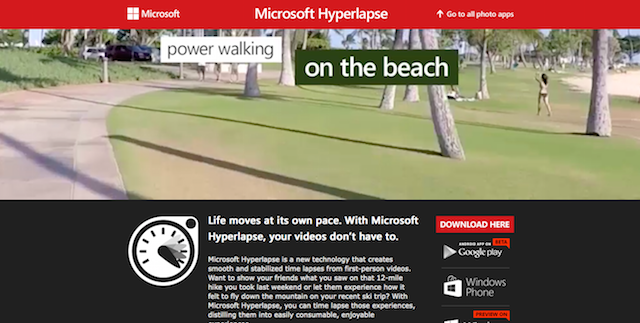
Hyperlapse — это разновидность time‑lapse, адаптированная для съёмки от первого лица и движущейся камеры. Time‑lapse снимает кадры с пониженной частотой и проигрывает их быстрее, чтобы уместить длительную сцену в короткий фрагмент. Hyperlapse добавляет интеллектуальную стабилизацию: программное обеспечение анализирует траекторию камеры, выбирает кадры, которые соответствуют единой линии движения, и корректирует их позиционирование внутри кадра.
Краткое определение: Hyperlapse — ускорённое видео с программной стабилизацией движения камеры.
Важно: в подходе Microsoft стабилизация делается в ПО, а не через аппаратные гироскопы, поэтому приложение может обрабатывать импортированные клипы и видеозаписи с экшн‑камер.
Как это работает технически — простыми словами
- Алгоритм выделяет ключевые точки и оценивает траекторию движения камеры по всем кадрам.
- Отбрасываются кадры, не совпадающие с рассчитанным путём, чтобы сгладить рывки.
- Выполняется субпиксельная коррекция положения кадра и при необходимости небольшое кадрирование (crop) — это поддерживает стабильность композиции.
- Итог: ускорённая версия исходного ролика, где исчезают мелкие дрожания и рывки.
Примечание: такой подход требует вычислительных ресурсов. Обработка длинных роликов занимает больше памяти и времени, особенно на старых устройствах.
Microsoft Hyperlapse Mobile — возможности и ограничения
Microsoft Hyperlapse Mobile доступна в виде бета‑приложения для ряда популярных устройств. Вот ключевые функции и ограничения:
- Импорт видео: можно обрабатывать уже снятые ролики (GoPro, смартфон и т. п.).
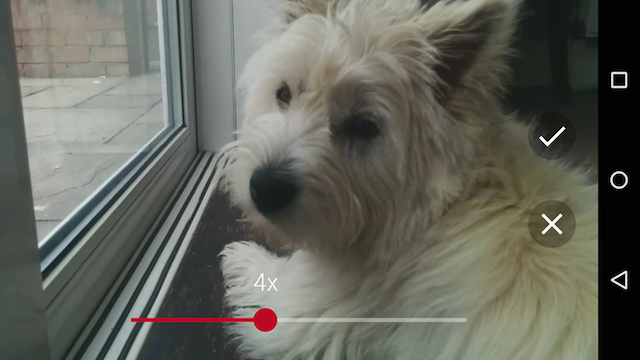
- Скорости: по умолчанию 4×; настраиваются от 1× до 32×. Можно сохранить несколько версий одного ролика с разной скоростью.
- Простота: минимум настроек — «point and shoot». Подходит начинающим.
- Обработка: ролик кодируется и экспортируется, операция может занять несколько секунд или минут в зависимости от длины и разрешения.
- Ограничения памяти: при работе с длинными клипами можно столкнуться с нехваткой ОЗУ или места на устройстве.
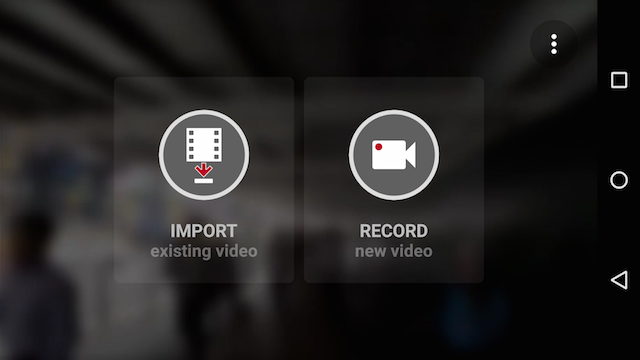
Важно: в начальной версии меню не содержит расширенных настроек; функции будут добавляться по мере развития беты.
Мини‑методика: как снимать хороший hyperlapse — пошагово
- Планируйте маршрут: выберите путь с очевидным направлением движения (прогулка по набережной, поездка на велосипеде, подъём по лестнице).
- Стабильность начального кадра: удерживайте камеру ровно и предсказуемо поворачивайте корпус, избегая резких рывков.
- Подходящая скорость движения: медленное и равномерное движение даёт лучшую стабилизацию; слишком быстрая ходьба или резкие повороты ухудшают результат.
- Держите объекты интереса на видимых линиях: если хотите, чтобы конкретный объект оставался в кадре, держите его в одной зоне экрана.
- Используйте широкоугольную оптику или режим с большим запасом кадрирования, чтобы иметь место для программного кадрирования.
- Экспорт и проверка: сохраняйте версию 4×, затем экспериментируйте с 8× и 16×; сравнивайте и оставляйте лучший результат.
Критерии приёмки: ролик должен проигрываться ровно, без резких скачков позиции объектов, и не вызывать сильного тошнотного эффекта при ускорении.
Практические советы по съёмке и композиции
- Съёмка в пору дня: хорошее освещение уменьшает шум и улучшает отслеживание ключевых точек.
- Избегайте однотонных фонов (пустое небо, однотонная стена), так как алгоритм хуже находит точки для трекинга.
- Используйте точки опоры в кадре (фасады, столбы, люди) — они помогают ПО выстроить стабильную траекторию.
- Если используете фронтальную камеру, пробуйте эффекты SnorriCam (камера направлена на лицо) для цепляющих фрагментов.
Когда hyperlapse не сработает — ошибки и контрпримеры
- Быстрое хаотичное движение: прыжки, сильные вибрации, экшн на байке с тряской — алгоритм не сможет выровнять кадры.
- Однотонные сцены: пустыня с ровным горизонтом, ночной монотонный небоскрёб — нет опорных точек для трекинга.
- Сильные источники света и вспышки: шлейфы и засветы нарушают стабильность точек отслеживания.
- Очень длинные клипы: могут вызвать нехватку памяти и падение приложения.
Альтернатива: вместо программного hyperlapse используйте физическую стабилизацию (стабилизатор, steadicam) для съёмки с минимальными последующими вычислениями.
Сравнение с другими приложениями и подходами
- Instagram Hyperlapse (iOS): ранний вариант, ограниченный только съёмкой внутри приложения. Microsoft выигрывает поддержкой импорта.
- Gallus: бесплатное решение с большим количеством настроек. Даёт гибкость, но по качеству стабилизации в наших тестах уступает Microsoft.
- Аппаратные стабилизаторы: дают наилучший физический результат, но дороже и требуют навыков съёмки.
Решение «когда выбирать»:
- Если нужен быстрый и качественный результат без оборудования — Microsoft Hyperlapse Mobile.
- Если нужны тонкие настройки баланса между резкостью и гладкостью — Gallus или настольные редакторы.
- Для профессиональной съёмки с контролем кадра используйте стабилизатор + пост‑обработку.
Совместимость и требования
Фактические требования (без вымышленных цифр): приложение в бета‑стадии требует Android 4.4 и выше и сейчас поддерживается на определённых популярных моделях, включая:
- Samsung Galaxy S5, S6, S6 Edge и Note 4
- Google Nexus 5 и Nexus 6
- HTC One M8 и M9
- Sony Xperia Z3
- Google Nexus 9 (планшет)
Таблица совместимости (минимальные требования уровня использования):
- Устройства уровня «современный флагман» — подходят для быстрой обработки роликов в высоком разрешении.
- Устройства среднего класса — работают, но время обработки длинных роликов увеличивается.
- Старые телефоны — возможны ограничения по памяти и падения приложения.
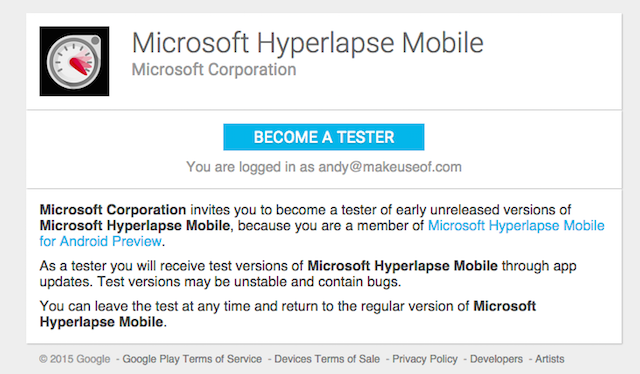
Чтобы получить бета‑версию, разработчик требовал присоединиться к сообществу и нажать кнопку «Become a Tester». После активации приложение становится доступно в Play Store в течение нескольких минут—часов.
Примечание: процесс набора тестеров может измениться; следите за официальными каналами Microsoft и магазином приложений.
Чек‑лист перед съёмкой (роли и сценарии)
Для любителя:
- Зарядить смартфон.
- Освободить память для экспорта.
- Выбрать ровный, предсказуемый маршрут.
- Снять пробный фрагмент 10–20 с.
Для продвинутого пользователя:
- Использовать широкий объектив или внешний объектив.
- Планировать точки интереса и контрольные точки композиции.
- Снимать в качественном режиме (если возможно выше битрейт/разрешение).
Для профессионала/оператора:
- Подготовить стабилизатор для особо динамичных сцен.
- Синхронизировать съёмку с монтажным планом (темп ролика соответствует монтажу).
- Экспортировать исходник с запасом по полю кадра для пост‑коррекции.
Критерии приёмки результата
- Видео проигрывается плавно без скачков кадра.
- Основные объекты остаются читаемыми и не «скачут» по экрану.
- Ускорение не вызывает сильного дискомфорта у зрителя.
- Файл имеет ожидаемое разрешение и продолжительность.
Тест‑кейсы для проверки приложения
- Импорт короткого видеоролика (≤30 с) с равномерным движением; экспорт 4× и проверка плавности.
- Импорт длинного ролика (>5 мин) и проверка на нехватку памяти или падение приложения.
- Съёмка при слабом свете: проверка качества трекинга и наличия артефактов.
- Экспорт нескольких версий с разной скоростью и сравнение композиции.
Если приложение не проходит тесты — отправьте отчёт об ошибке через канал обратной связи (в бете часто есть ссылка на форум или сообщество).
Конфиденциальность и права на контент
- Видео, которое вы импортируете и обрабатываете, обычно остаётся локально на вашем устройстве до экспорта/публикации.
- При загрузке ролика в сторонние сервисы (Instagram и т. п.) проверьте политику приватности сервиса и права на контент.
- В ЕС и ряде других юрисдикций запись лиц без согласия может требовать соблюдения местных правил; действуйте в рамках закона.
Мастер‑шпаргалка: быстрые сочетания решений
- Нужна простота и импорт старых роликов — Microsoft Hyperlapse Mobile.
- Хотите много ручных настроек — ищите альтернативы вроде Gallus или настольных редакторов.
- Стремитесь к кинематографической плавности — сочетайте физическую стабилизацию и программную обработку.
Факто‑бокс — ключевые параметры
- Диапазон скорости: 1× — 32×.
- Требование ОС: Android 4.4 и выше (в бета‑версии).
- Поддержка устройств: ограниченный список популярных моделей.
- Формат работы: импорт видео, обработка на устройстве, экспорт клипов.
Итог и рекомендации
Microsoft Hyperlapse Mobile — впечатляющий инструмент для тех, кто хочет быстро и без лишних настроек получить впечатляющие ускорённые и стабилизированные ролики. Сейчас это удобное решение для социальных сетей и домашней архивации видеозаписей. Если вы снимаете на GoPro или смартфон и не хотите осваивать сложный монтаж, начните с Microsoft Hyperlapse: импортируйте старые записи, попробуйте 4× и 8×, затем отберите лучшие варианты.
Важно: приложение в бете — ожидайте обновлений, новых функций и периодических ошибок. Помогайте разработчикам обратной формой связи, если хотите повлиять на развитие функций.
Поделитесь: пробовали ли вы Microsoft Hyperlapse Mobile? Какие сцены получаются у вас лучше всего? Покажите результаты и советы в комментариях.
Краткое резюме
- Hyperlapse — ускорённое видео с программной стабилизацией камеры.
- Microsoft Hyperlapse Mobile делает это доступным для Android и умеет работать с импортированными файлами.
- Идеален для быстрой переработки старых дрожащих видео в интересные короткие клипы.
- Ограничения: доступность беты, список поддерживаемых устройств и требования по памяти.
Примечание: экспериментируйте с маршрутом, скоростью и освещением — хорошие гиперлэпсы чаще получаются при медленном равномерном движении и наличии опорных точек в кадре.

Похожие материалы

Несколько аккаунтов Skype: Multi Skype Launcher

Журнал для работы: повысить продуктивность

Персональные звуки уведомлений на Android

Скачивание шоу Hulu для офлайн‑просмотра

Microsoft Start: персонализированная новостная лента
