
Microsoft Hyperlapse Mobile — гиперлапс и стабилизация на Android

Что такое гиперлапс
Гиперлапс — это развитие идеи таймлапса. Таймлапс снимает кадры с более низкой частотой и воспроизводит их быстрее, чтобы длинные события — закат, переход трафика, строительные работы — сократить до нескольких секунд. Гиперлапс заточен под съемку от первого лица: камера движется вместе с оператором, а программная стабилизация делает кадр ровным, как бы вы ни держали устройство.
Коротко: гиперлапс = ускорение + программная стабилизация для подвижной камеры.
Как это работает (в доступной форме)
- Приложение анализирует путь камеры во время съёмки. Во время обработки софт ищет последовательность кадров, соответствующую единой траектории, и отбрасывает кадры, выходящие за эту линию.
- Затем кадры аккуратно кадрируются (crop in/out), чтобы ключевые объекты оставались на одной позиции в кадре — это имитирует работу стедикама.
- Результат: дрожание и мелкие толчки устраняются, а движение выглядит плавным.
Ключевая идея: стабилизация делается программно, поэтому не нужно дорогое оборудование — достаточно смартфона или экшн-камеры.
Важно: при слишком быстром ускорении или резком повороте камеры зрители могут испытывать дискомфорт (морскую болезнь). Контролируйте скорость и длину переходов.
Microsoft Hyperlapse Mobile — что это даёт
Microsoft Hyperlapse Mobile — это мобильное приложение от Microsoft, которое привнесло технологию гиперлапса на Android. Оно доступно также для Windows Phone и в профессиональной версии на Windows для настольных ПК.
Основные преимущества приложения:
- Поддержка импортированных видео: можно обработать прошлые записи с GoPro или других камер.
- Диапазон скоростей: от 1x (реальное время) до 32x (ультраускорение).
- Простота: «point-and-shoot» — минимальные настройки, быстрый результат.
- Экспорт и шаринг: можно сохранять несколько версий одного файла и делиться ими напрямую в соцсети.
Приложение на стадии бета, но уже стабильно работает и даёт впечатляющие результаты там, где альтернативы пока уступают.
Что отличает Hyperlapse от Instagram и других решений
Instagram представил гиперлапс на iOS раньше и реализовал его только для съёмки внутри приложения. Microsoft круче тем, что Hyperlapse Mobile умеет обрабатывать импортированные клипы: это значит, что старые и длинные ролики с GoPro, камеры шлема или телефона можно сделать короче и значительно приятнее для просмотра.
Альтернатива Gallus (позиционировалось как бесплатная опция) даёт больше настроек, но результаты у неё в тестах были менее предсказуемыми и требовали тонкой подстройки под устройство.
Поддерживаемые устройства и системные требования
Hyperlapse Mobile доступно в бета‑тестировании ограниченному набору устройств. Требования:
- Android 4.4 (KitKat) или выше.
Подтверждённые устройства:
- Samsung Galaxy S5, S6, S6 Edge и Note 4
- Google Nexus 5 и Nexus 6
- HTC One M8 и M9
- Sony Xperia Z3
- Google Nexus 9 (планшет)
Если ваше устройство не в списке, приложение может не появиться в Play Store даже после подписки на тестирование.
Как получить приложение (пошагово)
- Войдите в Google Play с учётной записью, которую вы будете использовать на телефоне.
- Подпишитесь на сообщество приложения (в прошлом это было Google+). В настоящий момент следуйте инструкциям из официального описания в Play Store для бета‑тестеров.
- Нажмите кнопку «Become a Tester» (Стать тестировщиком) в описании сообщества/страницы.
- Подождите от нескольких минут до пары часов — Play Store обновит доступность приложения для вашей учётной записи.
- Скачайте и установите Hyperlapse Mobile.
Приложение будет получать частые обновления. Обратная связь помогает разработчикам быстрее исправлять баги и добавлять функции.
Интерфейс и опции съёмки
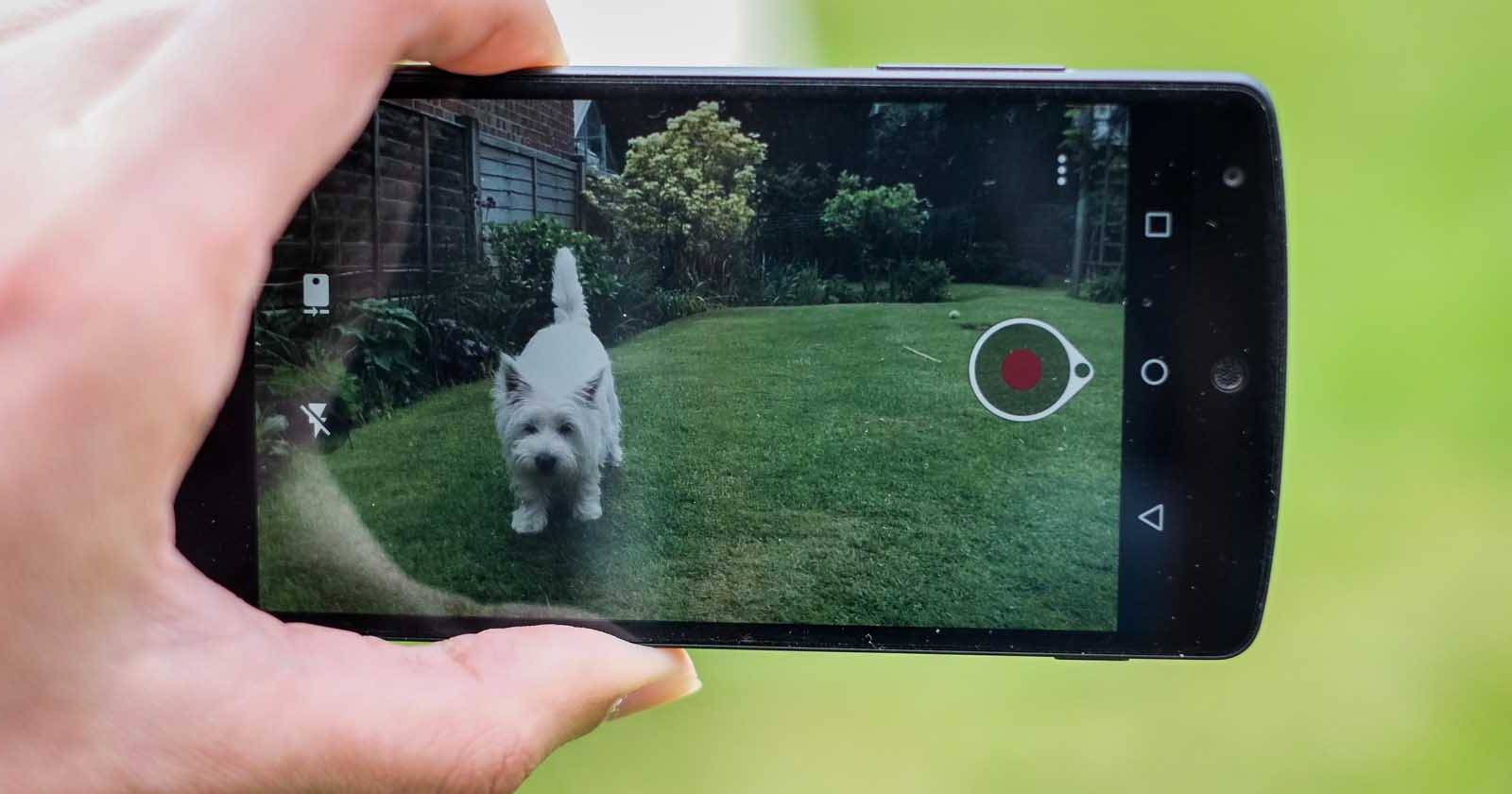
Интерфейс Microsoft Hyperlapse Mobile максимально упрощён. На момент беты доступны базовые варианты:
- Выбор основной или фронтальной камеры (для эффектов типа SnorriCam используйте фронтальную камеру).
- Включение фонарика/вспышки для съёмки в тёмных условиях.
- Выбор скорости обработки (по умолчанию 4x).
- Возможность импортировать существующий ролик и сохранить несколько версий с разной скоростью.
Примечание: в первой версии меню не содержит расширенных настроек. Это осознанный выбор для сохранения принципа «снять — обработать — поделиться». Более тонкие параметры вероятно появятся в будущем.
В чём ограничения простоты
- Нет ручной регулировки усиления стабилизации, кропа кадра или экспорта в определённых кодеках.
- Ограничения по памяти: при обработке очень длинных роликов телефон может исчерпать ресурсы.
Практические советы по съёмке гиперлапса
- Держите движение плавным. Монотонное, равномерное движение даёт лучший результат.
- Избегайте резких поворотов и приливов ускорения — это сложнее стабилизировать и может вызвать дискомфорт у зрителя.
- Если используете GoPro или экшн‑камеру, старайтесь крепить её прочно и по возможности использовать шлем/рукоятку.
- Для съемки с движением человека: шагуйте равномерно, держите корпус стабильно.
- Экспериментируйте со скоростью: 4x — хороший старт для прогулок, 8–16x — для длительных поездок по дороге.
- Для фронтальной камеры попробуйте «SnorriCam» — зафиксируйте камеру на теле/голове, получится сюрреалистичный эффект.
Короткий чеклист перед съёмкой:
- Заряд батареи > 50%
- Достаточно свободной памяти
- Установлена нужная скорость обработки
- Если импортируете — убедитесь, что видео сохранено в доступной папке
Когда гиперлапс не работает хорошо
- Сильная вибрация от неровностей — может создать «скачки», которые софт не сумеет сгладить.
- Сложные объекты в кадре, изменяющиеся по яркости, могут нарушить трекинг траектории.
- Очень длинные ролики могут потребовать слишком большого объёма памяти и времени на обработку.
В таких случаях стоит разбить исходник на более короткие части, уменьшить скорость ускорения или применять более простые методы пост‑обработки на компьютере.
Альтернативные подходы и приложения
- Gallus — бесплатная альтернатива с большим набором настроек, но результаты могут быть менее стабильны.
- Настольные решения (Adobe After Effects с Warp Stabilizer) дают больше контроля и лучшие результаты при постобработке, но требуют навыков и мощности ПК.
- Аппаратные стедикамы и моторизированные рельсы дают превосходную физическую стабилизацию, но стоят значительно дороже.
Выбор зависит от целей: для быстрой обработки на ходу — Hyperlapse Mobile; для кинематографичного результата — комбинация хорошей камеры и настольной обработки.
Мини‑методология: как получить лучший гиперлапс за 5 шагов
- Подготовьте устройство: заряд и место для хранения.
- Запишите ровный, равномерно движущийся клип.
- Импортируйте в Hyperlapse Mobile или снимите прямо в приложении.
- Выберите скорость (4x для прогулок, 8–16x для длительных путешествий).
- Просмотрите результат и при необходимости сохраните несколько версий.
Критерии приёмки результата
- Отсутствие заметного дрожания при воспроизведении.
- Плавность переходов без резких сдвигов композиции.
- Отсутствие искажённого масштаба или сильно выбивающихся кадров.
- Файл проигрывается без задержек на целевых устройствах.
Технические ограничения и советы по производительности
- Приложение потребляет процессор и оперативную память при обработке: для длинных роликов лучше использовать устройство с большим объёмом RAM.
- При нехватке памяти разбивайте исходный материал на небольшие части.
- Если обработка занимает слишком много времени, попробуйте снизить разрешение исходного видео или работать на более мощном устройстве.
Точечные сценарии использования (кейсы)
- Поездка на велосипеде: снимите маршрут и ускорьте его, чтобы показать путь и ландшафт в динамике.
- Прогулка по городу: 4x даст насыщенный, но читаемый ролик.
- Спортивные трейлы/горные лыжи: импортируйте GoPro‑записи и уберите дрожание.
Риски и их снижение
- Могу появиться артефакты при сильной тряске — снижайте ускорение и разбивайте ролик.
- Обработка в бета‑версии может быть нестабильной — делайте резервные копии исходников.
Короткая памятка для редакторов и блогеров
- Сообщите зрителю скорость воспроизведения (например: «видео ускорено в 8 раз»).
- При публикации добавьте описание места и оборудования — это помогает понять контекст и повторить приём.
1‑строчная глоссарий
- Стабилизация: программное сглаживание движения камеры путём анализа и кадрирования кадров.
- Трек: последовательность кадров, соответствующая предполагаемой траектории камеры.
- Кроп: обрезка кадра для удержания объекта в желаемой позиции.
Примеры заголовков для соцсетей
- OG заголовок: Microsoft Hyperlapse Mobile — гиперлапс и гладкое видео на Android
- OG описание: Простой способ превратить старые и новые ролики в стабилизированные гиперлапсы — поддержка импорта и скорость до 32x.
Короткое объявление (100–200 слов)
Microsoft Hyperlapse Mobile — бесплатный инструмент от Microsoft, который делает гиперлапс доступным для владельцев Android. Приложение позволяет обрабатывать как только что снятые, так и импортированные ролики, превращая тряские и длинные записи в плавные ускоренные видео. Доступны скорости от 1x до 32x, экспресс‑обработка и прямой экспорт в социальные сети. На старте приложение в бете, поддерживает ограниченный набор устройств и Android 4.4+, но уже демонстрирует впечатляющие результаты, порой превосходящие аналоги. Идеально для путешествий, велопрогулок и экшн‑записей с GoPro.
Заключение
Microsoft Hyperlapse Mobile — сильный инструмент для быстрой и качественной обработки видео на мобильном устройстве. Он прост в использовании, поддерживает импорт и позволяет быстро реанимировать архивы старых роликов. Если вам нужно быстро получить аккуратно стабилизированный и ускоренный ролик без сложной пост‑обработки — это одно из лучших решений на Android.
Поделитесь своими экспериментами: пробовали ли вы гиперлапс в своих путешествиях или с GoPro? Какие настройки и скорости работали лучше всего для вас?

Похожие материалы

Несколько аккаунтов Skype: Multi Skype Launcher

Журнал для работы: повысить продуктивность

Персональные звуки уведомлений на Android

Скачивание шоу Hulu для офлайн‑просмотра

Microsoft Start: персонализированная новостная лента
