
Как снимать на iPhone в условиях низкой освещённости
Быстрые ссылки
- Используйте Ночной режим (если он доступен)
- Нет Ночного режима? Это не проблема
- Добавьте Ночной режим на любой iPhone через NeuralCam
- Полностью ручной режим и длинные выдержки
- Вспышка — крайняя мера
- Производительность iPhone в условиях слабого освещения улучшается
Используйте Ночной режим (если он доступен)
«Ночной режим» доступен в стандартном приложении Камера на поддерживаемых iPhone. Откройте Камеру с главного экрана, через Пункт управления или с экрана блокировки.
Функция автоматически активируется, когда сцена становится достаточно тёмной. На совместимых моделях вы увидите жёлтую иконку луны и число секунд, требуемое для экспозиции.
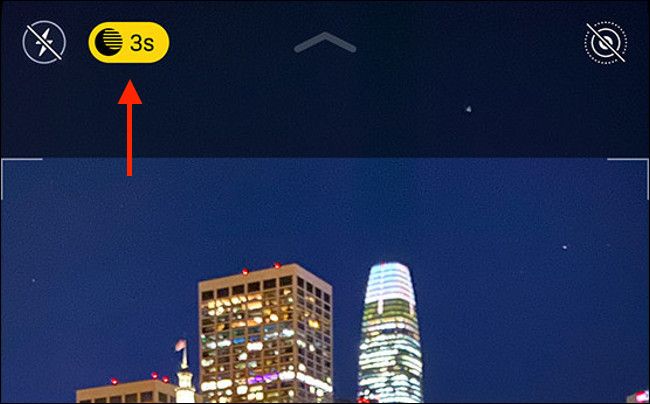
Важно понять, как Ночной режим работает на аппаратном уровне, чтобы извлечь максимум пользы:
- Ночной режим в основном работает со стандартным 1× широкоугольным объективом (обычная «широкая» камера). Сверхширокий объектив (0.5×) обычно Ночной режим не поддерживает.
- На некоторых моделях (например, iPhone 11 Pro) можно снимать с 2× телефото, но система всё равно использует стандартный сенсор и цифровой зум для объединения кадров.
- Нельзя принудительно включить Ночной режим на неподдерживаемых устройствах; на поддерживаемых он включается автоматически по условиям освещённости.
Советы по работе с Ночным режимом:
- Снимайте с 1× широкоугольной камерой для наилучшей детализации.
- Нажмите на иконку Ночного режима, чтобы увидеть ползунок длительности экспозиции; тяните влево для увеличения длительности и в правую сторону для её уменьшения.
- Держите iPhone максимально неподвижно. Небольшое движение допустимо, но для звёзд и далёких точечных источников света требуются полная неподвижность.
- В iOS появились встроенные ориентиры (например, два плюса +), которые нужно наложить друг на друга при съёмке, чтобы уменьшить размытие.

Практика: ставьте телефон на твёрдую поверхность или штатив, используйте таймер или пульт дистанционного управления (Apple Watch) для спуска, чтобы не двигать устройство в момент съёмки.
Нет Ночного режима? Это не проблема
Даже без Ночного режима вы можете получить хорошие снимки ночью. Главное — уменьшить движение камеры и оптимизировать сцену.
Основные принципы:
- Стабильность. Любое движение телефона при медленной выдержке даёт размытие. Штатив — лучший друг ночного фотографа.
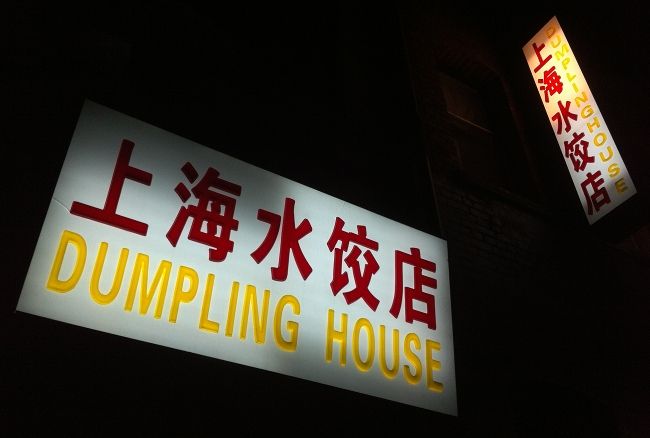
- Освещение сцены. Разместите объект под точечным светом (фонари, свечи, лампы) или используйте отражённый свет, чтобы сформировать объём.
- Блокировка экспозиции и фокуса. В приложении Камера нажмите и удерживайте на области сцены, которую хотите экспонировать, чтобы заклокировать AE/AF. После этого можно провести пальцем вверх/вниз, чтобы отрегулировать экспозицию.
- Понимайте ограничения смартфона: маленький сенсор даёт больше шума, и динамический диапазон ограничен.
Подходы к композиции и свету:
- Используйте контраст тёплого света и холодных теней для создания глубины.
- Добавьте световые акценты (фонари, украшения) на дальнем плане — они придадут сцене интерес.
- Для портретов предпочтительнее боковое мягкое освещение, а не резкая фронтальная вспышка.
Добавьте Ночной режим на любой iPhone с помощью NeuralCam
NeuralCam NightMode (платное приложение) применяет машинное обучение и вычислительную фотографию для объединения нескольких кадров и повышения экспозиции и детализации — по принципу, похожему на системный Ночной режим.
На что обратить внимание при использовании NeuralCam и аналогичных приложений:
- Результаты будут отличаться от штатного Ночного режима на новых iPhone, потому что Apple использует фирменные алгоритмы и сочетание аппаратного обеспечения (сенсор, ISP).
- На старых моделях время обработки длиннее, а сенсор и алгоритмы шумоподавления слабее — итоговая картинка будет отличаться по качеству.
- Приложение также может улучшать фронтальные ночные снимки, что полезно для селфи в условиях слабого освещения.
Рекомендации:
- Держите телефон неподвижно во время съёмки.
- Экспериментируйте с режимами и количеством кадров для лучшего баланса между резкостью и шумоподавлением.
- Сравните результаты с нативной камерой, чтобы понять, какой подход даёт вам предпочитаемый стиль.
Полностью ручной режим: длинные выдержки
Если вы готовы потратить больше времени и внимания, длинные выдержки (10–30 с и более) открывают дополнительные творческие возможности: световые траектории, съёмка слабых огней и даже астрофотография в городских условиях.
Что нужно для длинной выдержки:
- Штатив или жёсткая опора — обязательны.
- Приложение, которое позволяет имитировать длинную выдержку, например Slow Shutter Cam. Многие «ручные» приложения ограничены в API и не дают истинных 30-секундных экспозиций, поэтому они снимают серию коротких кадров и склеивают их в один.
- Таймер или дистанционный спуск, чтобы исключить вибрацию при нажатии кнопки.
Практические правила:
- Выберите режим «Low Light» или «Motion Blur/Light Trails» в приложении, в зависимости от цели.
- Следите за тем, чтобы яркие световые источники не пересвечивали кадр — длинная выдержка может «выжечь» барабан экспозиции.
- Снимайте в RAW, если приложение/камера это поддерживают — RAW даёт больше возможностей для восстановления светов и теней на пост‑обработке.
Вспышка — крайняя мера
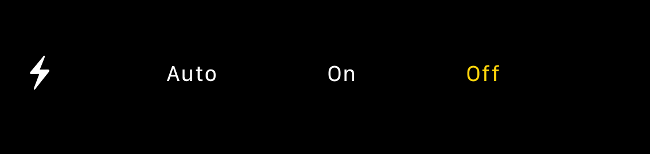
Встроенная вспышка iPhone пригодится, но её нужно использовать экономно. Вспышка даёт резкий и часто неприятный свет, особенно при фронтальной вспышке экрана или малой вспышке рядом с объективом.
Советы по использованию вспышки:
- Используйте вспышку только когда нет доступа к другому источнику света и когда нужны резкие заполняющие блики (например, для чтётких портретов в полной темноте).
- Для селфи используйте экран‑вспышку: экран на короткое время светится ярким белым, создавая более мягкий, равномерный свет по сравнению с крошечной LED‑вспышкой.
- Попробуйте диффузоры (даже простой белый платок) для смягчения света от внешней вспышки.
Как работают экспозиция, ISO и шум на iPhone — простая модель
Коротко: экспозиция определяется тремя параметрами — диафрагмой, выдержкой и ISO. На iPhone диафрагма фиксирована аппаратно, поэтому камера управляет экспозицией через выдержку и ISO. Увеличение выдержки и ISO повышает яркость, но:
- Длинная выдержка увеличивает риск размытия при движении камеры или объектов.
- Высокий ISO приводит к росту цифрового шума и ухудшению детализации.
Эвристика:
- Стремитесь к максимально длинной выдержке, при которой камера остаётся неподвижной и объекты не движутся (если цель — резкость).
- Для творческих эффектов (световые следы, мягкие следы облаков) используйте длительные выдержки с контролем пересвета.
RAW vs HEIC/JPEG — что выбрать
- RAW сохраняет максимальную информацию с сенсора, лучше для сложной пост‑обработки и восстановления теней/светов. Минус — большие файлы и необходимость обработки.
- HEIC/JPEG оптимизированы камерой и занимают меньше места; подойдут для быстрого обмена и социальных сетей.
Рекомендация: если планируете серьёзную обработку — снимайте RAW; если нужно быстро опубликовать — HEIC.
Критерии приёмки (Как понять, что снимок «годится»)
- Отсутствие заметного размытия от дрожания камеры (если цель — резкость).
- Детали в ключевых областях кадра (лицо, основной объект) читаемы без сильного цифрового шума.
- Световой баланс сцены естественный или художественно обоснован.
- Нет «выбеленных» светов, которые теряют детали (если это критично для вашей композиции).
Когда Ночной режим и алгоритмическая обработка не помогают (контрпримеры)
- Сцены с быстодвижущимися объектами: люди, автомобили, фейерверки — объединение кадров даёт артефакты.
- Карты звёздного неба для астрофотографии: отсутствие большого сенсора и малого размера пикселя ограничивает детализацию звёзд.
- Сцены с яркими и резкими световыми контрастами: алгоритмы могут «загладить» акценты, потеряв художественную выразительность.
Альтернативные подходы
- Используйте внешние источники света: портативные LED‑панели, фонарики с регулируемой яркостью, настенные светильники.
- Светоотражатели и флаги: белая поверхность может заполнить тени, чёрная — усиливает контраст.
- Внешняя вспышка (для устройств с поддержкой аксессуаров) даёт больше контроля, чем встроенная LED‑вспышка.
Чек-листы по сценарию (роль‑ориентированные)
Чек‑лист для уличного фотографа:
- Штатив или надёжная опора
- Режим Ночного режима или стороннее приложение
- Таймер или дистанционный спуск
- Снимайте в RAW при возможности
- Проверяйте гистограмму на пересветы
Чек‑лист для портрета ночью:
- Используйте мягкий, боковой или заполняющий свет
- Блокируйте фокус/экспозицию на лице
- Держите выдержку в рамках, позволяющих умень шить движение модели (или попросите модель не двигаться)
- Запишите несколько кадров с разной экспозицией для выбора
Чек‑лист для пейзажа/световых трасс:
- Штатив
- Низкая чувствительность ISO
- Проверка пересветов (гистограмма)
- Длинная выдержка для движения света
Мини‑методология: быстрый рабочий процесс на улице
- Оцените сцену: есть ли движущиеся объекты? Есть ли яркие источники света?
- Выберите режим: Ночной режим / ручной режим / стороннее приложение.
- Закрепите iPhone (штатив/опора). Включите таймер или используйте Apple Watch.
- Снимайте серию кадров: нормальная экспозиция, -1 EV и +1 EV.
- Проверьте кадры на шум и детали, скорректируйте настройки.
- Обработайте в приложении типа Adobe Lightroom или Darkroom, работайте с шумоподавлением и восстановлением теней.
Сравнение популярных приложений (краткая матрица)
| Приложение | Длинная выдержка | Ночной режим/ML | RAW | Цена (ориентир) |
|---|---|---|---|---|
| Встроенная Камера | Да (ограниченно) | Да (на новых моделях) | Да (на некоторых моделях) | Бесплатно |
| NeuralCam NightMode | Да (имитация) | Да (ML) | Зависит от версии | Платное |
| Slow Shutter Cam | Да (имитация длинной выдержки) | Нет | Нет/ограничено | Платное |
| ProCam / Manual / 645 PRO | Частично | Нет | Да (в некоторых версиях) | Платные |
(Цены и функционал могут меняться в зависимости от обновлений и региона.)
Практические приёмы постобработки
- Шумоподавление: используйте аккуратно — сильное подавление может «залить» текстуры.
- Баланс белого: корректируйте, чтобы вернуть естественные тона кожи и фоновых огней.
- Кривые и локальная коррекция: повышайте контраст в нужных зонах, не пересвечивая световые источники.
Рекомендованные мобильные инструменты: Adobe Lightroom Mobile, Darkroom, Snapseed. Для сложной обработки используйте десктоп‑версию Lightroom или Capture One.
Советы для астрофотографии (кратко)
- В городских условиях результаты ограничены световым шумом и малым сенсором.
- Для съёмки звёзд нужны длинные выдержки, низкий ISO и тёмное небо.
- Используйте трекер для звёзд (если доступен) или специализированные камеры с большим сенсором для серьёзных задач.
Безопасность и конфиденциальность
- При съёмке в общественных местах уважайте приватность людей.
- Не включайте геометки, если не хотите делиться местоположением при публикации.
Flowchart: Как выбрать метод съёмки
flowchart TD
  A[Оцените сцену: движущиеся объекты?] --> B{Есть ли Ночной режим?}
  B -- Да --> C[Используйте Ночной режим + штатив/опору]
  B -- Нет --> D{Есть ли штатив и желание ручной съёмки?}
  D -- Да --> E[Используйте Slow Shutter или ручное приложение]
  D -- Нет --> F[Оптимизируйте композицию: свет, AE/AF блокировка, снимайте в RAW]
  C --> G{Двигаются объекты?}
  G -- Да --> F
  G -- Нет --> H[Длинная выдержка, таймер, дистанционный спуск]
Примеры тестов и ошибки, которых стоит избегать
- Снимки на выдержках >1/10 с рук часто получаются смазывающимися — используйте опору.
- Сильное шумоподавление в автоматике может «съесть» мелкие детали (текстуры кожи, листья).
- Пересветы от фонарей и вывесок легко «выпадают» в белое; используйте брекетинг экспозиции для выбора лучшего кадра.
Короткий плейбук — что делать за 60 секунд перед съёмкой
- Закрепите телефон на опоре.
- Оцените свет и решите: Ночной режим или стороннее приложение.
- Заклокируйте экспозицию/фокус на ключевой области.
- Включите таймер (2–10 с) или используйте Apple Watch.
- Снимайте серию кадров с небольшими вариациями экспозиции.
Часто задаваемые вопросы
Поддерживает ли Ночной режим все iPhone?
Нет. Ночной режим официально появился на iPhone 11 и позднее; более старые модели не имеют встроенной поддержки, но можно использовать сторонние приложения для имитации.
Поможет ли HDR в ночной съёмке?
HDR может помочь в контрастных сценах, но при слабом освещении объединение кадров может увеличить артефакты. Ночной режим специально оптимизирован для таких условий.
Можно ли снимать звёзды на iPhone?
Да, но качество ограничено сенсором и оптикой. Для впечатляющей астрофотографии лучше использовать камеру с большим сенсором и объективом с широкой диафрагмой.
Итог
Ночная мобильная фотография — это сочетание стабильности, правильного выбора режима/объектива и понимания ограничений датчика. Ночной режим нового поколения на iPhone даёт великолепные результаты для статичных сцен, а сторонние приложения и ручные техники расширяют творческие возможности. В большинстве случаев инвестирование в штатив и базовое знание экспозиции меняют качество снимков сильнее, чем переход на следующую модель телефона.
Важное: всегда проверяйте кадры на месте, экспериментируйте с разной длительностью выдержки и не бойтесь использовать внешние источники света.

Похожие материалы

Несколько аккаунтов Skype: Multi Skype Launcher

Журнал для работы: повысить продуктивность

Персональные звуки уведомлений на Android

Скачивание шоу Hulu для офлайн‑просмотра

Microsoft Start: персонализированная новостная лента
