
Съёмка и редактирование RAW на Samsung Galaxy S23
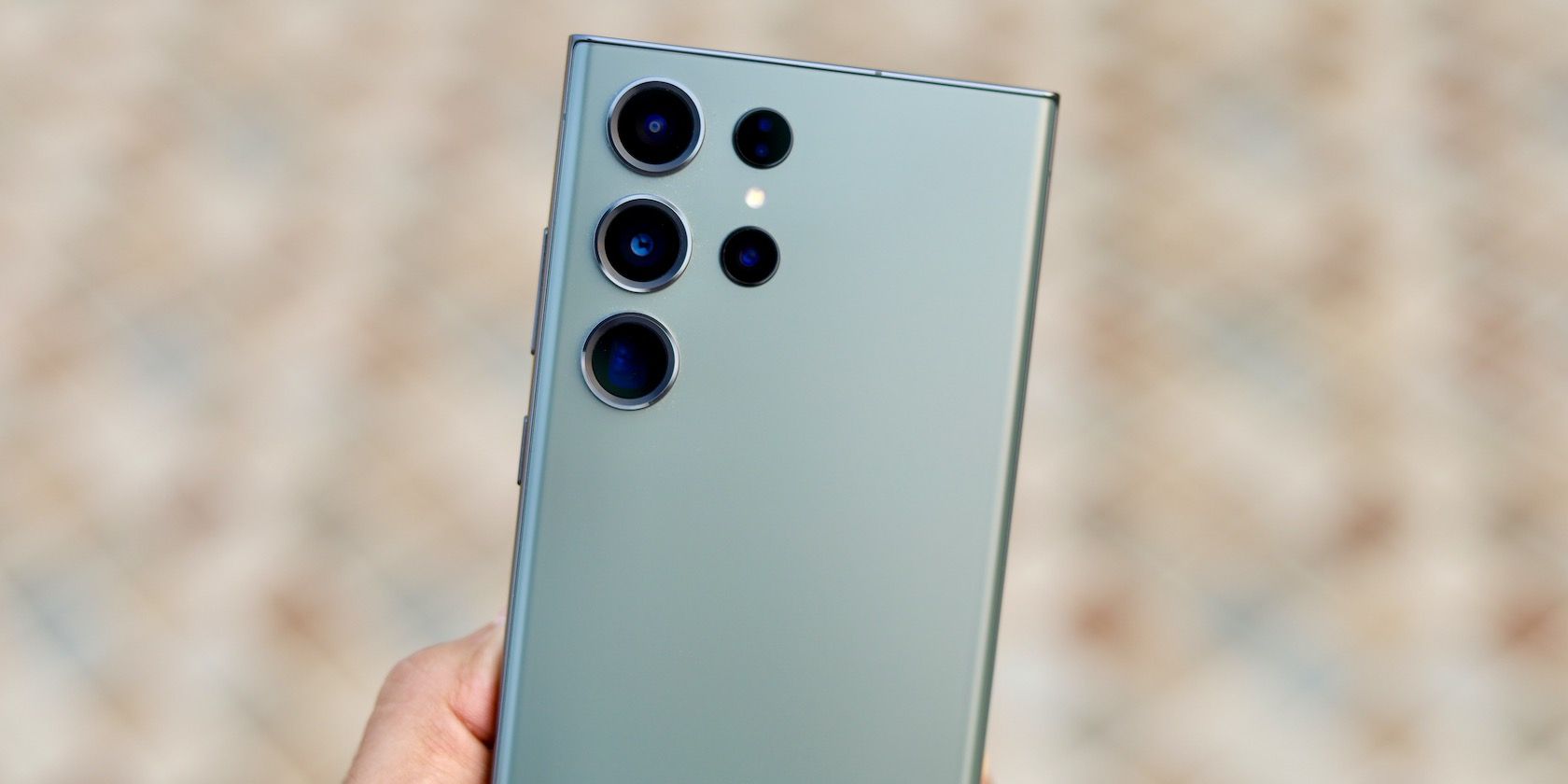
Galaxy S23 предлагает универсальную камеру и два пути сохранения RAW‑файлов: штатное приложение Камера и приложение Expert RAW. Обе опции сохраняют файлы в формате DNG (Digital Negative) — открытом и без потерь формате, разработанном Adobe. Понимание различий между ними и правильная рабочая методика помогут извлечь максимум из сенсоров телефона.
Что такое RAW и зачем он нужен
RAW — это необработанный файл изображения, содержащий максимально возможные данные с сенсора. DNG — контейнер для RAW, который сохраняет цветовую информацию, динамический диапазон и позволяет восстанавливать детали, утраченные при сжатии JPEG. Коротко: RAW нужен для сложной коррекции экспозиции, баланса белого и восстановления теней и светов.
Чем отличаются RAW из Expert RAW и из стандартного приложения Камера
- Штатная Камера делает одиночный RAW‑кадр без применения вычислительной обработки (single‑frame RAW). Это быстрый способ получить необработанный снимок.
- Expert RAW снимает многофреймовый 16‑битный RAW (multi‑frame 16‑bit RAW), объединяет несколько экспозиций и применяет продвинутую обработку для повышения детализации и динамического диапазона. Такие DNG дают больше «голоса» при правке в Photoshop или Lightroom.
Важно: в обоих случаях файлы сохраняются в формате DNG. Для максимального контроля и лучшего качества при редактировании предпочтительнее Expert RAW.
Факт: Expert RAW по умолчанию сохраняет 12MP RAW и JPEG; на S23 Ultra доступен режим 50MP для RAW; S23 Ultra также поддерживает обычные 50MP и 200MP JPEG.
Как снимать RAW в штатном приложении Камера на Galaxy S23
Когда нужен быстрый необработанный кадр без многокадровой компоновки, используйте Pro‑режим в стандартной Камере.
- Откройте приложение Камера.
- Перейдите на вкладку «Ещё» и выберите режим Pro.
- Нажмите кнопку «Настройки» в левом верхнем углу видоискателя.
- Перейдите в Advanced picture options (Дополнительные параметры съёмки) → Pro mode picture format.
- Выберите «RAW format» или «RAW and JPEG formats».
Замечание: штатное приложение не применяет вычислительные улучшения к RAW, поэтому просмотр фотографии возможен сразу после съёмки — задержки обработки нет.
Как снимать RAW в Expert RAW на Galaxy S23
Expert RAW интегрируется с приложением Камера, но обычно не предустановлен — его нужно загрузить при первом запуске.
- Подключитесь к интернету и откройте приложение Камера.
- Перейдите на вкладку «Ещё» и выберите Expert RAW.
- При появлении подсказки загрузите Expert RAW из Galaxy Store (появится pop‑up). Можно также установить его заранее из Galaxy Store.
- Откройте Expert RAW и предоставьте необходимые разрешения (камера, хранилище, микрофон если требуется).
- В окне видоискателя нажмите кнопку «Настройки» в левом верхнем углу.
- В опции Save pictures in (Сохранять снимки в) выберите «RAW and JPEG formats» или «RAW format» по желанию.
- При необходимости включите «High efficiency RAW», чтобы уменьшить занимаемое место (может влиять на совместимость с некоторыми редакторами).
- По умолчанию Expert RAW сохраняет 12MP RAW; в видоискателе нажмите значок «12MP» в тулбаре Expert RAW чтобы переключиться на 50MP (только для S23 Ultra).
Особенности Expert RAW:
- Multi‑frame 16‑bit RAW даёт улучшенный динамический диапазон и детализацию.
- После съёмки возможна краткая задержка обработки (несколько секунд) из‑за компоновки кадров и вычислительной обработки.
Когда выбирать Expert RAW: в условиях сложного освещения, при съёмке сцен с большим контрастом, для пейзажей и студийной работы, где важна максимальная детализация и гибкость правок.
Редактирование RAW на Galaxy S23 в Adobe Lightroom
RAW‑файлы, снятые в Expert RAW, обычно не отображаются в Галерее Samsung — их нужно открывать через Expert RAW или сторонние редакторы. Lightroom для мобильных — удобный выбор для локальной правки.
- Установите Lightroom из Galaxy Store или Play Store, откройте приложение и войдите в аккаунт Adobe (или создайте его).
- В Expert RAW нажмите на миниатюру последнего снимка в левом нижнем углу, чтобы открыть галерею Expert RAW.
- Листайте до нужного RAW‑файла и нажмите иконку Lightroom внизу галереи — фото импортируется в Lightroom.
- Откройте изображение в разделе All Photos и начните редактирование.
- Используйте вкладку Light для коррекции экспозиции, контраста, светов и теней; двигайте ползунки до желаемого результата.
- Используйте вкладки Color, Effects, Optics и Geometry для детальной правки цвета, виньетирования, оптики и перспективы.
- После правки нажмите Share → Save to Device или Export as для выбора формата и разрешения.
Примечание: хотя приложение Lightroom бесплатно для скачивания, ряд продвинутых функций (маскирование, healing, синхронизация и облачное хранилище) требуют подписки Adobe.
Советы по съёмке и редактированию RAW на практике
- Всегда проверяйте гистограмму: RAW позволяет вытянуть детали, но правильная экспозиция с запасом в тени и светах всё равно важна.
- Баланс белого в RAW можно корректировать без потерь, поэтому не бойтесь снимать при необычном освещении.
- Для съёмки движущихся объектов Expert RAW может дать артефакты из‑за многокадровой компоновки — в таких случаях используйте одиночный Pro RAW из приложения Камера.
- Включайте High efficiency RAW, если ограничено пространство, но учтите возможные проблемы совместимости с некоторыми десктопными редакторами.
- При съёмке в 50MP на S23 Ultra используйте штатив или устойчивую опору, чтобы снизить риск смаза.
Когда не стоит снимать в RAW
- Если вам нужен быстрый результат для публикации в соцсетях без последующей обработки — выбирайте JPEG или RAW+JPEG и используйте готовый JPEG.
- Для динамичных сцен с сильным движением многокадровая обработка Expert RAW может привести к артефактам; тогда одиночный RAW или JPEG предпочтительнее.
- Когда важен экономный объём хранилища и нет планов на серьёзную правку, RAW‑файлы займут много места.
Быстрый чек‑лист перед съёмкой
Перед съёмкой:
- Проверить свободное место и включить High efficiency RAW при необходимости.
- Решить, нужен ли вам 12MP или 50MP (50MP — только S23 Ultra).
- Включить геолокацию и метаданные если нужны для каталога.
Во время съёмки:
- Использовать штатив для высоких разрешений.
- Проверять гистограмму и зону фокусировки.
- При движении выбирать одиночный RAW или JPEG.
После съёмки:
- Импортировать RAW в Lightroom или на рабочую станцию для детальной коррекции.
- Экспортировать финальные копии в JPEG для публикации.
Устранение проблем и рекомендации
Проблема: RAW не виден в Галерее Samsung.
- Решение: открывайте RAW через Expert RAW или импортируйте в Lightroom/Google Photos; некоторые галереи не индексируют новые DNG сразу.
Проблема: длительная обработка после съёмки в Expert RAW.
- Решение: подождите завершения обработки, снимайте с меньшей частотой, выключите многокадровую обработку если критична скорость.
Проблема: большие файлы и нехватка места.
- Решение: активируйте High efficiency RAW, удаляйте ненужные кадры или используйте облачное хранилище.
Транспортировка файлов на компьютер:
- Подключите телефон по USB и скопируйте DNG в папку на ПК или используйте облачные сервисы/синхронизацию для передачи.
Краткий SOP для рабочего процесса (Playbook)
- Планирование: решить формат (RAW / RAW+JPEG / JPEG), разрешение и место хранения.
- Съёмка: использовать Expert RAW для статичных сцен и пейзажей, Pro RAW для быстрых одиночных кадров.
- Импорт: открыть DNG в Lightroom на телефоне или импортировать на ПК в Photoshop/Lightroom Classic.
- Правка: начать с экспозиции, баланса белого, затем переходить к цвету и локальным правкам.
- Экспорт: сохранить мастер‑файл (DNG) и экспортировать версии в JPEG/Web/print.
Глоссарий 1‑строчниками
- RAW: необработанные данные с сенсора камеры.
- DNG: открытый формат Digital Negative от Adobe для RAW‑файлов.
- JPEG: сжатый формат изображения, готовый к публикации.
- Expert RAW: приложение Samsung для многофреймовой съёмки 16‑bit RAW.
- Pro режим: профессиональный режим в штатной Камере для одиночного RAW.
- High efficiency RAW: режим уменьшения размера RAW‑файлов за счёт компромиссов в совместимости.
Краткое резюме
Expert RAW даёт наилучший исходник для постобработки на Galaxy S23 благодаря многофреймовому 16‑битному DNG. Штатная Камера удобна для быстрых одиночных RAW. Для редактирования на телефоне используйте Lightroom; для профессиональной обработки — десктопные редакторы. Планируйте рабочий процесс, учитывая объём файлов и характер сцены.
Краткий социальный превью: Используйте Expert RAW для максимальной детализации и гибкости при редактировании на Galaxy S23. Lightroom поможет довести кадр до идеала на телефоне или пересохранять финальные версии.
Важно: Expert RAW доступен также для Galaxy S22, Z Fold4, Z Flip4 и ряда предыдущих флагманов Samsung.
Кнопка завершения статьи: теперь вы знаете, когда и как снимать в RAW на Galaxy S23, какие инструменты использовать и какой рабочий процесс выбрать для разных задач.

Похожие материалы

Несколько аккаунтов Skype: Multi Skype Launcher

Журнал для работы: повысить продуктивность

Персональные звуки уведомлений на Android

Скачивание шоу Hulu для офлайн‑просмотра

Microsoft Start: персонализированная новостная лента
